Meshy for Blender
Установите плагин Meshy в Blender, чтобы отправлять модели из веб-приложения Meshy в свою сцену и готовить их к 3D-печати.
Прежде чем начать
-
Загрузите плагин — файл
.zip— со страницы интеграции Meshy for Blender. Не распаковывайте его. Blender устанавливает плагин из файла.zip. -
Вам потребуется Blender версии 4.2 или новее.
-
Вам потребуется учётная запись Meshy. Чтобы отправлять модели через bridge, нужна подписка Pro или выше.
Meshy протестировала плагин с версиями Blender 4.2.6, 5.0.1, 5.1.0 и 5.2.0.
Плагину не требуется API-ключ или вход в систему. Вы создаёте и текстурируете модели в веб-приложении Meshy, а плагин получает их в Blender.
Установка плагина
Чтобы установить плагин, выполните следующие шаги:
-
В Blender нажмите Edit > Preferences.
-
В окне Preferences нажмите Add-ons.
-
В верхней части списка дополнений нажмите на стрелку раскрывающегося списка.
-
Нажмите Install from Disk.

-
В Blender File View выберите загруженный файл
.zip. -
Нажмите Install from Disk.

-
В списке дополнений найдите
Meshy. -
Убедитесь, что флажок плагина установлен.
-
Во вьюпорте 3D нажмите
N, чтобы открыть боковую панель. Также можно нажать на маленькую стрелку у края вьюпорта.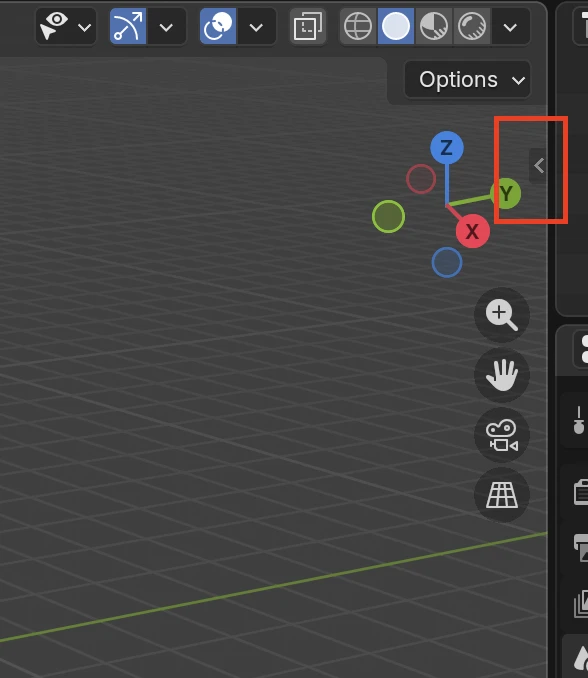
-
Нажмите вкладку Meshy.
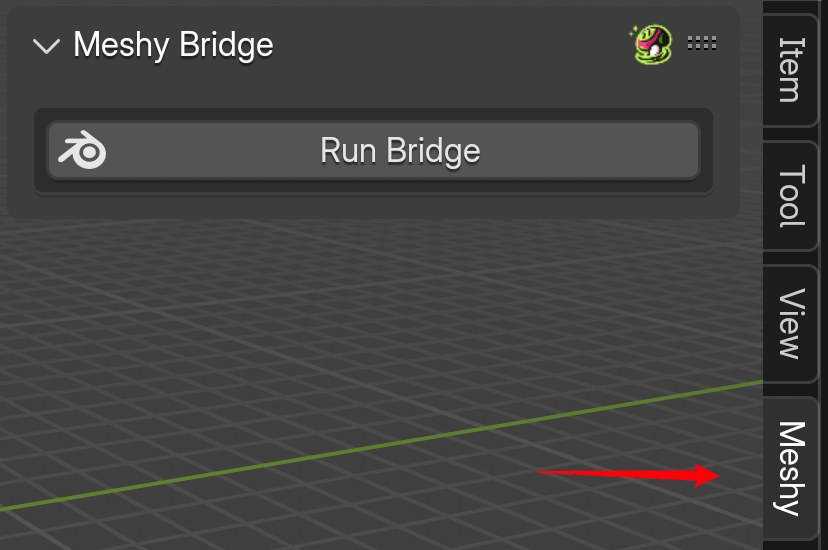
Также можно установить плагин, перетащив файл .zip во вьюпорт Blender.
Панели плагина
На вкладке Meshy есть панель Meshy Bridge и четыре панели для подготовки модели к 3D-печати. Панель Help & Settings открывает руководство пользователя плагина на английском или китайском языке.
Bridge to Blender
Meshy Bridge получает модели, которые вы отправляете из веб-приложения Meshy, и импортирует их в открытую сцену вместе с их материалами и цветами вершин. Чтобы её настроить, см. Bridge to Blender.
Анализ модели
Analyze измеряет объём и площадь поверхности. Также она проверяет сетку на наличие проблем, из-за которых 3D-печать может не удаться, таких как отверстия, самопересечения, тонкие стенки и нависающие элементы. Чтобы запустить проверки, см. анализ модели.
Очистка модели
Clean Up восстанавливает сетку с помощью функции Сделать manifold, которая заполняет отверстия, удаляет свободную и внутреннюю геометрию и направляет нормали наружу. Её инструмент Удалить мелкие фрагменты убирает разрозненные фрагменты. Чтобы восстановить модель, см. очистку модели.
Редактирование модели
Edit делает модель полой, поворачивает её так, чтобы выбранные грани располагались ровно с помощью Align XY, и масштабирует её до заданного объёма или длины. Чтобы изменить модель, см. редактирование модели.
Экспорт модели
Export сохраняет выбранные объекты в виде файлов STL, OBJ или PLY с настройками для UV-разверток, нормалей, цветов вершин и текстур. Чтобы экспортировать модель, см. экспорт модели.
Подготовка модели для 3D-печати
Чтобы подготовить модель к 3D-печати, выполните следующие шаги:
-
Отправьте модель из Meshy в Blender с помощью Meshy Bridge.
-
На панели Analyze нажмите Check All, чтобы найти проблемы.
-
На панели Clean Up исправьте найденные проблемы.
-
На панели Edit задайте размер и ориентацию модели.
-
На панели Analyze снова нажмите Check All, чтобы подтвердить исправления.
-
На панели Export экспортируйте модель в виде файла STL.
Устранение неполадок
В следующей таблице перечислены распространённые проблемы, их причины и способы устранения.
| Проблема | Причина | Решение |
|---|---|---|
| На боковой панели нет вкладки Meshy | Плагин установлен, но отключён. | В разделе Edit > Preferences > Add-ons найдите Meshy и установите флажок плагина. |
| На вкладке Meshy отображается Meshy Login или Text To Texture | Установлена устаревшая версия плагина. | Загрузите плагин со страницы интеграции Meshy for Blender и установите его заново. |
Дальнейшие шаги
-
Чтобы отправить первую модель из Meshy в Blender, см. Bridge to Blender.
-
Чтобы проверить модель на наличие проблем для 3D-печати, см. анализ модели.
-
Чтобы импортировать риггованного персонажа вместе с его анимацией, см. анимированные модели.