Анимированные модели
Отправьте анимированного персонажа из Meshy в 3ds Max вместе с его костями и анимацией.
Отправка анимированной модели
Вы отправляете анимированную модель так же, как и статическую. Перед началом работы запустите Bridge в 3ds Max. Шаги описаны в разделе Bridge to 3ds Max.
Чтобы отправить анимированную модель, выполните следующие шаги:
-
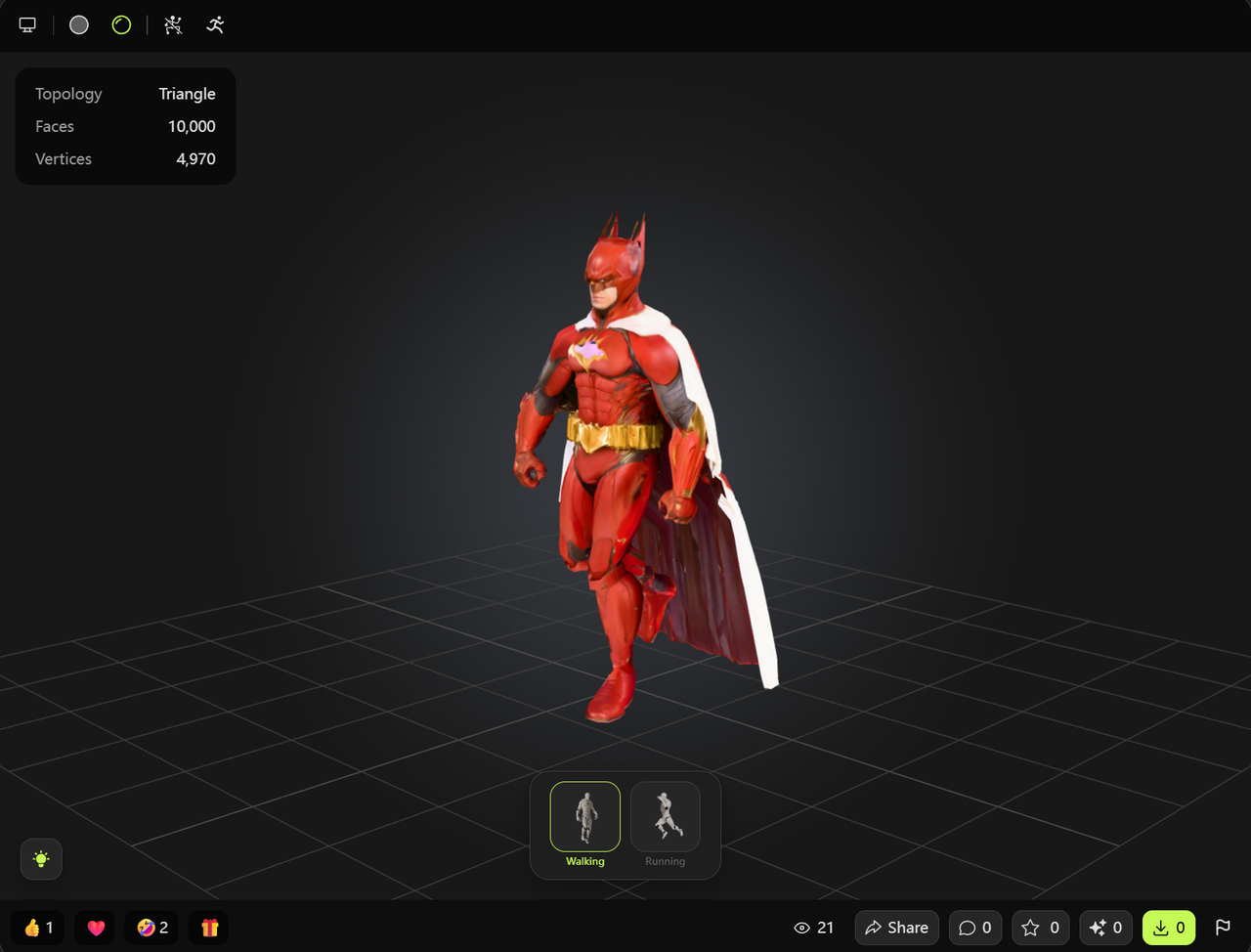
В веб-приложении Meshy откройте анимированную модель в просмотрщике.
-
Выберите анимацию, которую хотите отправить.
-
На панели инструментов просмотрщика нажмите DCC Bridge (значок вилки).
-
Нажмите Send to 3ds Max.
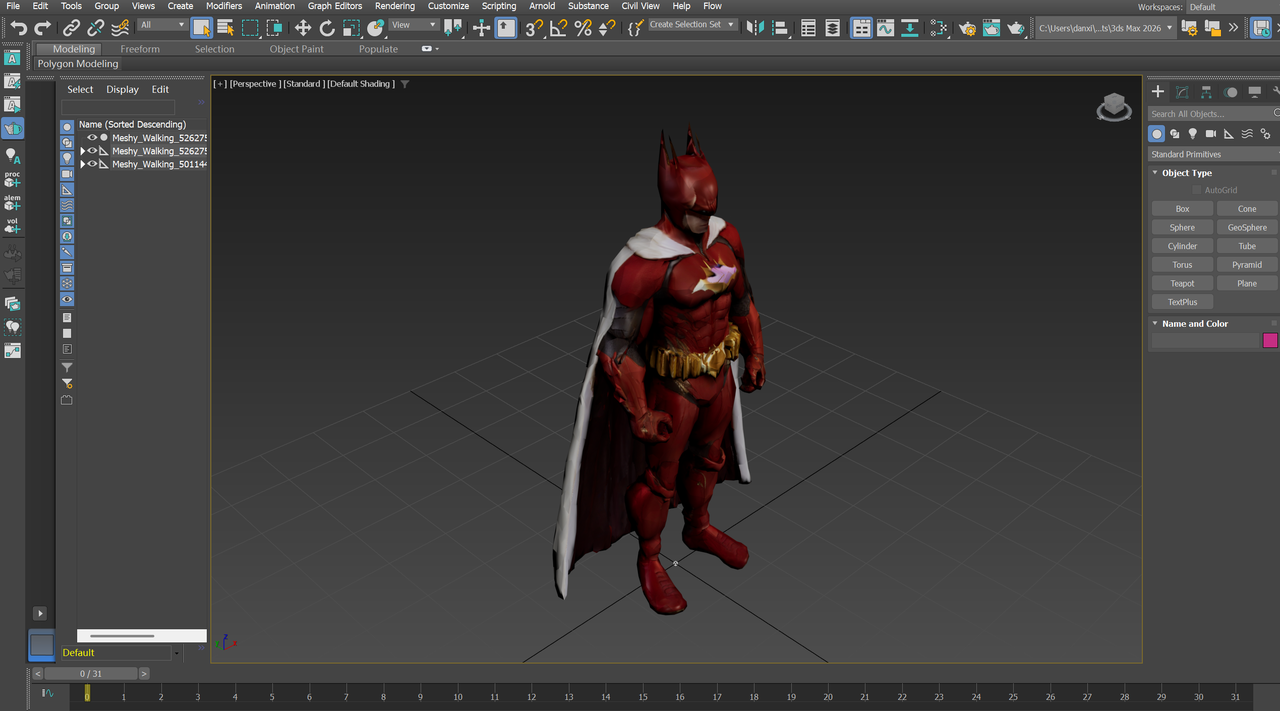
Meshy отправляет персонажа с ригом и выбранной анимацией с частотой 30 кадров в секунду. Плагин импортирует персонажа вместе с его костями и анимацией, а также устанавливает временную шкалу 3ds Max равной длительности анимации. Он не импортирует веса скиннинга из файла, поэтому проверьте, как сетка следует за костями, и при необходимости заново выполните скиннинг.
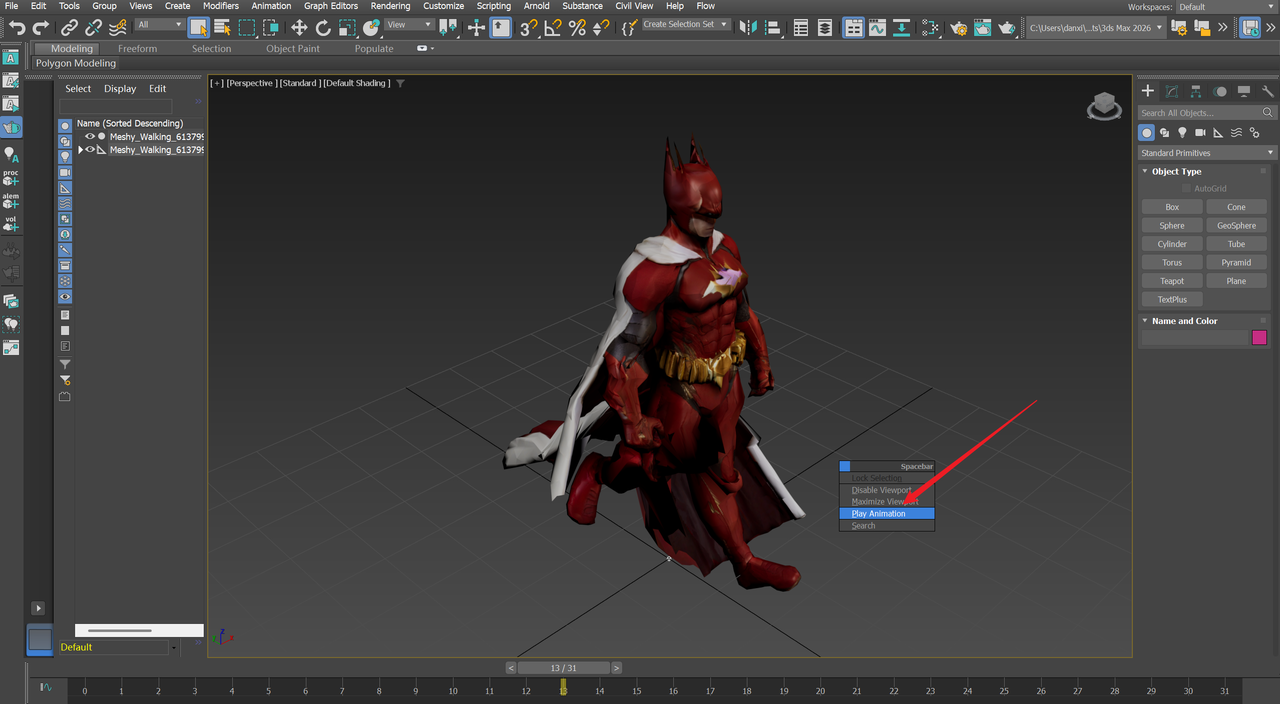
Чтобы воспроизвести анимацию, нажмите пробел во вьюпорте, а затем нажмите Play Animation.
Дальнейшие шаги
- Чтобы добавить больше анимаций персонажу перед его отправкой, см. Анимация.