Экспорт модели
Экспортируйте модели из Blender в файлы STL, OBJ или PLY для слайсера или другого 3D-ПО с помощью панели Export плагина Meshy.
Прежде чем начать
-
Установите плагин Meshy в Blender. Инструкции см. в разделе Meshy for Blender.
-
Подготовьте модель. Проверьте её на панели Analyze, исправьте на панели Clean Up и задайте её размер и ориентацию на панели Edit. Инструкции см. в разделе анализ модели.
Экспорт модели
Чтобы экспортировать модель, выполните следующие шаги:
-
Выберите объекты, которые хотите экспортировать. Плагин экспортирует только выбранные объекты, с применёнными к ним модификаторами.
-
На вкладке Meshy разверните панель Export.
-
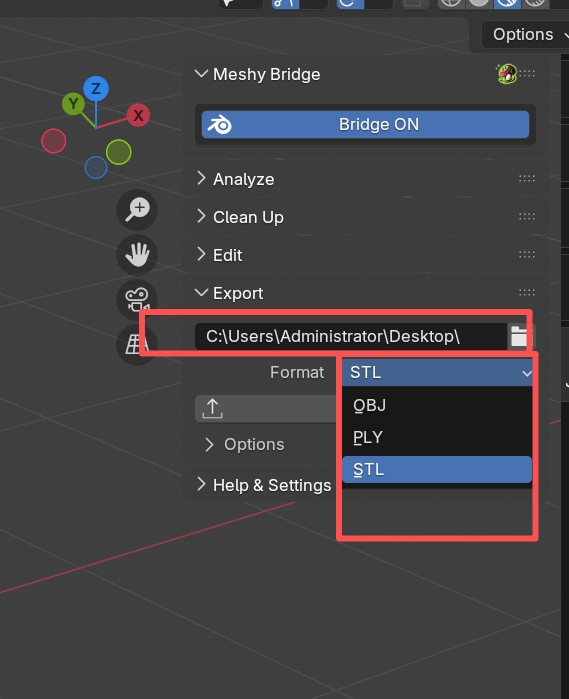
В поле папки введите папку для сохранения файла или нажмите на значок папки, чтобы выбрать её.
-
В поле Format выберите STL, OBJ или PLY. Для 3D-печати выберите STL.
-
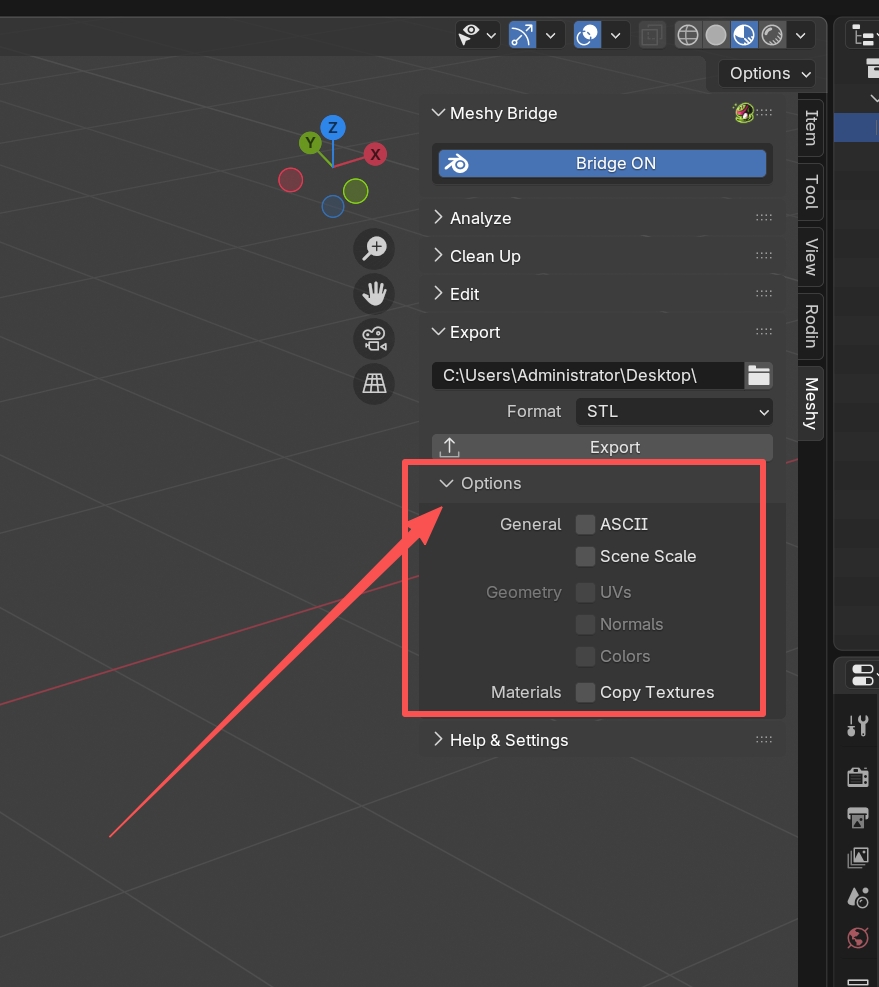
Необязательно: разверните Options и измените параметры экспорта. О том, что делает каждый параметр, см. в разделе Export options.
-
Нажмите Export.
Blender покажет путь к экспортированному файлу. Чтобы проверить файл, откройте его в своём слайсере или целевом ПО.
Настройки экспорта
Поле папки и Format находятся в верхней части панели Export.
Поле папки принимает полный путь или путь, начинающийся с //, что означает папку вашего файла Blender. По умолчанию используется //. Куда попадёт файл, зависит от следующих настроек:
-
Если ваш файл Blender сохранён или папка указана полным путём, плагин сохраняет файл в этой папке без запроса.
-
В противном случае откроется обозреватель файлов в вашей домашней папке, где вы сможете выбрать расположение и имя файла.
Плагин называет файл по имени файла Blender и активного объекта, например MyProject-MyModel.stl. Если файл Blender не сохранён, имя начинается с Untitled.
Format задаёт тип файла: STL, OBJ или PLY. По умолчанию выбран STL. Формат также определяет, какие параметры можно изменить.
Параметры экспорта
Разверните Options на панели Export, чтобы увидеть эти настройки. По умолчанию все они отключены.
Общие
-
ASCII: сохраняет файл STL или PLY как текст вместо двоичного формата. Текстовые файлы больше по размеру, но их можно читать и редактировать. Недоступно для OBJ.
-
Scene Scale: применяет масштаб единиц сцены к экспортируемому файлу, чтобы другое ПО получило тот же размер, который вы видите в Blender. Включите эту опцию, если вы изменили Unit Scale в настройках единиц сцены.
Геометрия
Доступно для OBJ и PLY. STL хранит только геометрию.
-
UVs: экспортирует текстурные координаты, которые необходимы другому ПО для отображения текстур.
-
Normals: экспортирует пользовательские нормали сетки, если они есть, и вычисленные нормали в остальных случаях. Нормали улучшают затенение в другом ПО.
-
Colors: экспортирует цвета вершин, например цвета отсканированной модели.
Материалы
- Copy Textures: копирует изображения текстур в папку экспортируемого файла, чтобы они оставались вместе с моделью. Для OBJ эта опция также экспортирует материалы. Для STL и PLY плагин копирует текстуру базового цвета и присваивает ей то же имя, что и у экспортируемого файла.
Поддерживаемые форматы
В следующей таблице перечислены форматы, которые сохраняет панель Export, для чего каждый из них подходит и что он хранит.
| Формат | Лучше всего подходит для | Что хранит |
|---|---|---|
| STL | 3D-печати. Его читают слайсеры, такие как Cura и PrusaSlicer. | Только геометрию, без цветов, материалов и текстур. Двоичный или ASCII. |
| OBJ | Обмена моделями и их открытия в другом 3D-ПО. | Геометрию, UV-координаты, нормали и цвета вершин. С Copy Textures — также материалы и текстуры. Только текстовый. |
| PLY | Моделей с цветами вершин, например сканов и фотограмметрии. | Геометрию, UV-координаты, нормали и цвета вершин. Двоичный или ASCII. |
Для 3D-печати экспортируйте двоичный файл STL и проверьте размеры модели в своём слайсере.
Устранение неполадок
В следующей таблице перечислены распространённые проблемы, их причины и способы устранения.
| Проблема | Причина | Решение |
|---|---|---|
| Нажатие на Export ничего не делает | Не выбран ни один объект. | Выберите объекты для экспорта и снова нажмите Export. |
| В файле OBJ нет материалов | Опция Copy Textures отключена. Для OBJ плагин экспортирует материалы только при включённой опции Copy Textures. | Разверните Options, включите Copy Textures и выполните экспорт снова. |
Дальнейшие шаги
-
Чтобы перенести экспортированный файл в свой слайсер, см. раздел Процесс 3D-печати.
-
Чтобы отправить другую модель из Meshy в Blender, см. раздел Bridge to Blender.