Meshy for Omniverse / Isaac Sim
Установите расширение Meshy Bridge в NVIDIA Omniverse или Isaac Sim, чтобы отправлять модели из веб-приложения Meshy прямо в открытую сцену USD.
Прежде чем начать
-
Загрузите расширение — файл
.zip— со страницы интеграции Meshy for Omniverse. -
Вам понадобится Isaac Sim или другое приложение на базе Omniverse Kit, запущенное на том же компьютере, что и ваш браузер.
-
Вам понадобится веб-приложение Meshy на Windows. Функция Send to OV/Isaac недоступна на других операционных системах.
-
Вам понадобится учётная запись Meshy. Для отправки моделей через Bridge требуется тарифный план Pro или выше.
Meshy протестировала расширение с Isaac Sim 6.0.0.
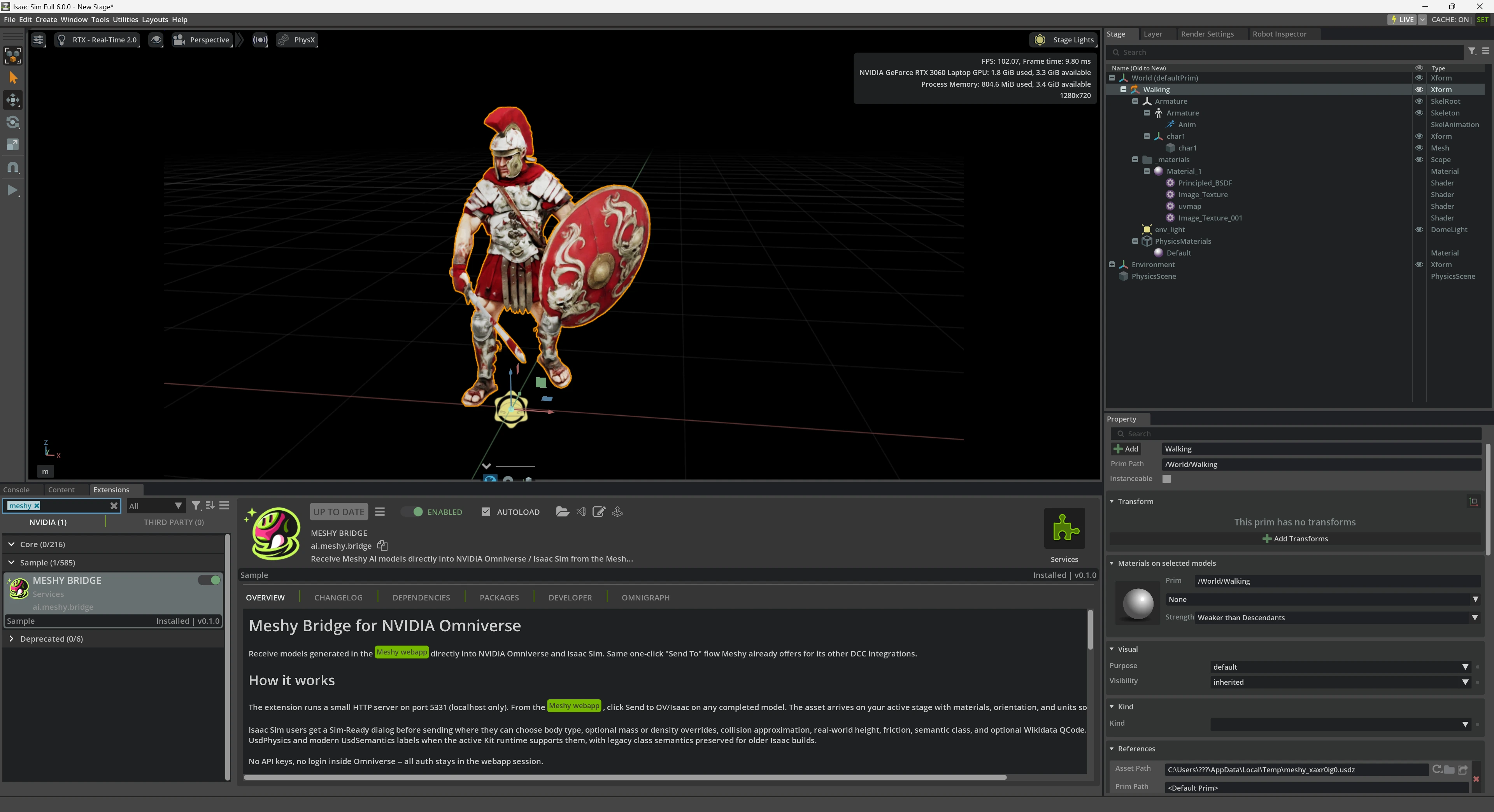
Установка расширения
Чтобы установить расширение, выполните следующие действия:
-
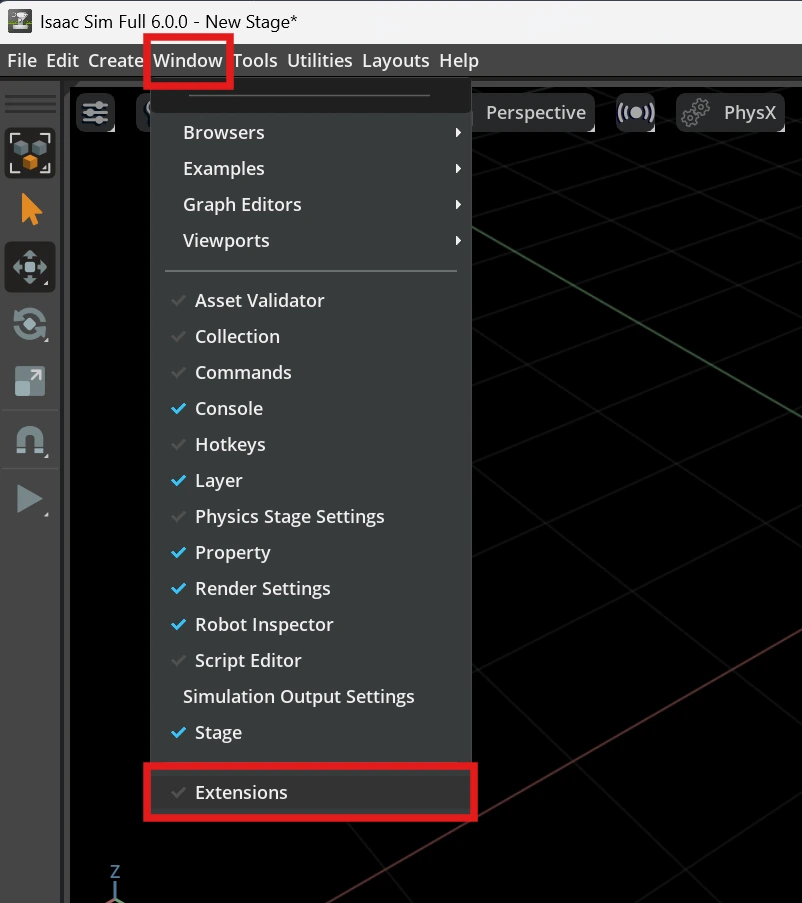
В Isaac Sim или вашем приложении на базе Omniverse Kit нажмите Window > Extensions.
-
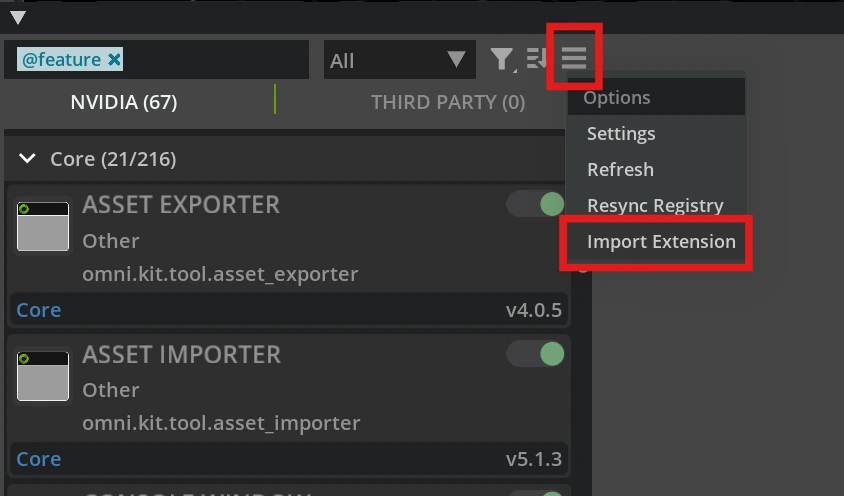
В окне Extensions нажмите значок меню (☰), а затем нажмите Import Extension.
-
В диалоговом окне Choose Extension Zip Archive выберите загруженный файл
.zip, а затем нажмите Import.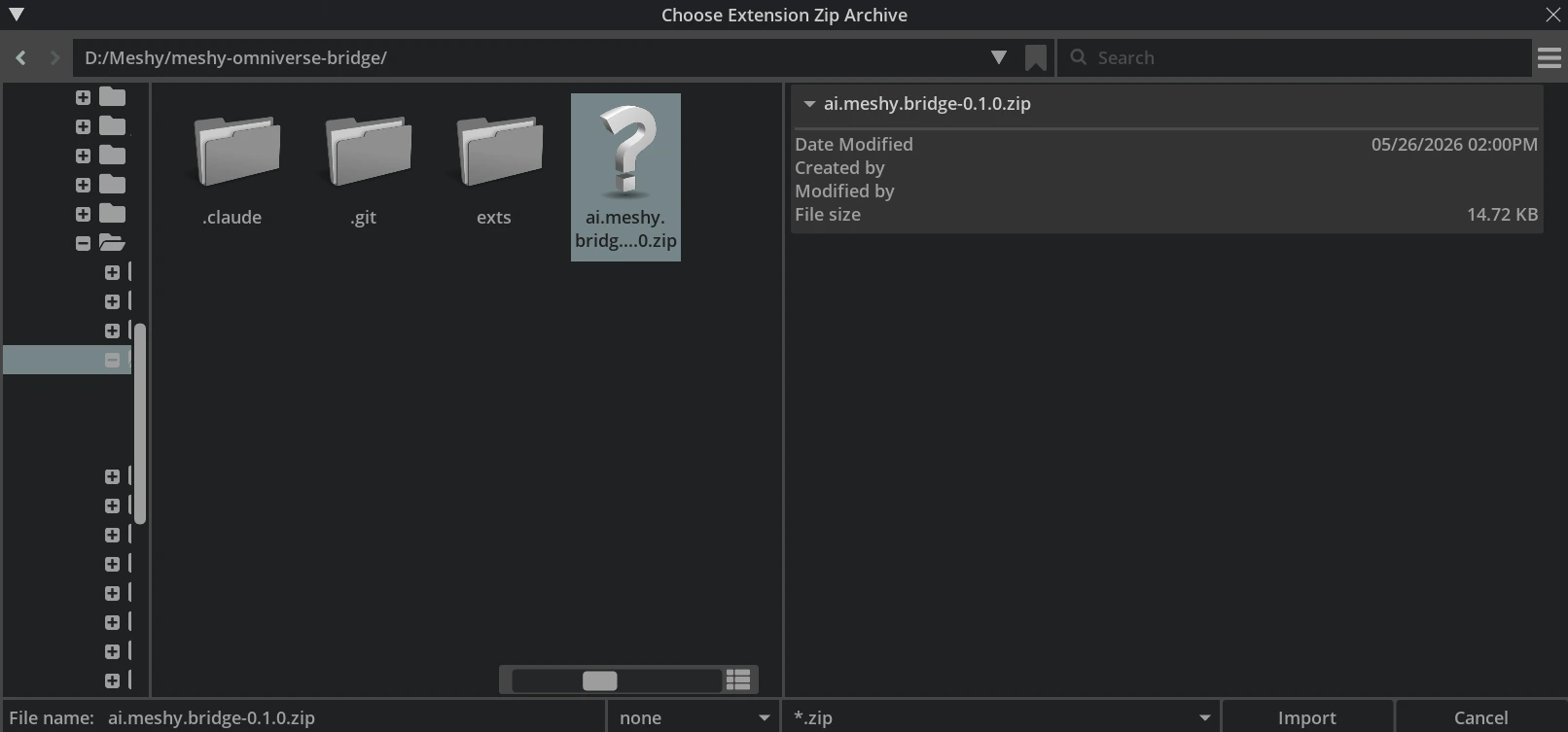
Включение расширения
Чтобы включить расширение, выполните следующие действия:
-
В окне Extensions выполните поиск по запросу
Meshy Bridge. -
Выберите MESHY BRIDGE и включите соответствующий переключатель.
-
Необязательно: выберите AUTOLOAD, чтобы расширение запускалось каждый раз при открытии приложения.
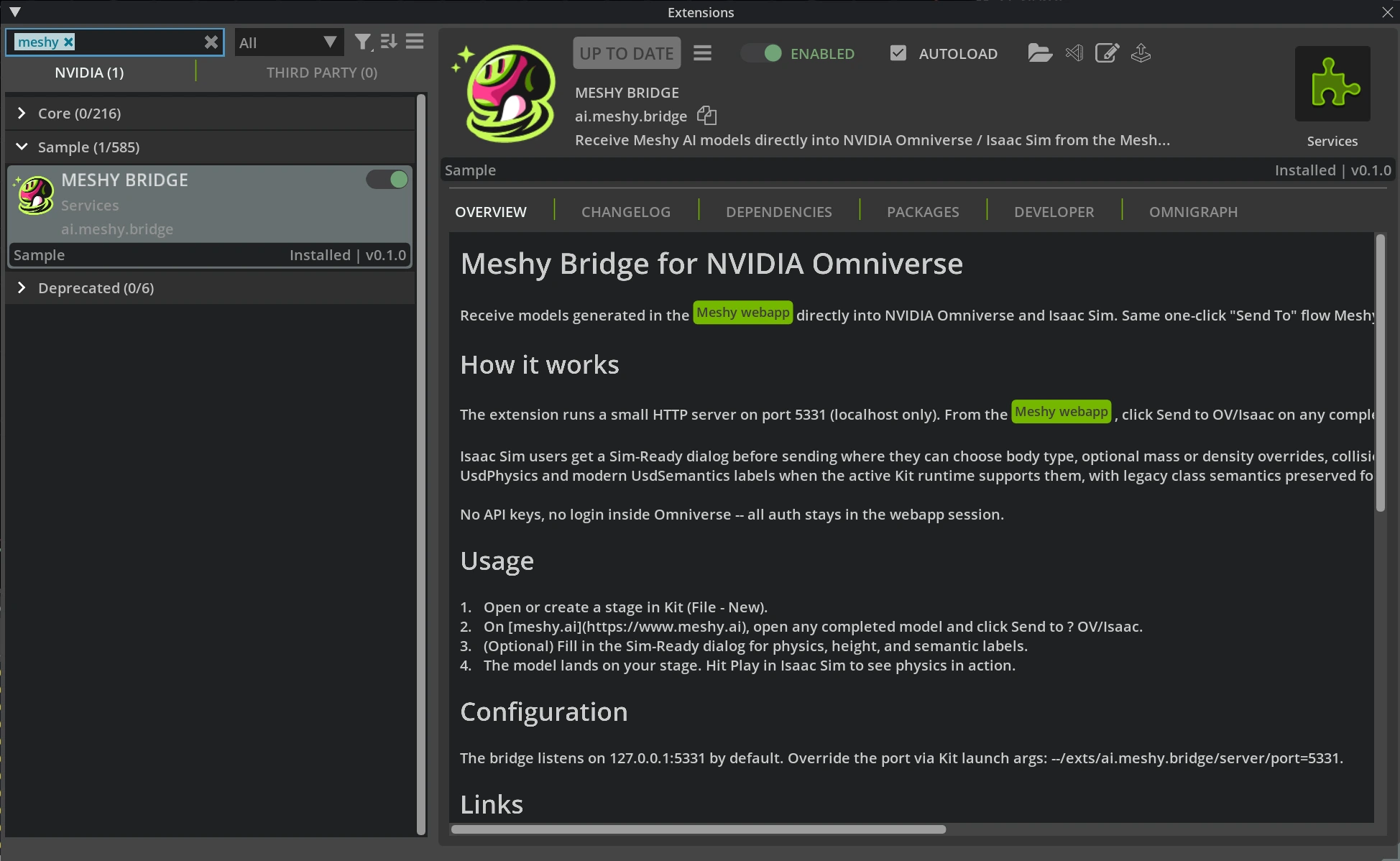
Когда расширение включено, оно ожидает модели от Meshy на 127.0.0.1:5331. Если приложение закрыто или расширение отключено, Meshy не сможет подключиться к Omniverse.
Настройки Sim-Ready
Каждый раз, когда вы отправляете модель в Omniverse или Isaac Sim, Meshy открывает диалоговое окно Sim-Ready Properties. В нём вы задаёте поведение модели в физической симуляции: тип тела, массу, столкновения и трение. Также можно задать реальную высоту модели, семантический класс и необязательный код Wikidata QCode. Подробности по каждой настройке см. в разделе Bridge to Omniverse / Isaac Sim.
Дальнейшие шаги
- Чтобы отправить модель в вашу сцену и проверить импорт Sim-Ready, см. Bridge to Omniverse / Isaac Sim.