Meshy for Roblox
Отправляйте модели из веб-приложения Meshy в ваш инвентарь Roblox и используйте их в Roblox Studio — без установки какого-либо приложения.
Прежде чем начать
-
Вам нужен план Meshy Pro или выше.
-
Вам нужна глобальная учётная запись Roblox. Чтобы создать её, перейдите на Roblox.
-
Meshy не работает с учётными записями Roblox из материкового Китая (
roblox.qq.comилиroblox.cn), которые работают через отдельную систему учётных записей регионального партнёра. Из материкового Китая вам понадобится сетевой прокси или VPN для доступа кroblox.com, а также глобальная учётная запись Roblox. Функция Send to Roblox недоступна на meshy.cn.
Устанавливать ничего не нужно. Вы подключаете свою учётную запись Roblox в браузере и отправляете модели из веб-приложения Meshy. Meshy загружает каждую модель как asset в формате GLB в ваш инвентарь Creator Hub. Инструкции см. в разделе Bridge to Roblox.
Если вы уже используете устаревшее настольное приложение Meshy Roblox Bridge, оно продолжит работать, но оно вам не нужно. Подробнее см. в разделе Использование устаревшего настольного приложения.
Разрешение запуска устаревшего приложения на macOS
Этот раздел относится только к устаревшему настольному приложению. Если вы отправляете модели из веб-приложения Meshy без использования этого приложения, пропустите его.
Meshy распространяет настольное приложение Meshy Roblox Bridge вне Mac App Store, и Apple может не выполнить его нотаризацию. В результате macOS Gatekeeper может заблокировать запуск приложения с предупреждением о том, что Apple не может проверить приложение. Формулировка предупреждения зависит от версии macOS.
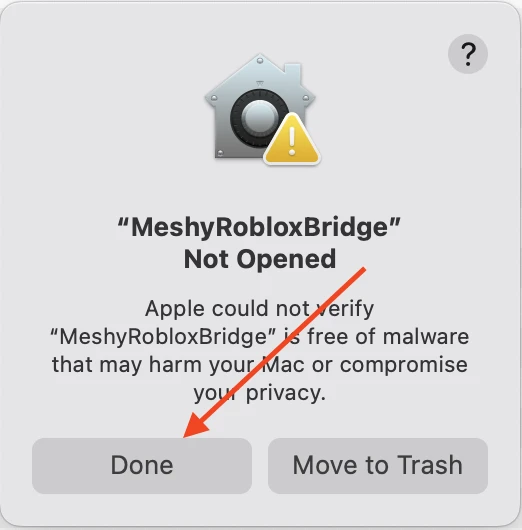
Чтобы разрешить запуск приложения в Системных настройках (рекомендуемый способ), выполните следующие шаги:
-
В диалоговом окне предупреждения нажмите Done.
-
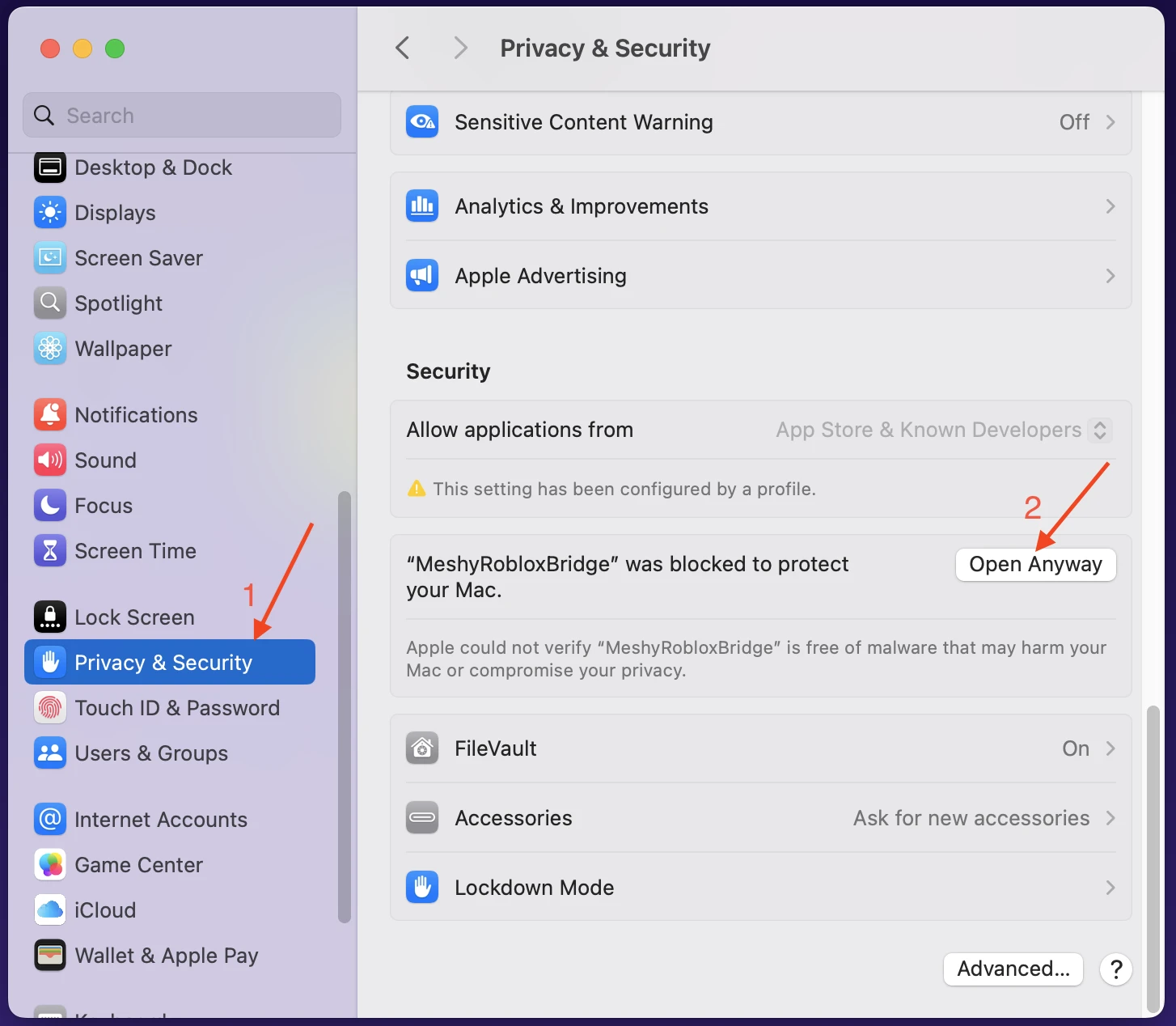
Перейдите в System Settings > Privacy & Security.
-
В разделе Security найдите сообщение о том, что MeshyRobloxBridge был заблокирован, и нажмите Open Anyway.
-
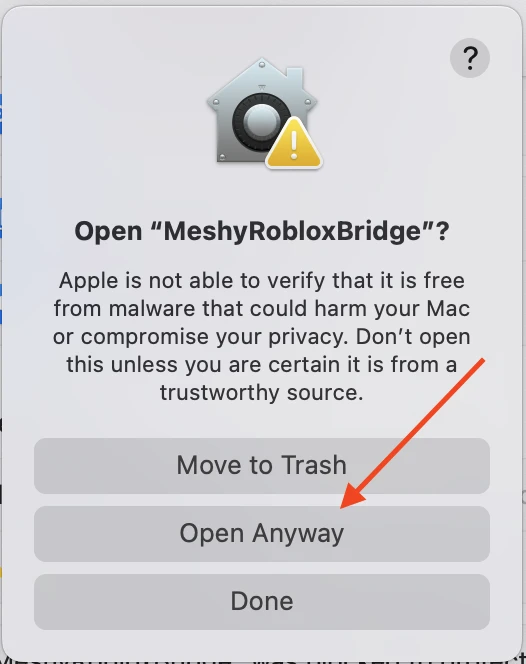
В диалоговом окне подтверждения нажмите Open Anyway.
-
Введите имя пользователя и пароль администратора, а затем нажмите OK.
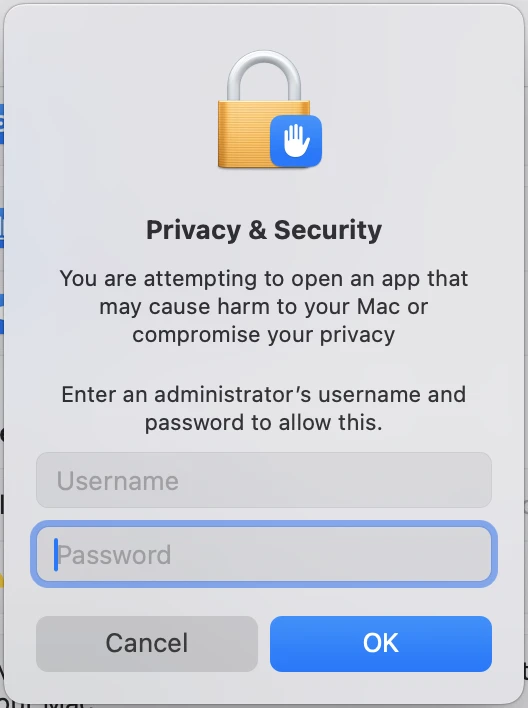
Приложение откроется, и в его окне появится статус Server: Running.
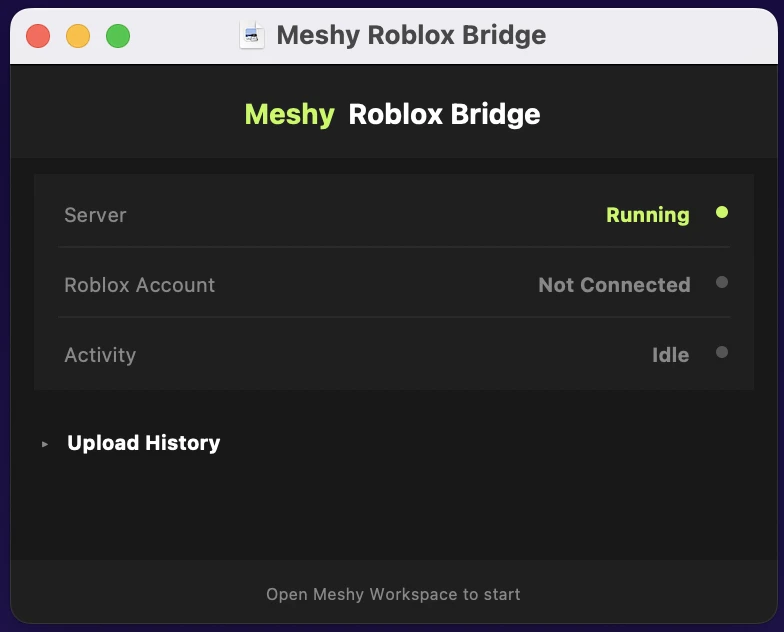
Чтобы вместо этого разрешить приложение через Terminal, откройте Terminal и выполните следующую команду:
xattr -cr /path/to/MeshyRobloxBridge.app
Замените /path/to/MeshyRobloxBridge.app на путь к приложению, например ~/Downloads/MeshyRobloxBridge.app. После выполнения команды дважды щёлкните приложение, чтобы открыть его.
Разрешить запуск приложения нужно только один раз. После этого macOS больше не будет показывать предупреждение Gatekeeper для него.
Дальнейшие шаги
- Чтобы подключить свою учётную запись Roblox и отправить первую модель, см. раздел Bridge to Roblox.