Meshy for ZBrush
Установите плагин Meshy в ZBrush, чтобы отправлять модели из веб-приложения Meshy в ZBrush и использовать их как отправную точку для скульптинга.
Прежде чем начать
-
Вам понадобится ZBrush 2025.1 или более поздней версии. Плагин использует Python API ZBrush, которого нет в более ранних версиях.
-
Вам понадобится macOS или Windows. Каждая загрузка включает собственную среду выполнения Python, поэтому устанавливать Python отдельно не требуется.
-
Вам понадобится учётная запись Meshy. Чтобы отправлять модели через Bridge, нужен тарифный план Pro или выше.
Установка плагина
Чтобы установить плагин, выполните следующие шаги:
-
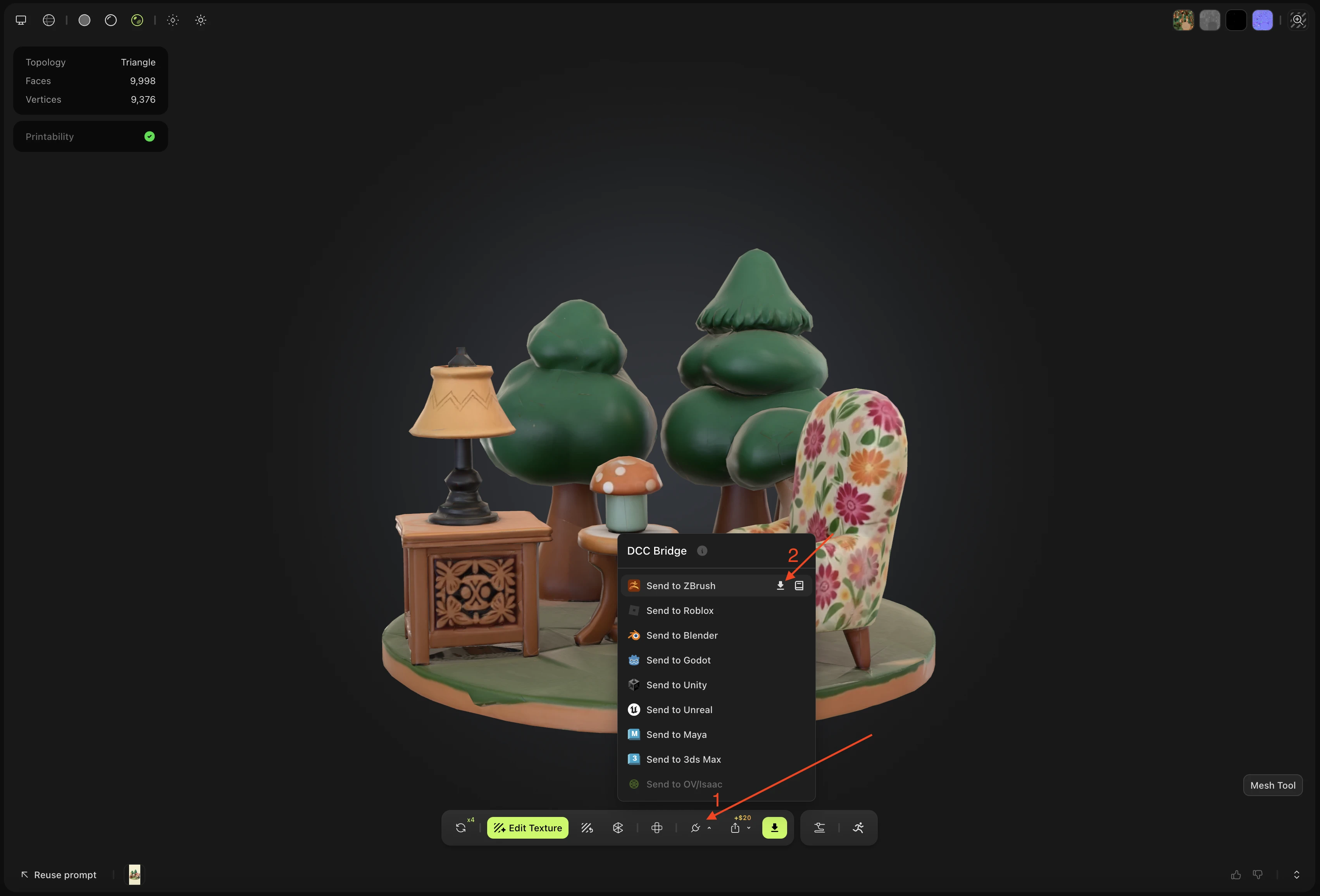
В веб-приложении Meshy откройте модель, которая не анимирована, а затем на панели инструментов просмотрщика нажмите DCC Bridge (значок в виде вилки). Для анимированной модели у пункта Send to ZBrush не будет значка загрузки.
-
Наведите указатель на Send to ZBrush, а затем нажмите Download Plugin (значок загрузки). Откроется страница интеграции Meshy for ZBrush.
-
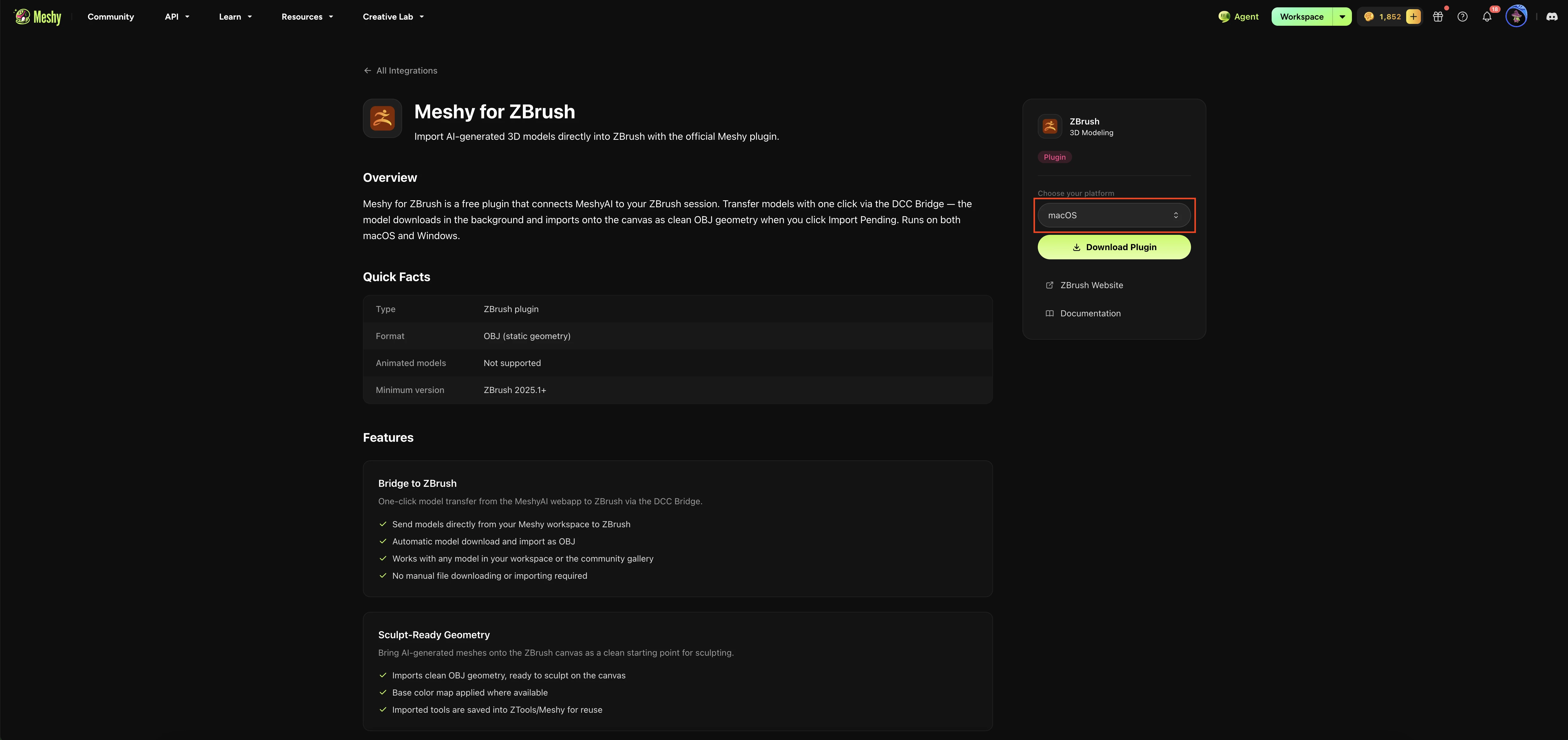
В разделе Choose your platform выберите macOS или Windows, а затем нажмите Download Plugin.
-
Откройте загруженный файл. На macOS откройте файл
.dmg. На Windows извлеките файл.zip. -
Скопируйте
MeshyBridge.zscи папкуMeshyBridgeDataв папкуZData/ZPlugs64вашей установки ZBrush. Например:- macOS:
/Applications/Maxon ZBrush 2026/ZData/ZPlugs64 - Windows:
C:\Program Files\Maxon ZBrush 2026\ZData\ZPlugs64

- macOS:
-
Только на macOS снимите флаг карантина с папки
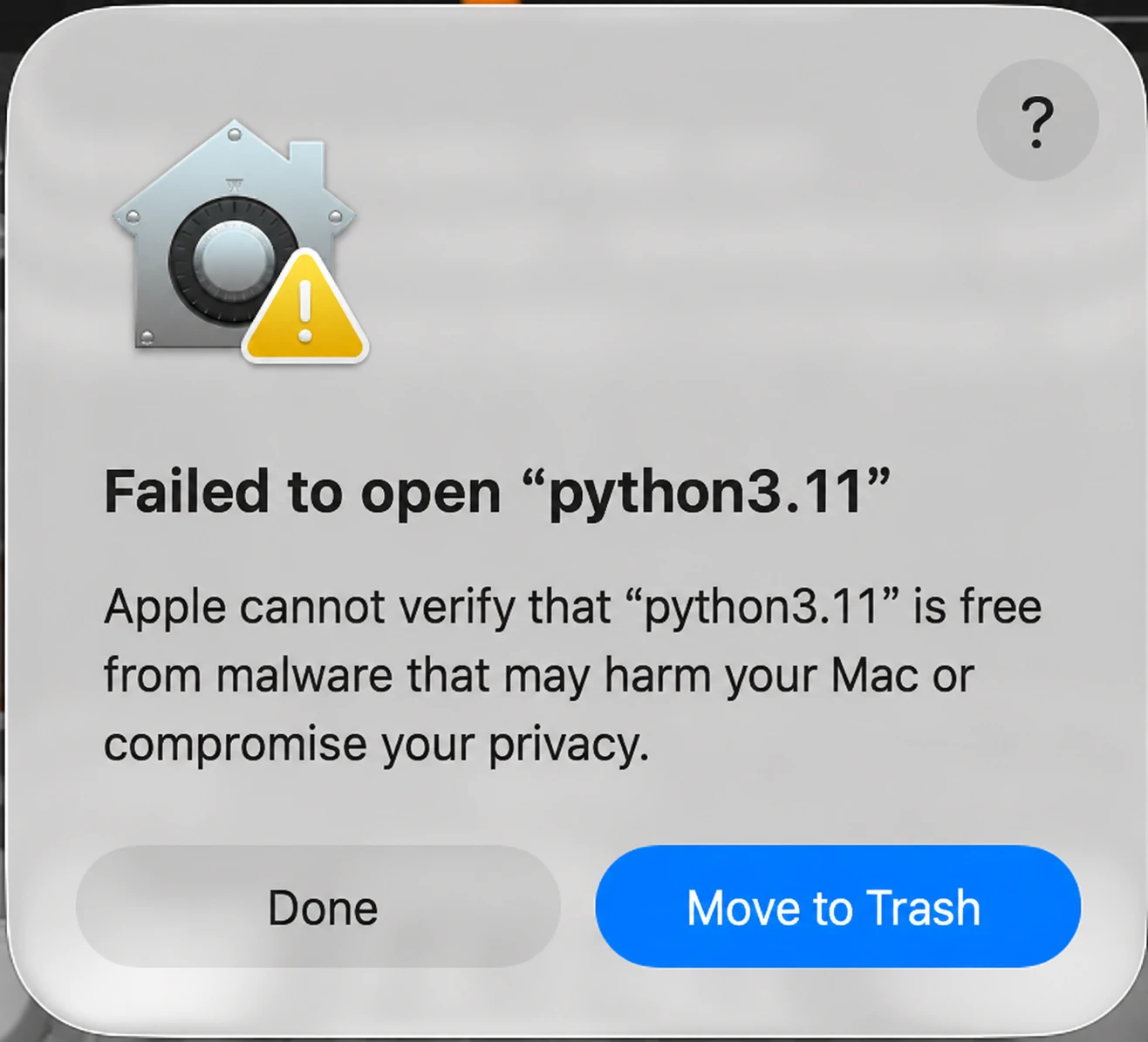
MeshyBridgeData, чтобы ZBrush мог запустить среду выполнения Python, поставляемую с плагином. macOS помещает эту среду выполнения в карантин, поскольку сборка не нотаризована. В Терминале выполните следующую команду один раз:xattr -dr com.apple.quarantine "/Applications/Maxon ZBrush 2026/ZData/ZPlugs64/MeshyBridgeData"Если пропустить этот шаг, macOS заблокирует среду выполнения Python и покажет ошибку, подобную следующей:
-
Перезапустите ZBrush.
-
Нажмите Zplugin > Meshy Bridge > Load Meshy Bridge.
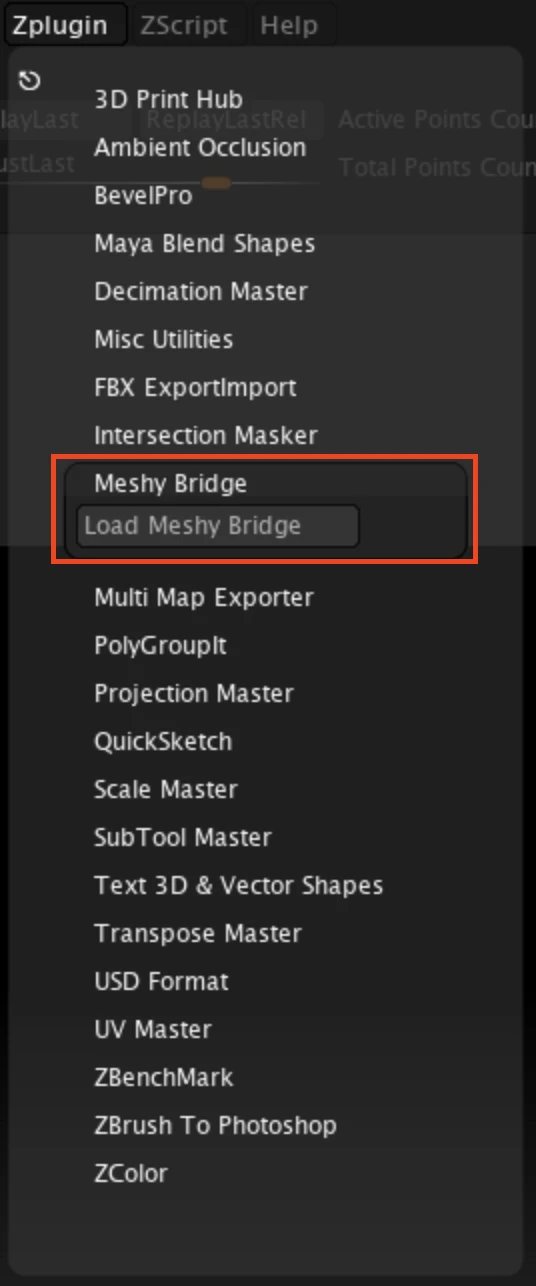
Через несколько секунд в строке меню ZBrush появится меню Meshy. В нём содержатся все элементы управления Bridge.
Дальнейшие шаги
- Чтобы отправить вашу первую модель из Meshy в ZBrush, см. Bridge to ZBrush.