Редактирование модели
Сделайте модель полой, сориентируйте и масштабируйте её в Blender для 3D-печати с помощью панели Edit плагина Meshy.
Перед началом работы
-
Установите плагин Meshy в Blender. Инструкции см. в разделе Meshy for Blender.
-
Сохраните файл Blender перед внесением крупных изменений. Каждое изменение можно отменить с помощью
Ctrl+Z(Cmd+Zна macOS).
Hollow
Hollow строит смещённую поверхность внутри или снаружи модели. При включённой опции Hollow Duplicate создаётся полая копия модели. Полая модель требует меньше материала для печати и подходит для оболочек для литья, облегчённых моделей, а также контейнеров и ваз.
Hollow требует замкнутой, водонепроницаемой сетки. Если в модели есть отверстия, сначала выполните Сделать manifold. Инструкции см. в разделе очистка модели. Чтобы проверить, достаточна ли толщина стенок, выполните проверку Thickness на панели Analyze.
Чтобы сделать модель полой, выполните следующие шаги:
-
Выберите модель.
-
На вкладке Meshy разверните панель Edit.
-
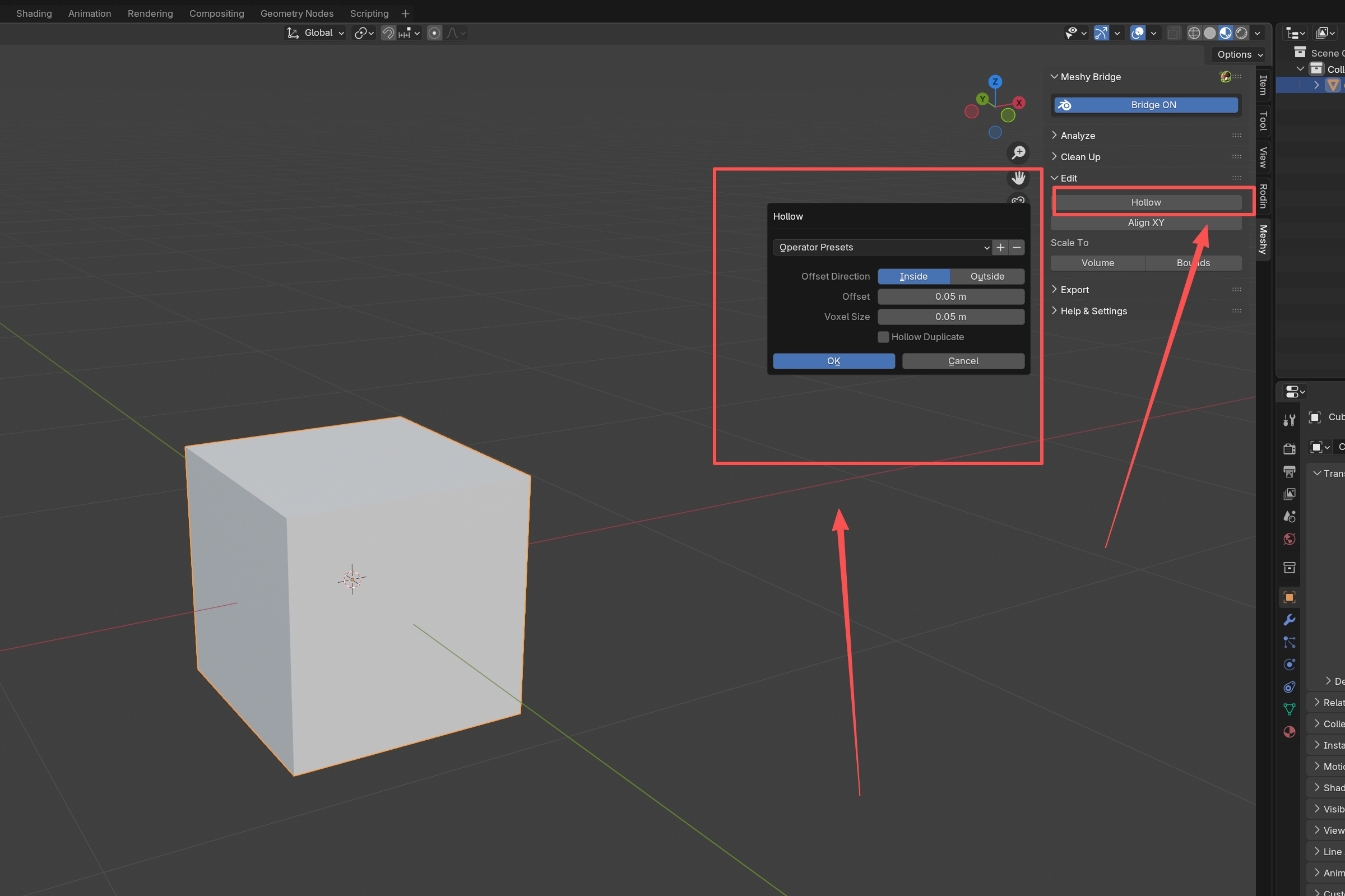
Нажмите Hollow. Откроется диалоговое окно Hollow.
-
Настройте параметры:
-
Offset Direction: Inside строит смещённую поверхность внутри модели, а Outside — снаружи. По умолчанию используется Inside.
-
Offset: толщина стенки, расстояние между поверхностью модели и смещённой поверхностью. Значение по умолчанию —
1.0, в единицах длины сцены, то есть 1 м в сцене по умолчанию. При выборе Inside значение должно быть меньше половины толщины модели. Начните с небольшого значения и увеличивайте его при необходимости. -
Voxel Size: размер вокселей, используемых плагином для построения поверхности. Меньшие значения, например от
0.1до0.5, сохраняют мелкие детали, но требуют больше времени. Большие значения, например от1.0до2.0, обрабатываются быстрее. Значение по умолчанию —1.0, в единицах длины сцены. -
Hollow Duplicate: нужно ли также создать полую копию модели. По умолчанию выключено.
-
-
Нажмите OK.
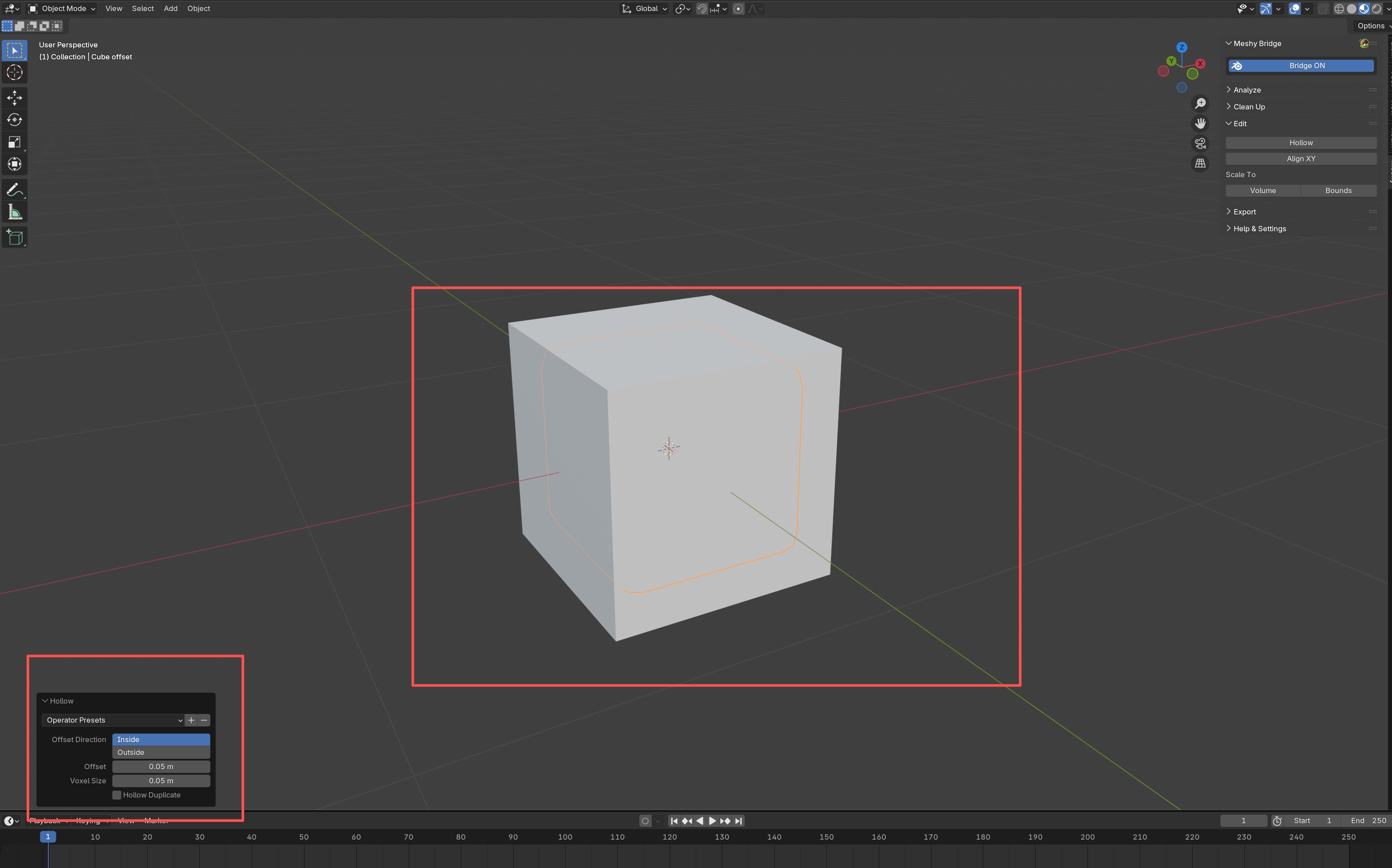
Плагин добавляет результат как новый объект и оставляет исходную модель без изменений:
-
Без Hollow Duplicate новый объект содержит только смещённую поверхность. Он называется по имени модели, например
Cube offset. -
С Hollow Duplicate новый объект объединяет поверхность модели и смещённую поверхность в полую оболочку. Он называется по имени модели, например
Cube hollow.
Чтобы изменить параметры после нажатия OK, используйте панель Hollow, которую Blender открывает во вьюпорте.
Align XY
Align XY поворачивает объект так, чтобы выбранные грани были направлены вниз, параллельно плоскости XY. Используйте эту функцию, чтобы модель ровно стояла на столе печати.
Чтобы выровнять модель, выполните следующие шаги:
-
Выберите модель.
-
Нажмите
Tab, чтобы переключиться в режим редактирования (Edit Mode). -
Выберите грани, которые должны касаться стола печати, обычно нижние грани.
-
На панели Edit нажмите Align XY.
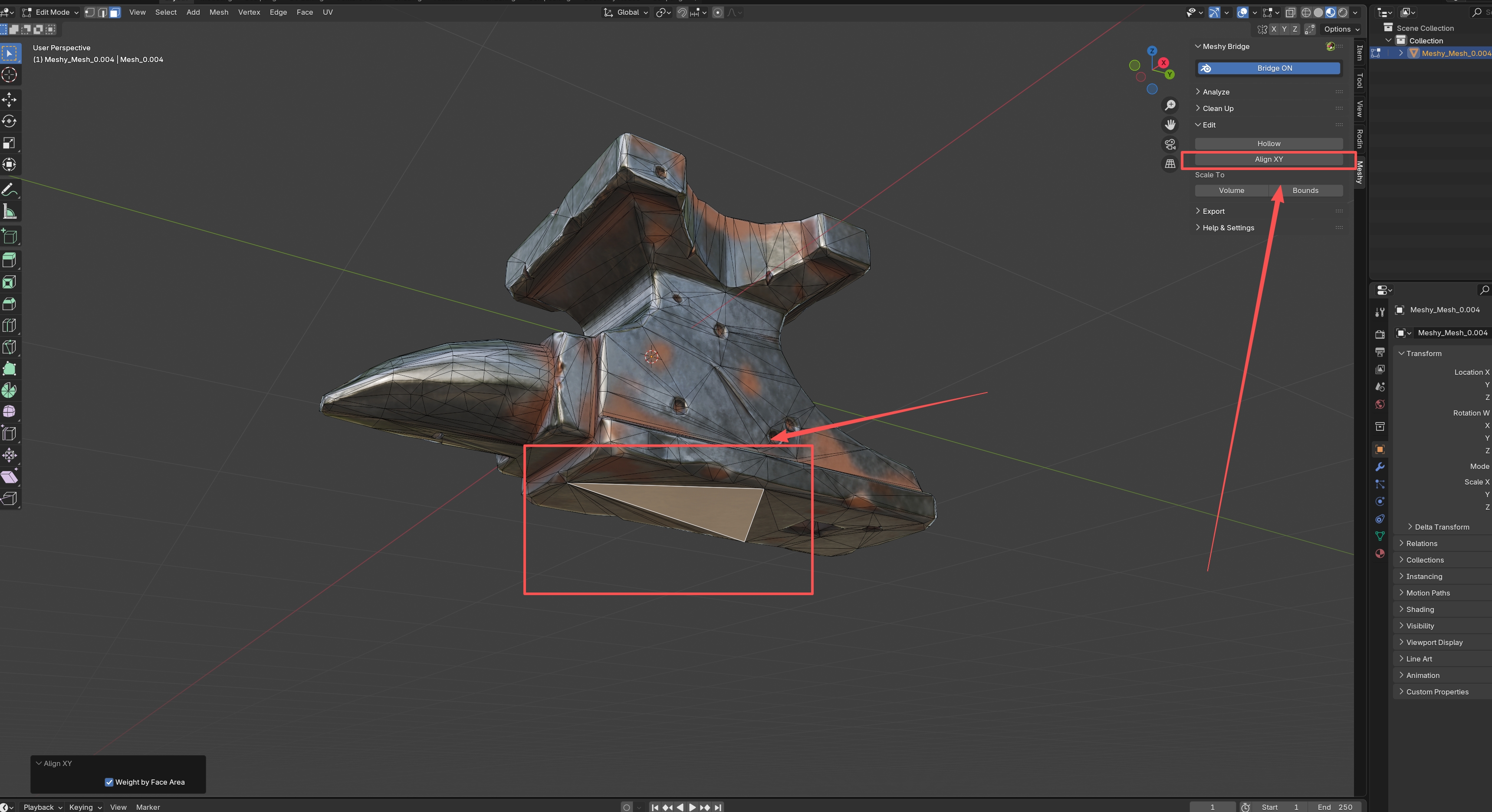
Плагин поворачивает модель так, чтобы выбранные грани стали параллельны плоскости XY.
Weight by Face Area придаёт большим граням больший вес при повороте. Эта опция включена по умолчанию и даёт более стабильные результаты для моделей с гранями разного размера. Чтобы отключить её, используйте панель Align XY, которую Blender открывает во вьюпорте.
Чтобы выровнять несколько объектов одновременно, выберите их все. Для каждого объекта должны быть выбраны грани, иначе плагин пропустит его.
Scale to Volume
Scale to Volume равномерно масштабирует выбранные объекты, пока их объём не станет равен введённому значению. Используйте эту функцию, чтобы соответствовать требованиям к размеру, подогнать объём под другую модель или рассчитать, сколько материала потребуется для печати.
Чтобы масштабировать модель по объёму, выполните следующие шаги:
-
Убедитесь, что Blender находится в режиме объекта (Object Mode). В режиме редактирования инструмент измеряет всю сетку, но масштабирует только выбранную геометрию. Чтобы переключить режим, нажмите
Tab. -
Выберите модель. Если выбрано несколько объектов-сеток, плагин использует их суммарный объём.
-
На панели Edit, в разделе Scale To, нажмите Volume. Откроется диалоговое окно с текущим объёмом в поле Volume.
-
Введите нужный объём.
-
Нажмите OK.
Плагин масштабирует объекты с одинаковым коэффициентом по каждой оси, и Blender показывает коэффициент масштабирования.
Scale to Bounds
Scale to Bounds равномерно масштабирует выбранные объекты так, чтобы их самая длинная сторона соответствовала введённой длине. Используйте эту функцию, чтобы модель поместилась на столе вашего принтера или соответствовала ограничению по размеру.
Чтобы масштабировать модель по длине, выполните следующие шаги:
-
Убедитесь, что Blender находится в режиме объекта (Object Mode). В режиме редактирования инструмент измеряет всю сетку, но масштабирует только выбранную геометрию. Чтобы переключить режим, нажмите
Tab. -
Выберите модель. Если выбрано несколько объектов-сеток, плагин измеряет их вместе.
-
На панели Edit, в разделе Scale To, нажмите Bounds. Откроется диалоговое окно с текущей длиной самой длинной стороны в поле Length.
-
Введите нужную длину, например размер стола вашего принтера.
-
Нажмите OK.
Плагин сохраняет пропорции модели, а Blender показывает коэффициент масштабирования и ось самой длинной стороны.
Устранение неполадок
В следующей таблице перечислены распространённые проблемы, их причины и способы устранения.
| Проблема | Причина | Решение |
|---|---|---|
| Hollow показывает сообщение «Make sure target mesh has closed surface and offset value is less than half of target thickness» | В сетке есть отверстия, либо значение Offset слишком велико для толщины модели. | Выполните Сделать manifold на панели Clean Up или уменьшите значение Offset, а затем снова нажмите Hollow. |
Align XY показывает Skipping object <name>. No faces selected с именем объекта | У объекта нет выбранных граней, поэтому плагин пропускает его. | В режиме редактирования выберите грани, которые должны быть направлены вниз, а затем снова нажмите Align XY. |
Дальнейшие шаги
-
Чтобы экспортировать отредактированную модель для печати, см. раздел экспорт модели.
-
Чтобы проверить модель повторно после редактирования, см. раздел анализ модели.