Bridge to Roblox
Отправьте модель из веб-приложения Meshy в свой инвентарь Roblox без необходимости устанавливать приложение и используйте её в Roblox Studio.
Before you begin
-
Вам нужен тариф Pro или выше. На тарифах Free и Starter нажатие Send to Roblox открывает варианты обновления тарифа.
-
Вам нужна глобальная учетная запись Roblox. Требования см. в разделе Meshy for Roblox.
-
Модель должна быть размером не более 20 МБ, и она не может быть риггована или анимирована. Чтобы модель не превышала лимит, выполняйте этапы в следующем порядке: генерация, ремешинг, а затем текстурирование. Ремешинг уменьшает количество полигонов и размер файла.
Подключите свой аккаунт Roblox
Вы подключаете свой аккаунт Roblox при первой отправке модели. Чтобы подключить его, выполните следующие шаги:
-
В веб-приложении Meshy на компьютере откройте модель в просмотрщике. DCC Bridge недоступен на мобильных устройствах.
-
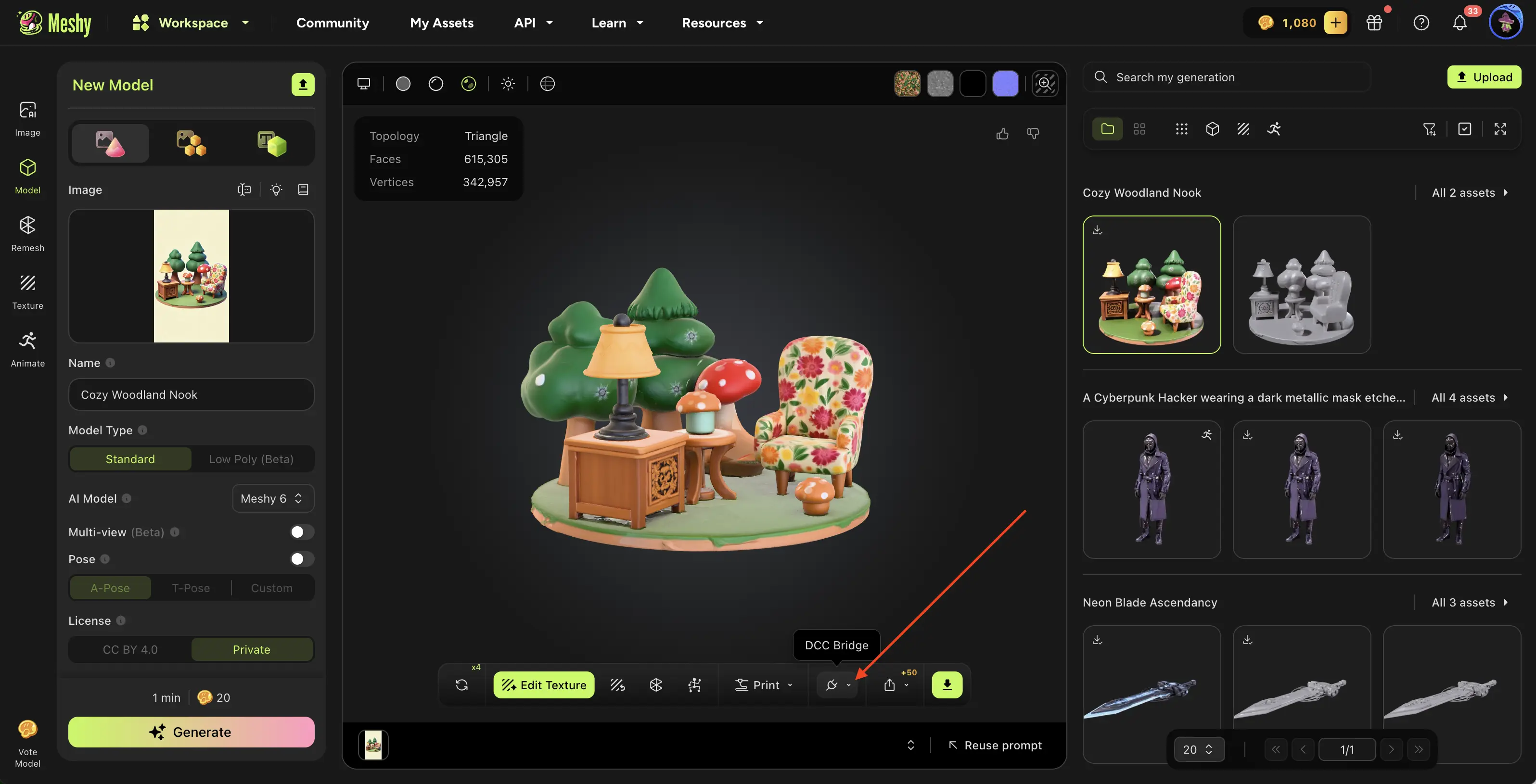
На панели инструментов просмотрщика нажмите DCC Bridge (значок вилки).
-
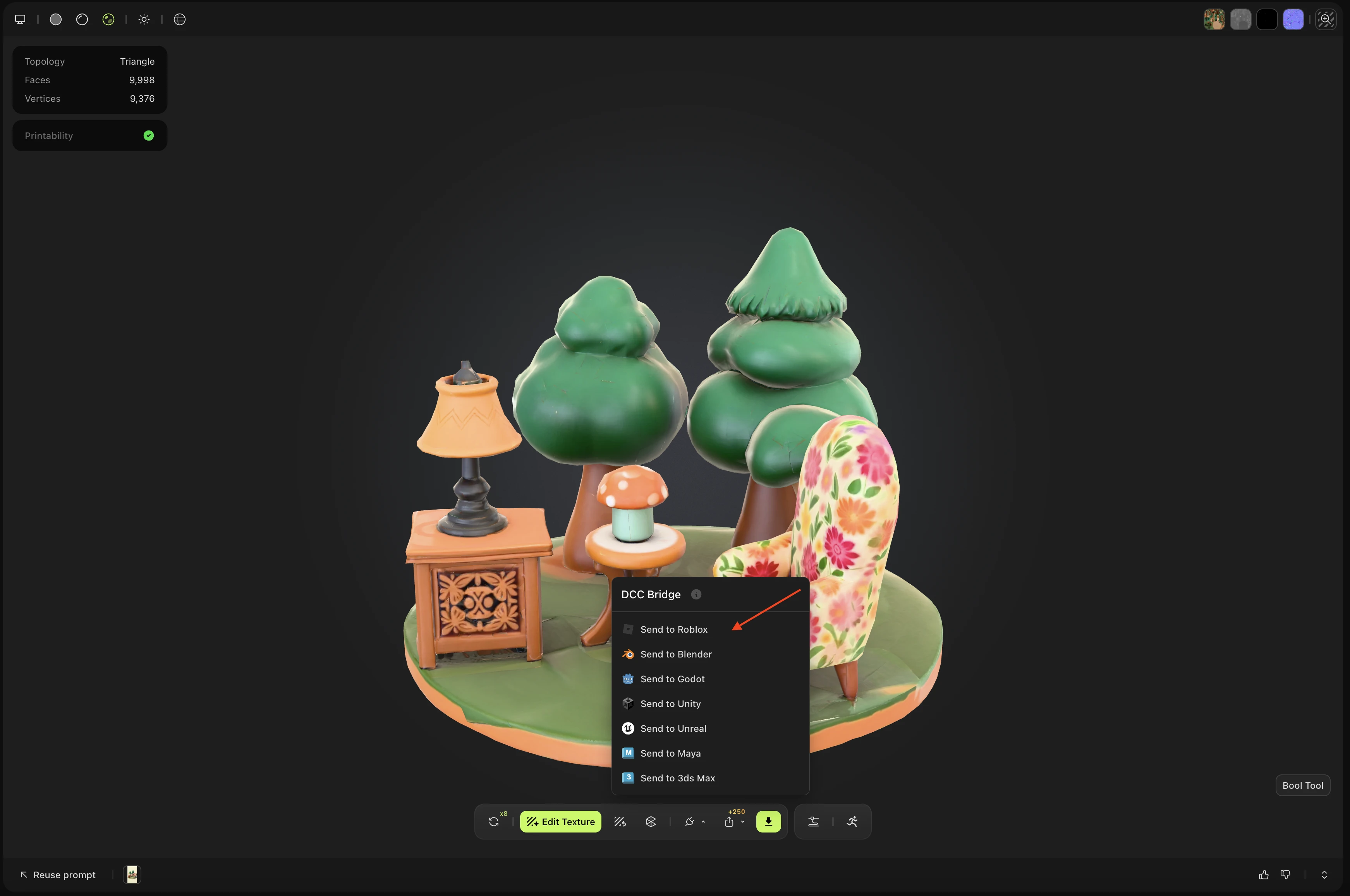
Нажмите Send to Roblox.
-
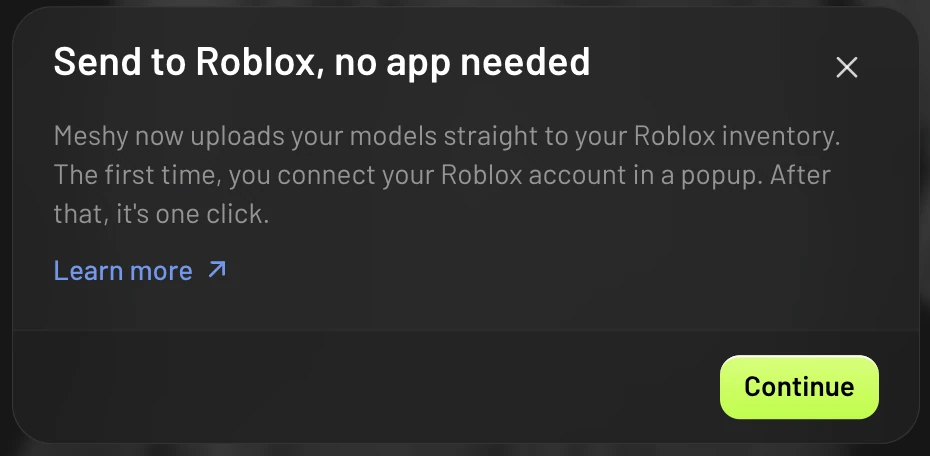
В диалоговом окне Send to Roblox, no app needed нажмите Continue. Meshy показывает это диалоговое окно только при первой отправке из браузера.
-
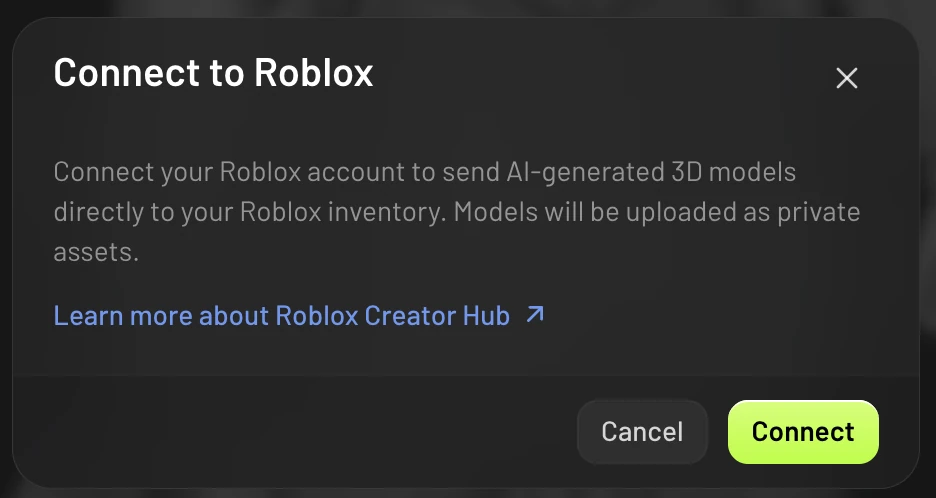
В диалоговом окне Connect to Roblox нажмите Connect. Откроется всплывающее окно авторизации Roblox.
-
Во всплывающем окне войдите в Roblox, если это потребуется, а затем нажмите Continue.
-
В разделе Accounts нажмите Select рядом с вашим аккаунтом Roblox, а затем нажмите Continue.
-
Просмотрите разрешения, а затем нажмите Confirm and Give Access.
На следующих изображениях по порядку показаны страницы всплывающего окна авторизации Roblox.
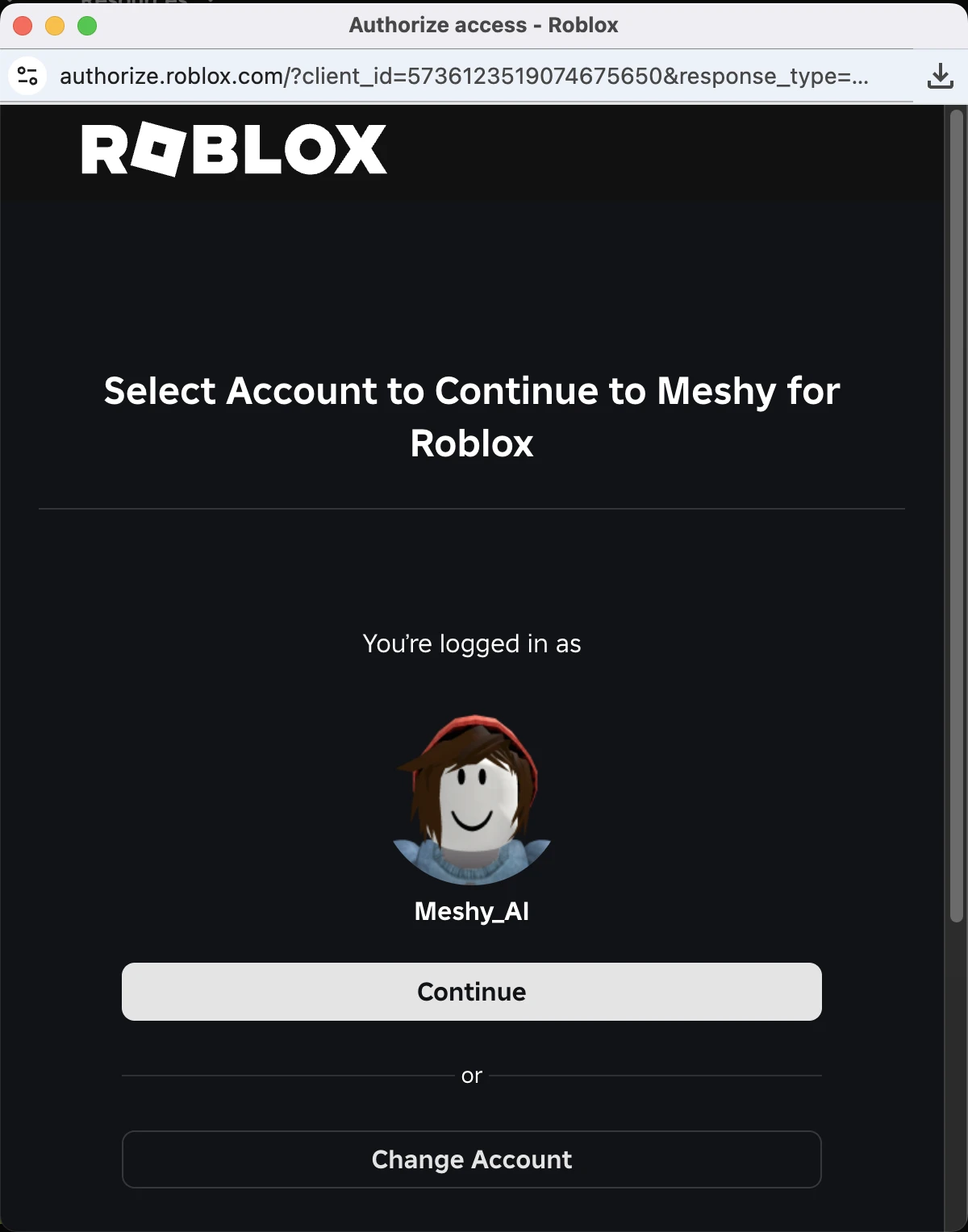
1. Войдите в аккаунт и продолжите
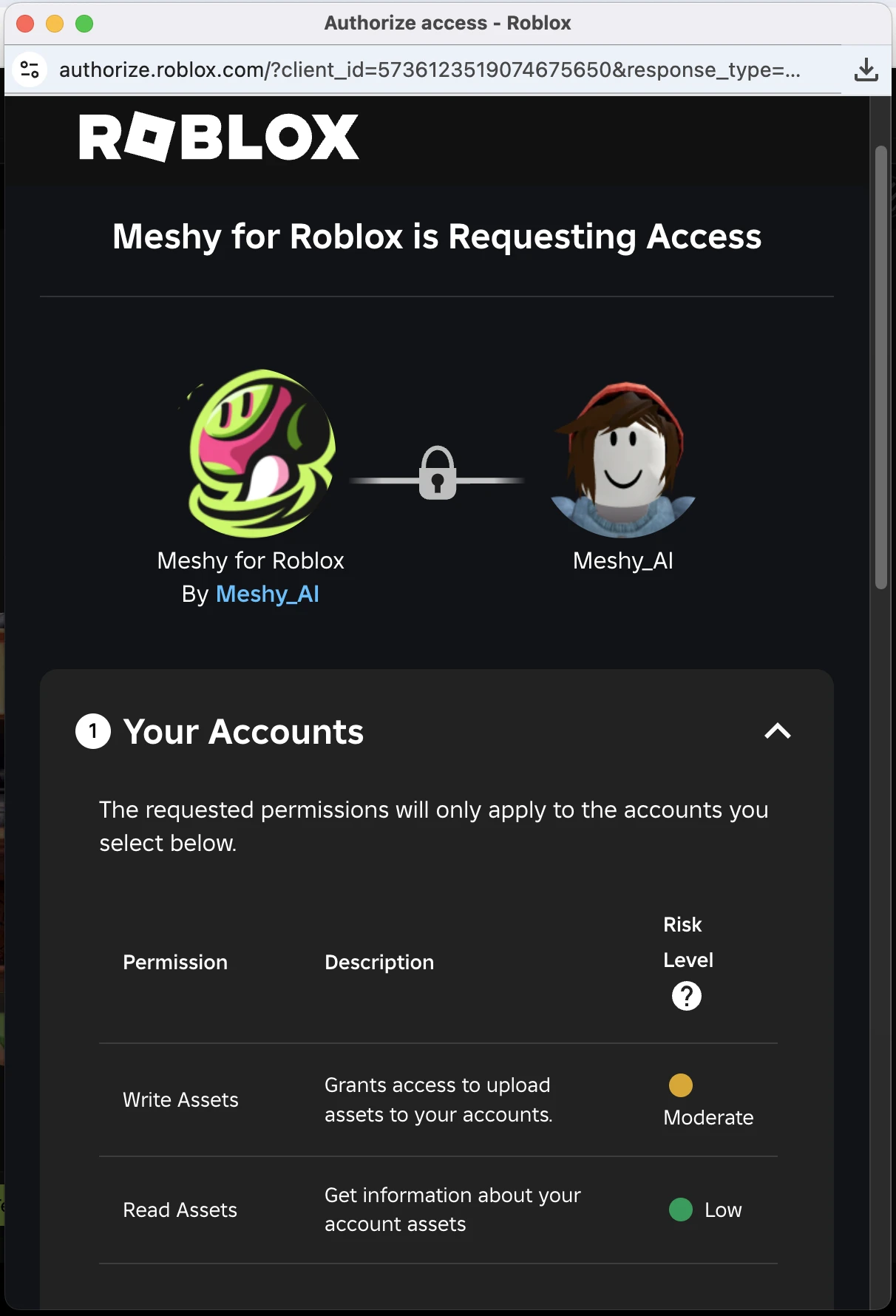
2. Просмотрите запрашиваемые разрешения
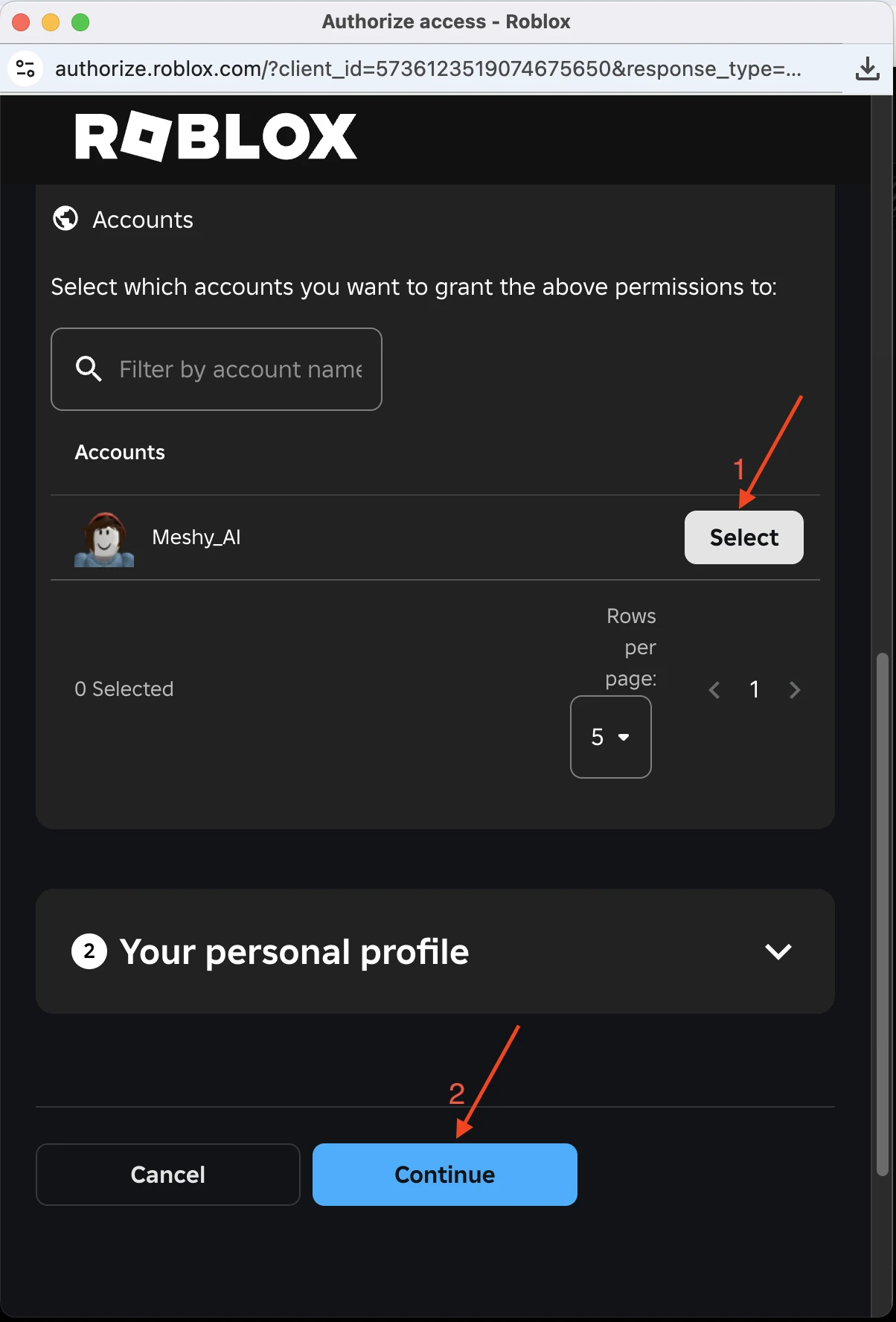
3. Выберите аккаунт и продолжите
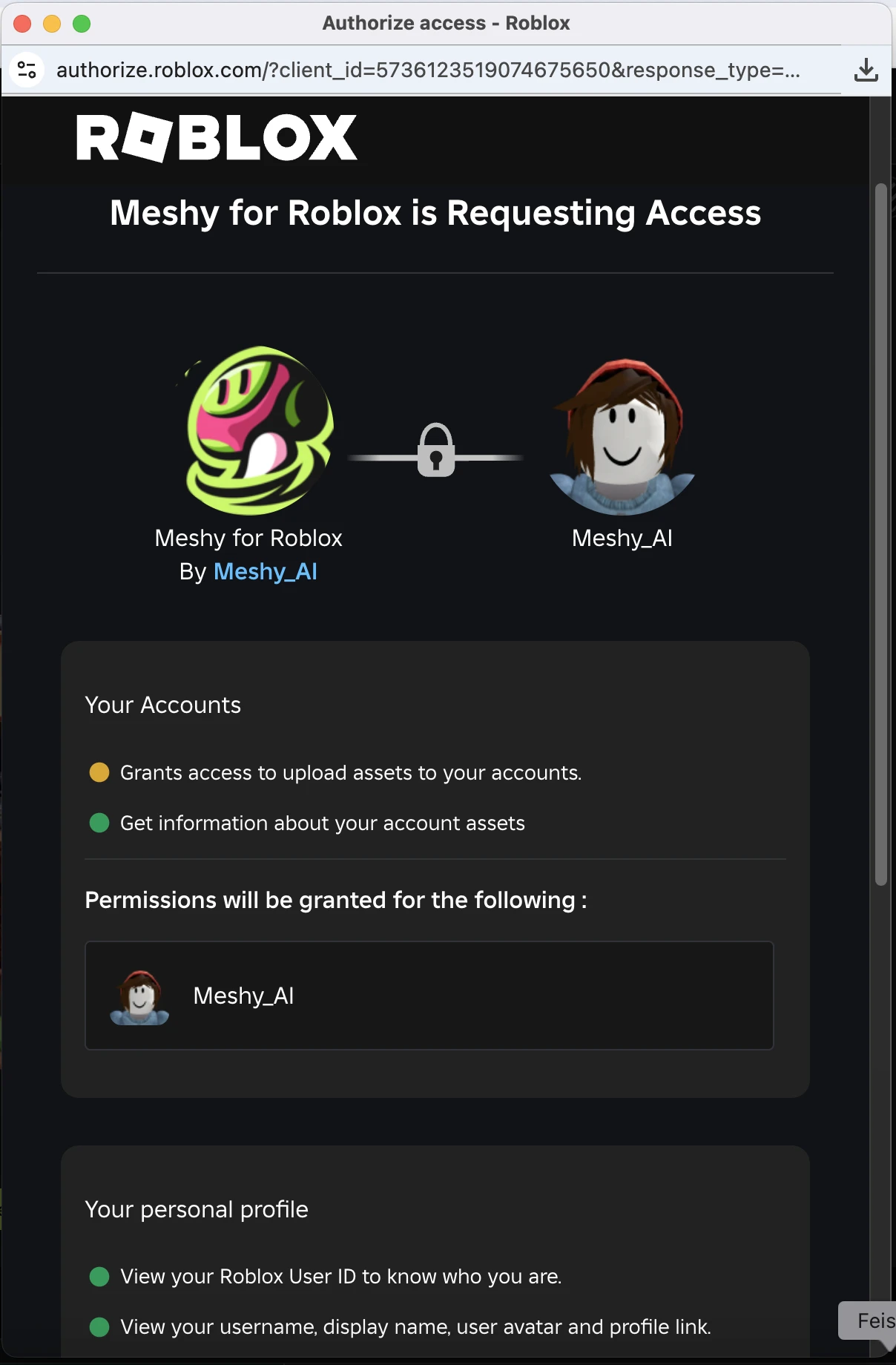
4. Просмотрите разрешения
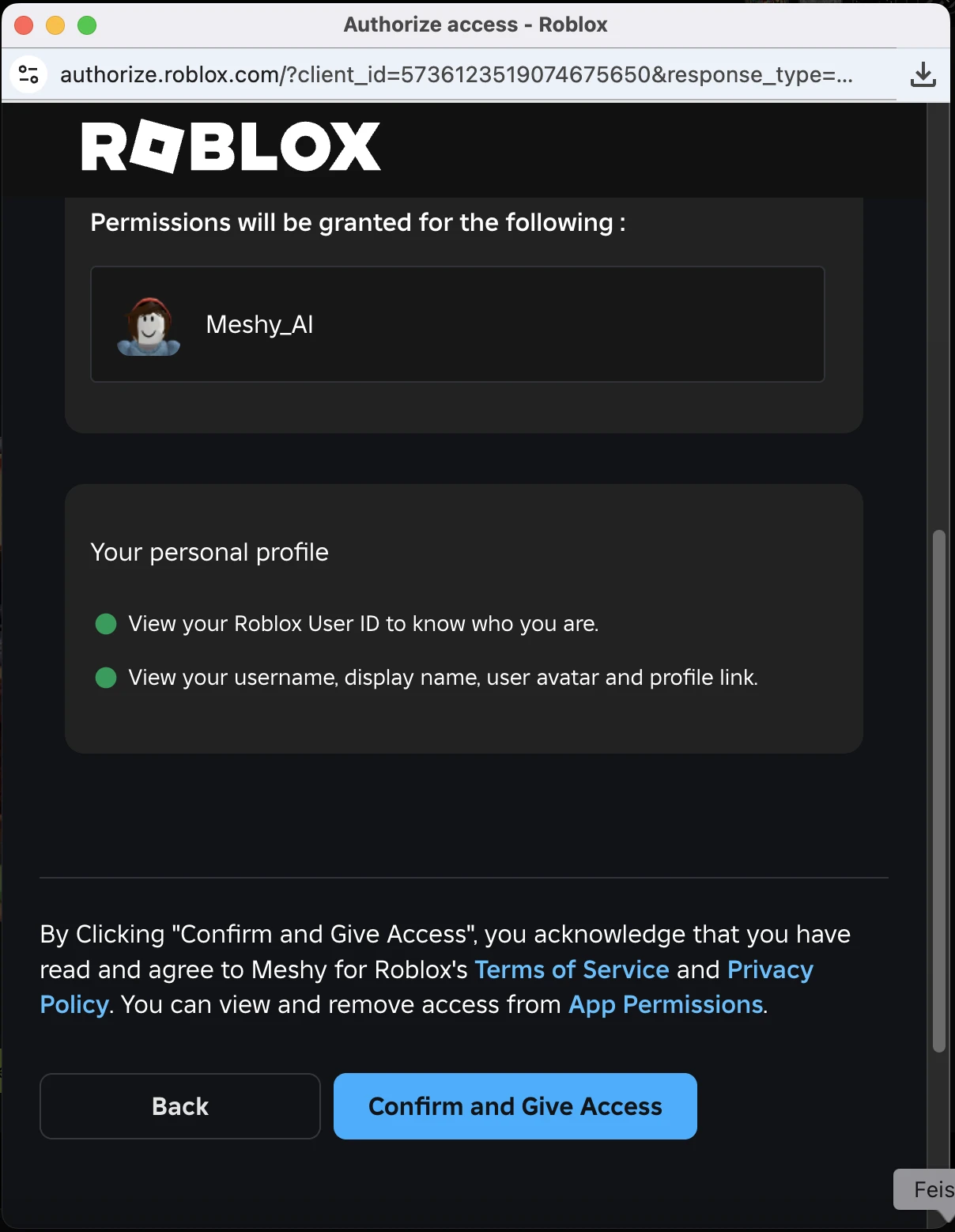
5. Подтвердите и предоставьте доступ
После подтверждения всплывающее окно закрывается, и Meshy продолжает загрузку. Вам не нужно снова нажимать Send to Roblox.
Вы подключаетесь только один раз. Meshy сохраняет ваш аккаунт Roblox подключённым для последующих загрузок.
Переключение на другой аккаунт Roblox
Чтобы отправлять модели в другой аккаунт Roblox, выполните следующие шаги:
-
На панели инструментов просмотрщика нажмите DCC Bridge.
-
Наведите курсор на Send to Roblox, а затем нажмите Switch Account (значок пользователя). Этот значок отображается только при подключённом аккаунте Roblox.
-
В диалоговом окне Roblox Account Connected нажмите Switch Account. Meshy отключит текущий аккаунт.
-
Нажмите Connect, а затем предоставьте Meshy доступ к другому аккаунту во всплывающем окне Roblox. Если во всплывающем окне отображается ваш предыдущий аккаунт, сначала нажмите Change Account.
При переключении предыдущий аккаунт Roblox отключается от Meshy. Уже загруженные в этот аккаунт ассеты останутся в нём.
Отправка модели
После подключения аккаунта Roblox вы можете отправлять модели без повторной авторизации. Чтобы отправить модель, выполните следующие шаги:
-
В веб-приложении Meshy откройте модель в просмотрщике.
-
На панели инструментов просмотрщика нажмите DCC Bridge, а затем нажмите Send to Roblox.
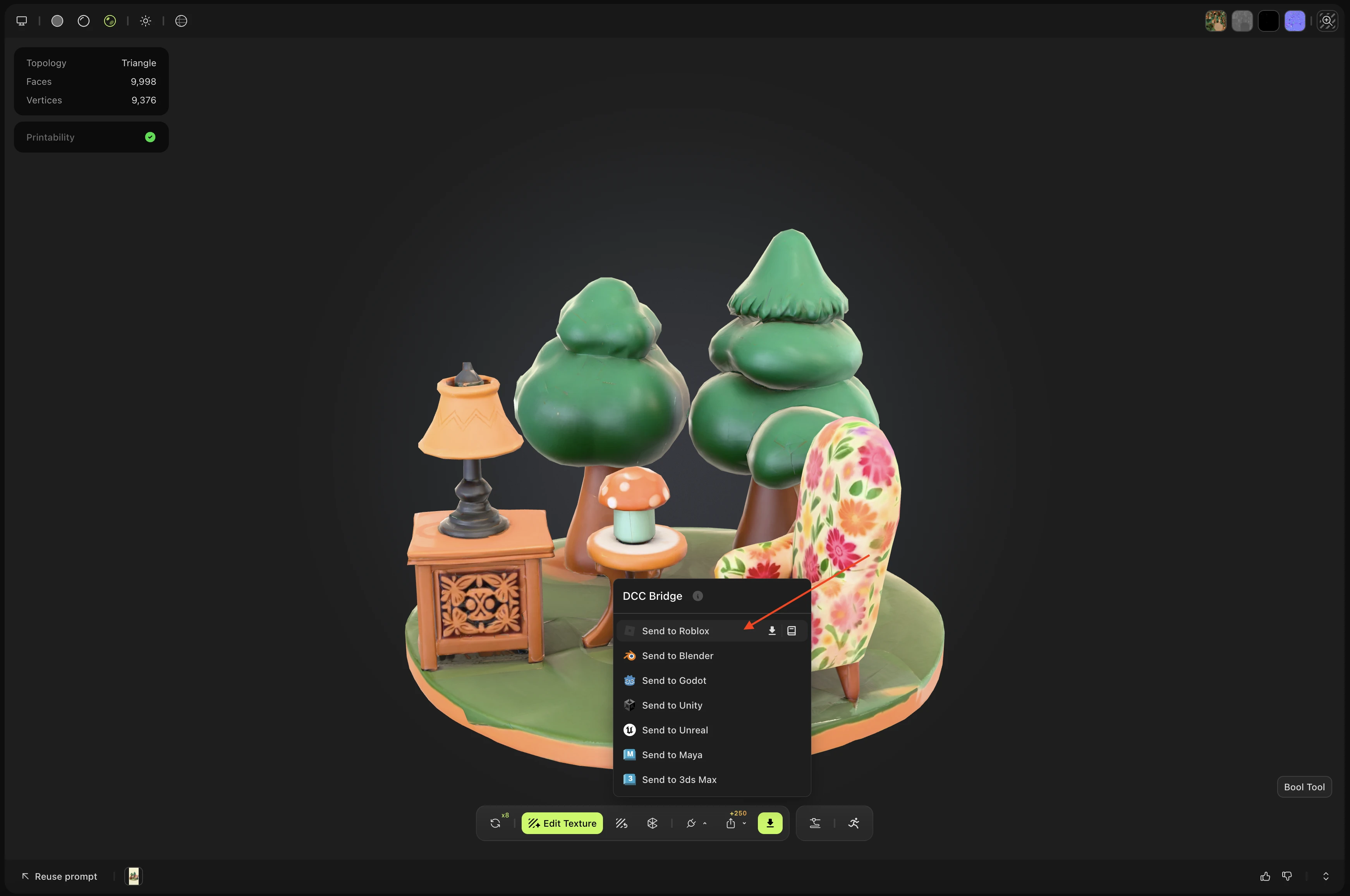
Meshy загружает модель в ваш инвентарь Roblox как приватный asset в формате GLB. Имя asset начинается с Meshy_.
Вы можете отправить любую статическую модель из своих генераций, независимо от того, каким инструментом она была создана, за исключением результата Smart Rig или модели Ultra 4K.
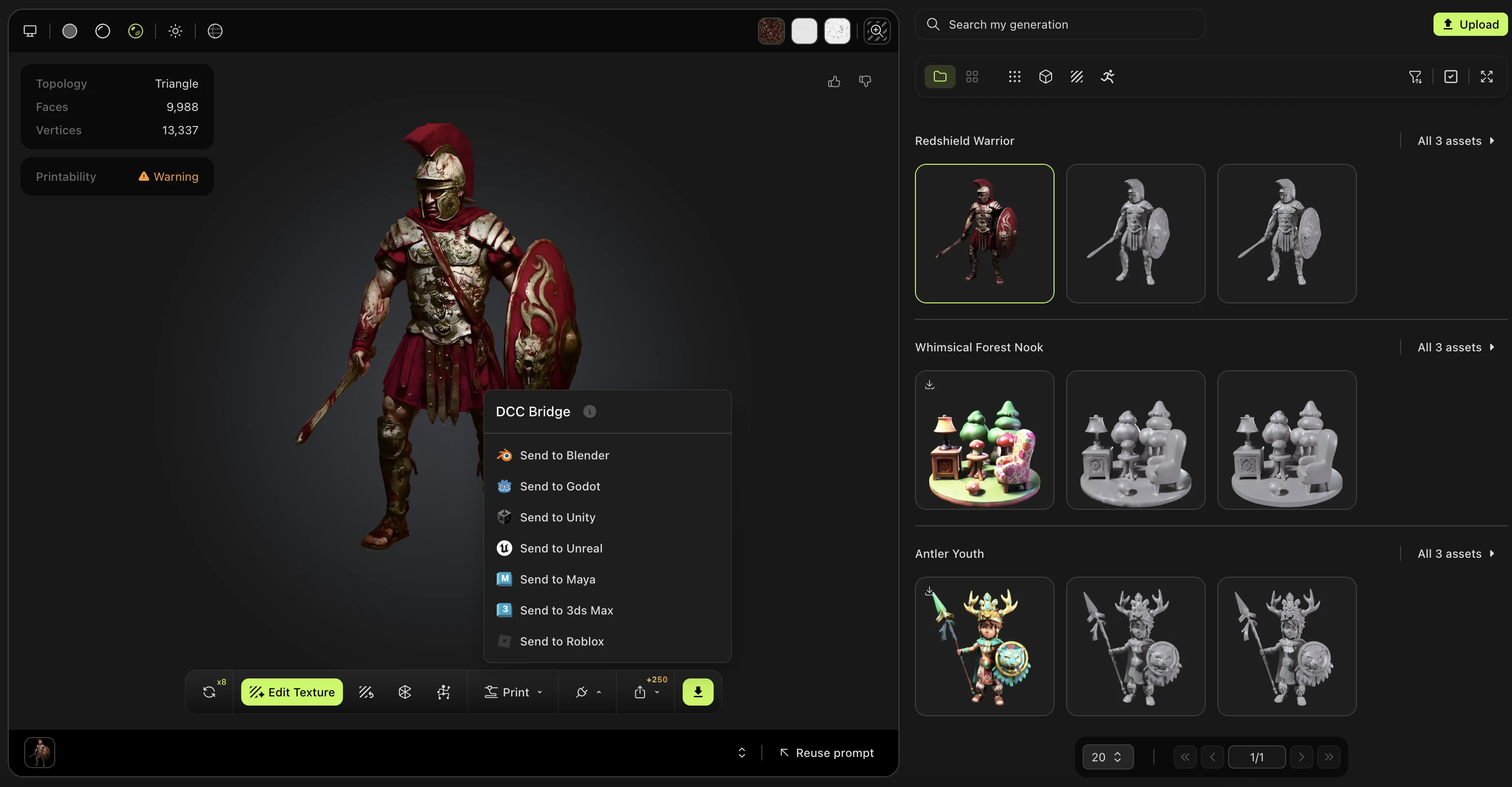
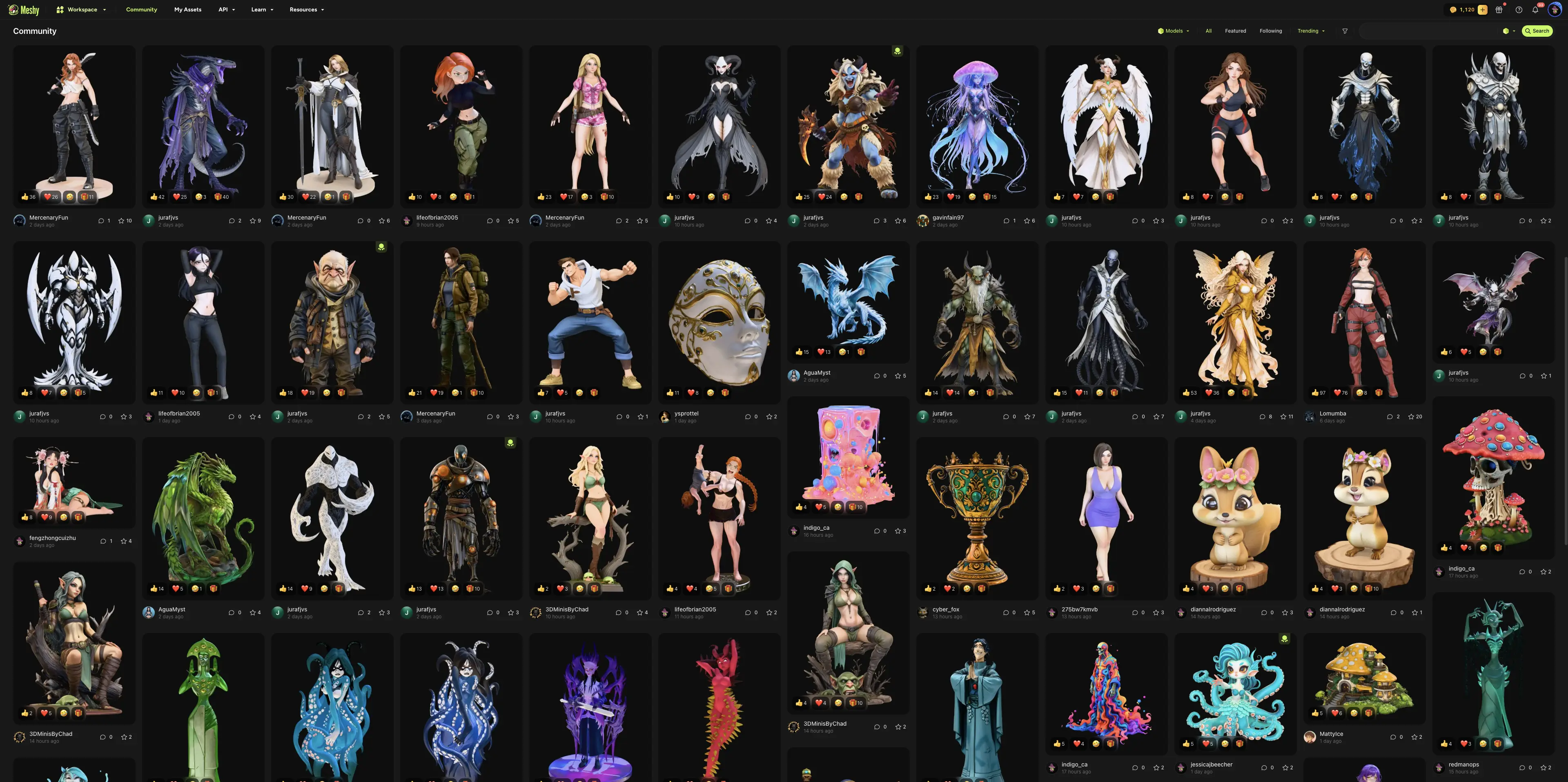
Вы также можете отправить модель, которой поделился другой пользователь в разделе Community. Откройте модель, нажмите DCC Bridge, а затем нажмите Send to Roblox.
Откройте загруженную модель
Когда загрузка завершится, Meshy покажет диалоговое окно Uploaded to Roblox с идентификатором ассета.
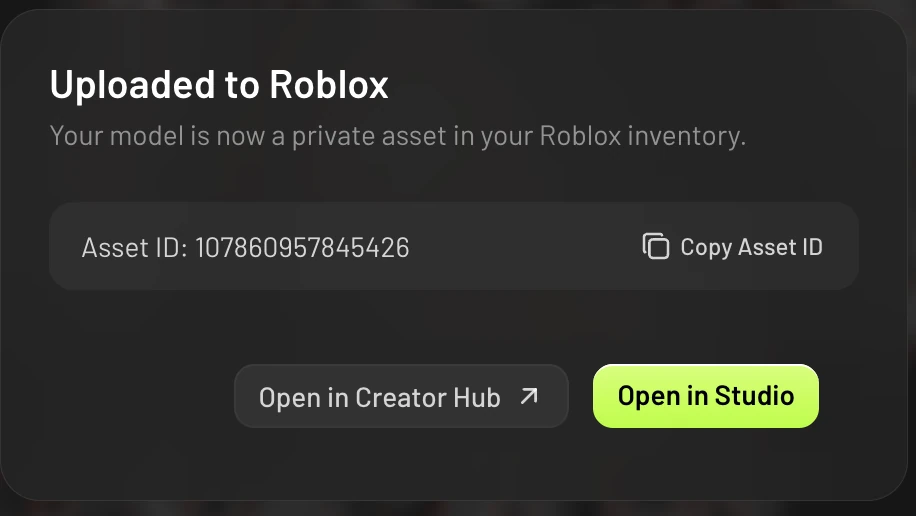
В этом диалоговом окне вы можете нажать следующее:
-
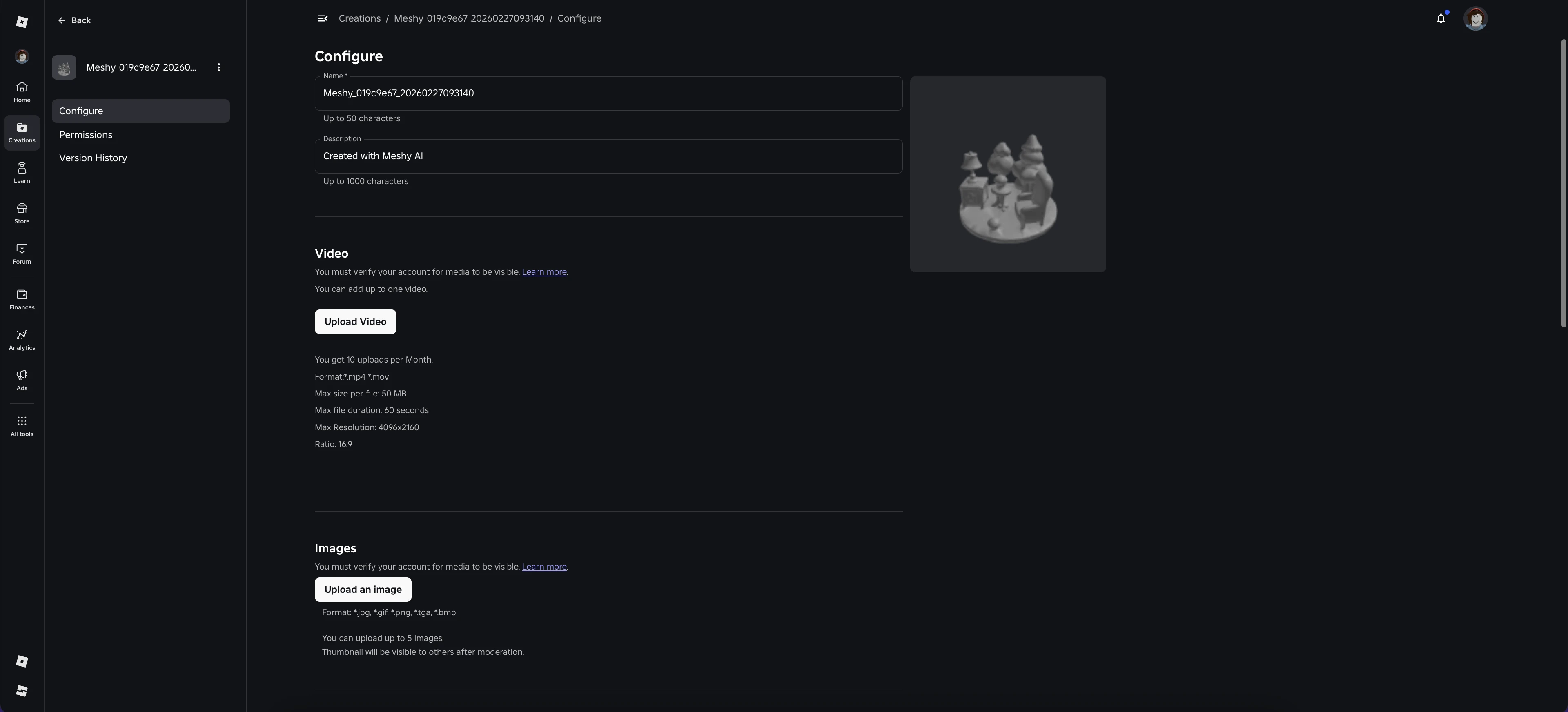
Open in Creator Hub: открывает ассет в вашем Roblox Creator Hub, где вы можете им управлять.
-
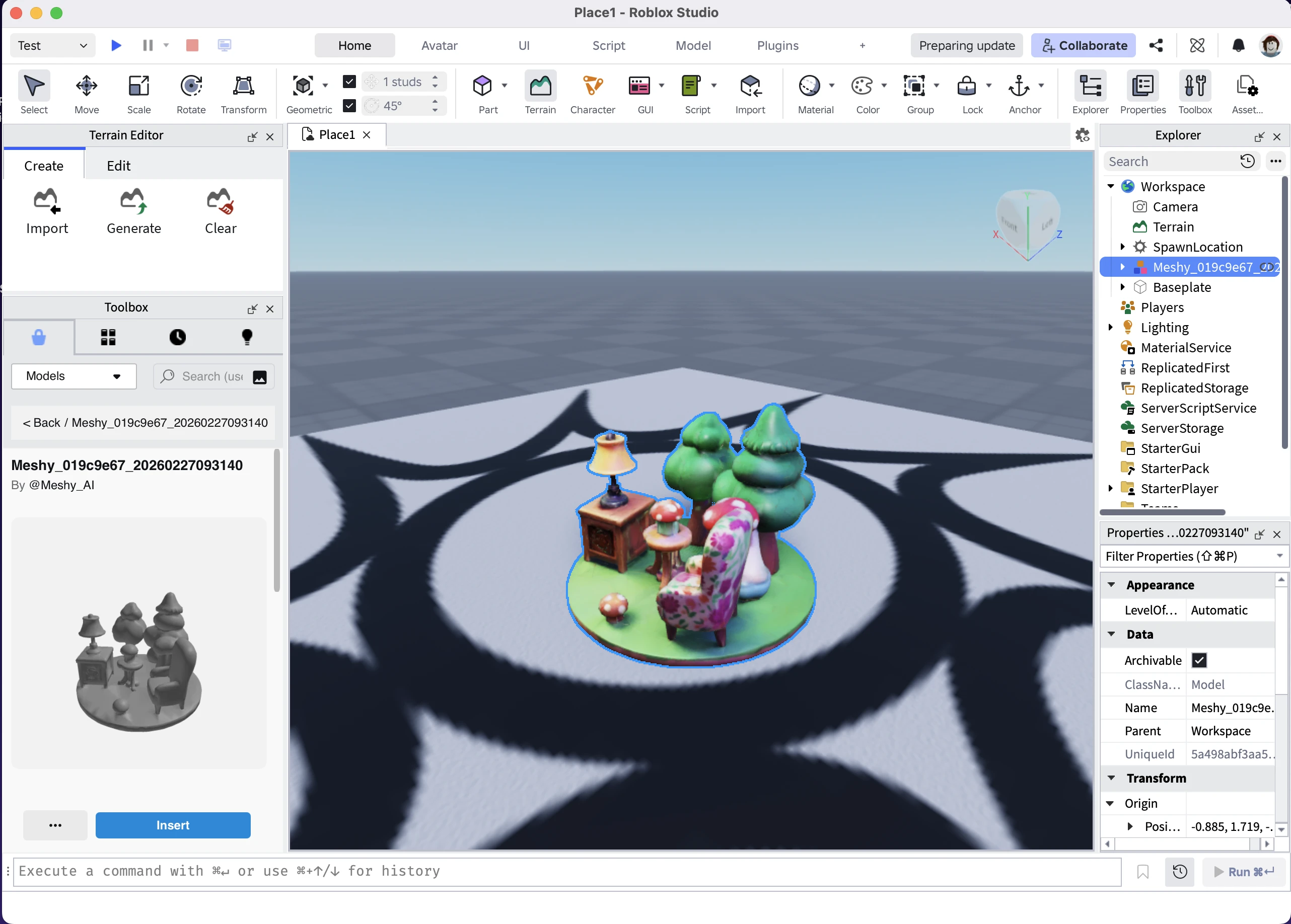
Open in Studio: открывает Roblox Studio со стандартной сценой, содержащей только загруженную вами модель. Используйте эту временную сцену для просмотра ассета.
-
Copy Asset ID: копирует идентификатор ассета Roblox в буфер обмена.
Веб-предпросмотр в Creator Hub может некорректно отображать текстуры более крупной модели. Это касается только веб-просмотрщика Roblox. Текстуры отображаются корректно при импортировании модели в Roblox Studio.
Roblox проверяет каждый новый ассет. Пока проверка не завершена, ассет может не отображаться в Creator Hub или Studio. Проверка обычно занимает несколько минут.
Find your models in Roblox Studio
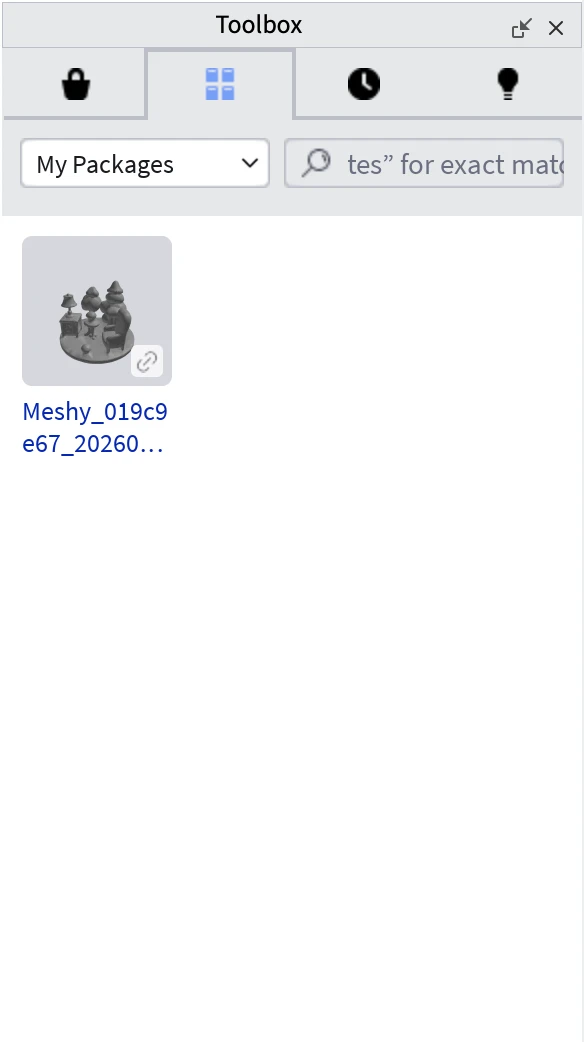
Чтобы найти все модели, отправленные в Roblox, выполните следующие шаги:
-
В Roblox Studio откройте Toolbox.
-
Нажмите на вкладку Inventory.
-
В раскрывающемся списке выберите My Packages.
Use the legacy desktop app
Вам не обязательно использовать десктопное приложение Meshy Roblox Bridge для отправки моделей. Если вы уже его используете, оно продолжит работать. Если вы выберете Keep using desktop app, Meshy будет отправлять ваши модели через приложение, пока оно запущено и подключено к вашей учётной записи Roblox. По завершении загрузки окно приложения выходит на передний план со ссылками для открытия ассета.
При первом нажатии Send to Roblox, если настроено десктопное приложение, Meshy спросит, продолжать ли его использовать. Нажмите Keep using desktop app или Try the new way. Meshy запомнит ваш выбор для последующих отправок.
Чтобы позже перестать использовать приложение, закройте его, а затем нажмите Send to Roblox. В сообщении, которое покажет Meshy, нажмите Use without the app, а затем подключите свою учётную запись Roblox в браузере. Если приложение запущено, но не подключено к Roblox, диалоговое окно Connect to Roblox также покажет Use without the app.
Чтобы скачать приложение, перейдите на страницу интеграции Meshy for Roblox и разверните раздел Legacy desktop app. Чтобы впервые открыть приложение на macOS, см. Allow the legacy app on macOS.
Просмотр истории загрузок
Настольное приложение хранит запись о моделях, отправленных через него. Чтобы просмотреть эту запись, разверните Upload History в окне приложения.
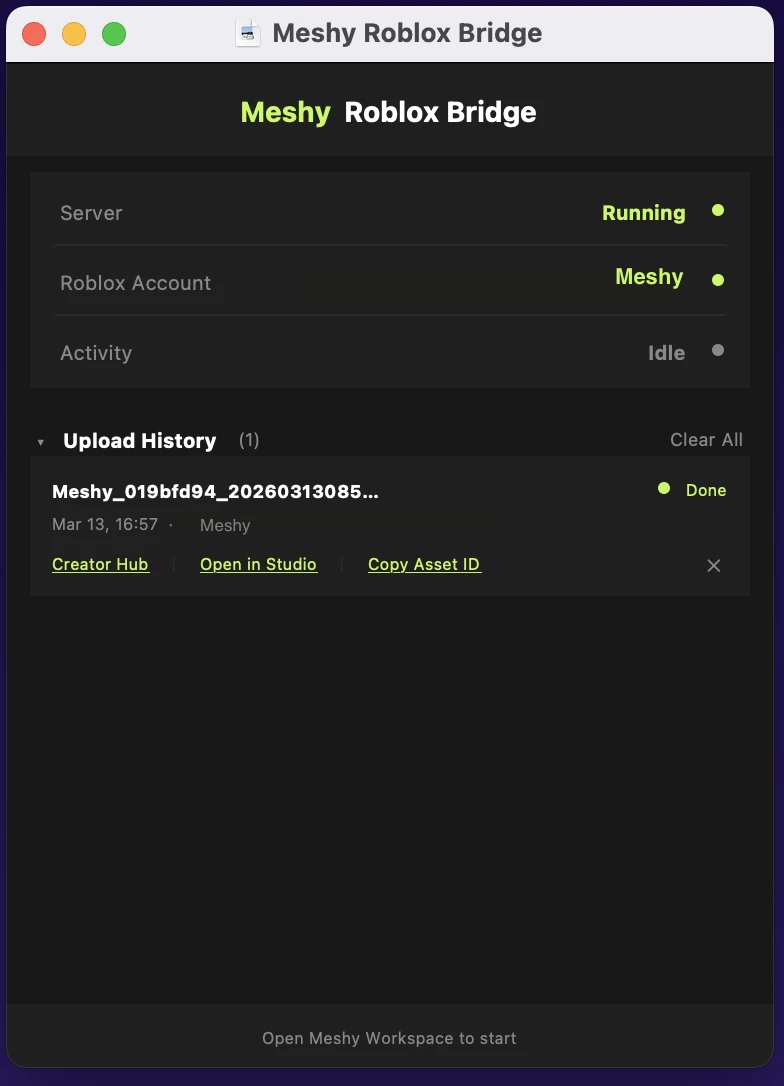
В истории загрузок вы можете выполнять следующие действия:
-
Чтобы открыть или скопировать актив, нажмите Creator Hub, Open in Studio или Copy Asset ID под моделью.
-
Чтобы удалить одну запись, нажмите на значок X рядом с ней.
-
Чтобы удалить все записи, нажмите Clear All.
Настольное приложение хранит историю загрузок на вашем компьютере. Её очистка не влияет на активы в вашем аккаунте Roblox. Модели, отправленные без использования настольного приложения, не отображаются в этой истории, поэтому ищите их в Creator Hub или в Studio Toolbox.
Устранение неполадок
В таблице ниже перечислены распространённые проблемы, их причины и способы устранения.
| Проблема | Причина | Решение |
|---|---|---|
| Всплывающее окно авторизации Roblox не открывается, и Meshy показывает «Roblox authorization failed» | Браузер заблокировал всплывающее окно. | Разрешите всплывающие окна для meshy.ai в настройках браузера, а затем снова нажмите Connect. |
| Всплывающее окно закрылось, но ваш аккаунт Roblox не подключён | Всплывающее окно закрылось до того, как вы подтвердили доступ в Roblox. | В диалоговом окне Connect to Roblox нажмите Connect и завершите авторизацию на roblox.com. |
| Meshy снова просит подключить ваш аккаунт Roblox | Срок действия авторизации Roblox истёк, либо вы отозвали доступ Meshy в Roblox. | Нажмите Connect и заново авторизуйте аккаунт. После этого Meshy продолжит загрузку. |
| Meshy показывает «Model exceeds Roblox upload size limit (20MB)» | Roblox принимает модели размером до 20 МБ. | Используйте Ремешинг, чтобы уменьшить количество граней модели, а затем отправьте модель после ремешинга. |
| Кнопка Send to Roblox недоступна для модели с риггингом или анимацией | Meshy отправляет в Roblox только статические модели. | Отправьте статическую модель вместо неё, либо скачайте анимированную модель и импортируйте её вручную. |
| Asset не отображается в Creator Hub или Studio | Roblox всё ещё проверяет asset. | Подождите несколько минут, а затем обновите страницу. Чтобы проверить asset позже, используйте Copy Asset ID. |
| Meshy показывает «Upload timed out» и просит проверить ваш инвентарь Roblox | Обработка загрузки в Roblox заняла больше 3 минут, и Meshy прекратил ожидание. | Проверьте свой инвентарь в Creator Hub. Загрузка могла завершиться уже после истечения timeout. |
| Meshy показывает «Upload failed» или сообщение об ошибке от Roblox | Roblox отклонил загрузку, либо соединение прервалось во время загрузки. | Отправьте модель ещё раз. Если ошибка повторяется, отключите и заново подключите аккаунт Roblox. Инструкции см. в разделе Переключение на другой аккаунт Roblox. |
| Meshy просит запустить приложение Meshy Roblox Bridge | Вы выбрали использование десктопного приложения, но оно не запущено. | Откройте десктопное приложение и снова отправьте модель. Чтобы отправить без приложения, нажмите Use without the app в сообщении. |
Дальнейшие шаги
-
Чтобы уменьшить размер модели перед отправкой, см. Ремешинг.
-
Чтобы ознакомиться с тем, что нужно для использования Meshy с Roblox, см. Meshy for Roblox.