Очистка модели
Устраняйте отверстия, несвязанную геометрию и перевёрнутые нормали в Blender, а также удаляйте мелкие фрагменты с помощью панели очистки плагина Meshy.
Прежде чем начать
-
Установите плагин Meshy в Blender. Шаги описаны в разделе Meshy for Blender.
-
Сначала найдите проблемы с помощью проверок на панели Analyze. Шаги описаны в разделе Анализ модели.
-
Сохраните файл Blender. Оба инструмента изменяют сетку. Вы можете отменить их действие с помощью
Ctrl+Z(Cmd+Zна macOS).
Сделать manifold
Сделать manifold восстанавливает сетку, делая её замкнутой и водонепроницаемой, что необходимо для печати модели.
Чтобы выполнить команду «Сделать manifold», выполните следующие шаги:
-
Выберите модель.
-
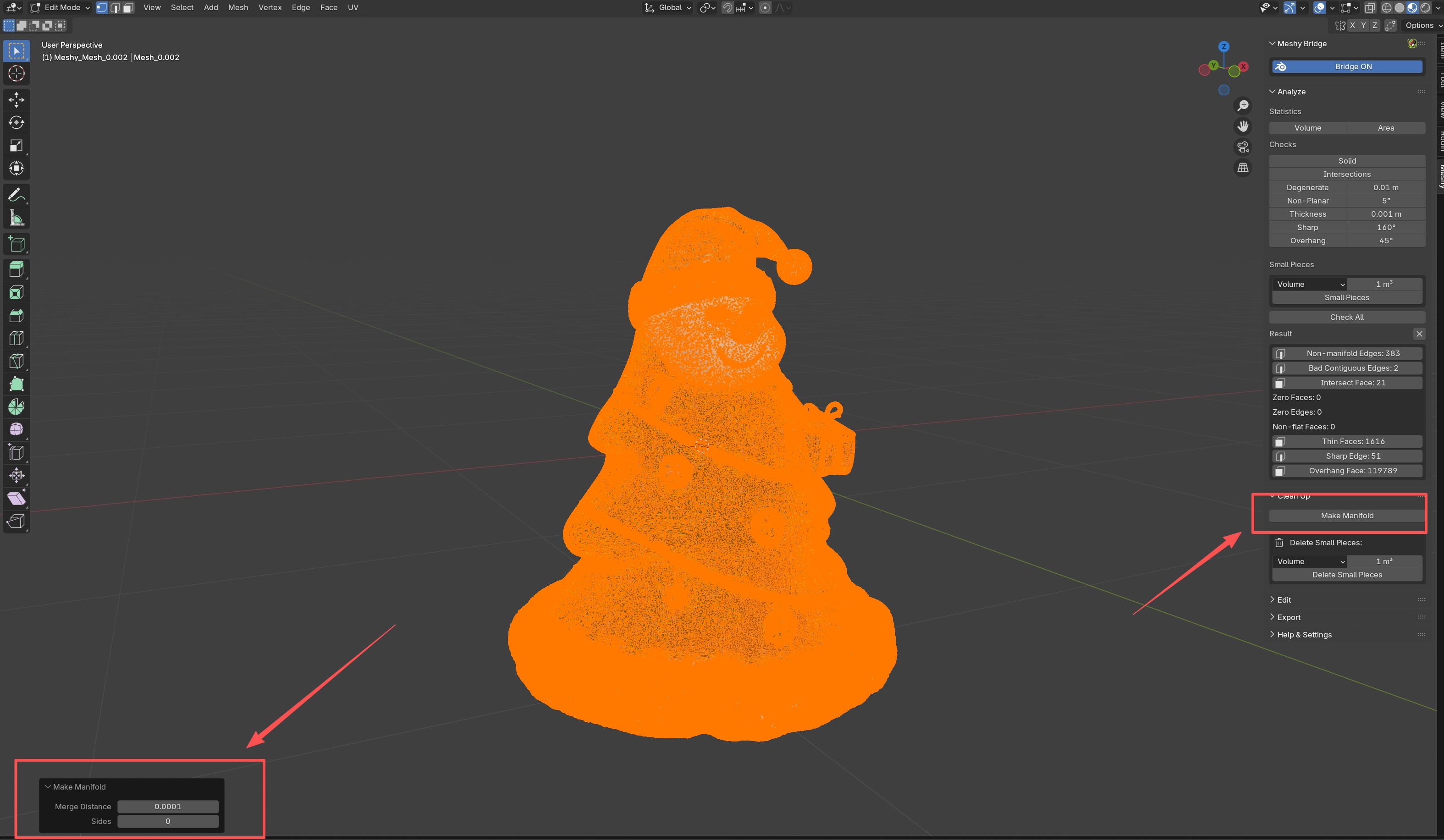
На вкладке Meshy разверните панель очистки.
-
Нажмите Сделать manifold.
-
Необязательно: на панели Make Manifold, которую Blender открывает во вьюпорте, измените настройку. Blender снова выполнит восстановление с новым значением.
-
Merge Distance: насколько близко должны находиться две вершины, чтобы объединиться. Значение по умолчанию —
0.0001. -
Sides: максимальное количество сторон отверстия, которое будет заполнено. Значение по умолчанию,
0, заполняет каждое отверстие.
-
Команда «Сделать manifold» выполняет следующие исправления по порядку:
-
Удаляет несвязанные вершины, рёбра и грани.
-
Удаляет внутренние грани, которые находятся внутри модели.
-
Объединяет вершины, расстояние между которыми меньше Merge Distance.
-
Заполняет отверстия и удаляет немногообразные вершины, оставшиеся после заполнения, пока сетка не перестанет изменяться.
-
Разворачивает все нормали наружу.
По завершении Blender покажет, сколько вершин, рёбер и граней было добавлено или удалено.
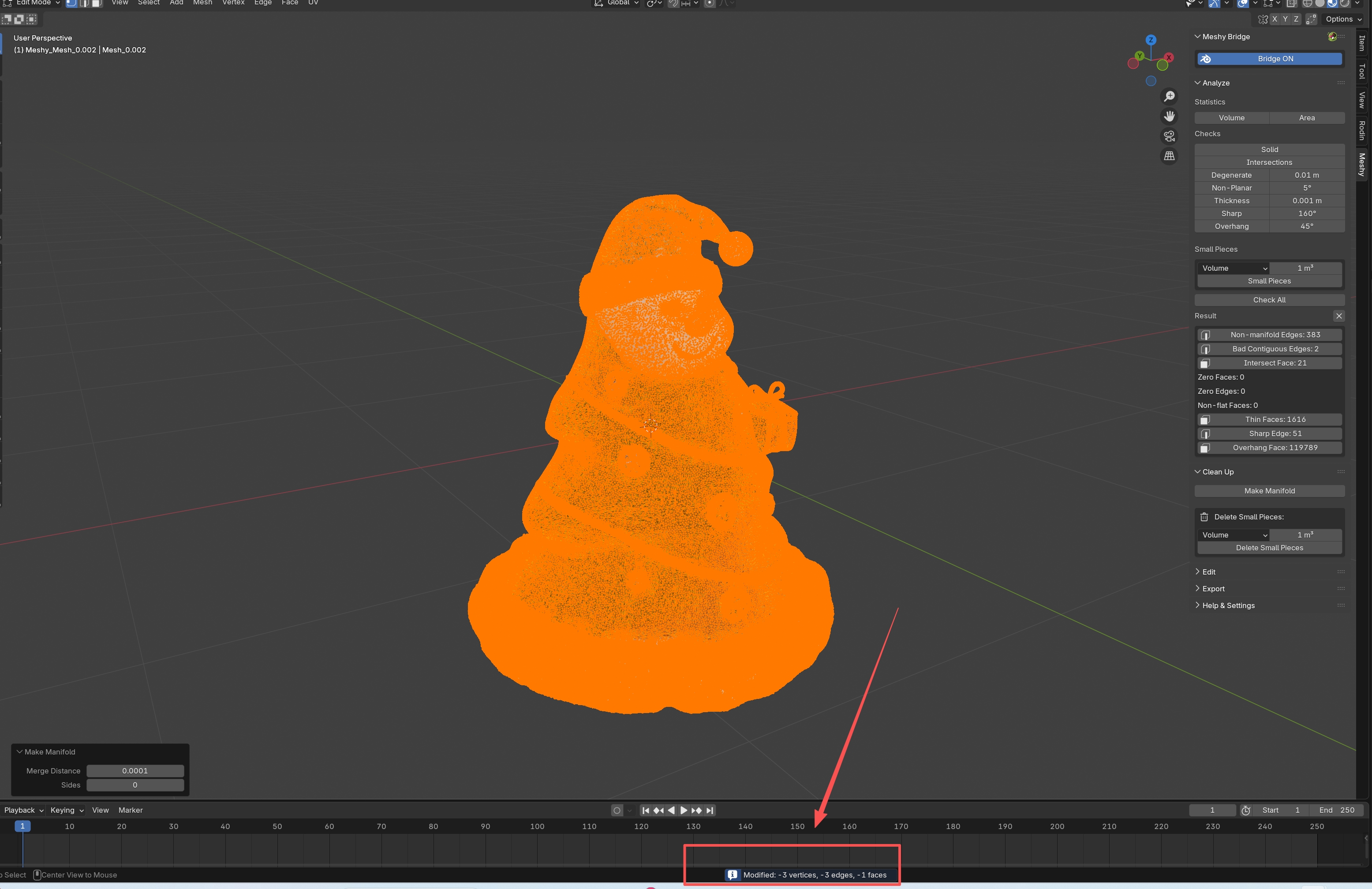
Проверьте результат во вьюпорте и снова запустите Проверить всё на панели Analyze, чтобы подтвердить исправления.
Удалить мелкие фрагменты
Удалить мелкие фрагменты удаляет несвязанные фрагменты меньше заданного предела, например мусор на фотограмметрическом сканировании или капли в сетке симуляции жидкости.
Чтобы удалить мелкие фрагменты, выполните следующие шаги:
-
Необязательно: на панели Analyze запустите проверку Small Pieces, чтобы увидеть, что будет удалено этим инструментом. Проверка использует ту же меру и тот же предел.
-
Щёлкните модель, чтобы сделать её активным объектом.
-
Если масштаб объекта не равен
1, примените его с помощью Object > Apply > Scale. Проверка Small Pieces измеряет масштабированную модель, но Удалить мелкие фрагменты измеряет сетку до масштабирования, поэтому результаты совпадают только при применённом масштабе. -
На панели очистки, в разделе Удалить мелкие фрагменты, выберите способ измерения каждого фрагмента:
-
Volume: объём ограничивающего параллелепипеда фрагмента, в см³. Используйте этот параметр для удаления небольших твёрдых фрагментов.
-
Surface Area: площадь поверхности фрагмента, в см². Используйте этот параметр для удаления тонких чешуек или пластин.
-
Diagonal: длина диагонали ограничивающего параллелепипеда фрагмента, в см. Подходит для фрагментов любой формы.
-
-
В поле рядом с мерой введите предельный размер. Значение по умолчанию —
1. Плагин считывает его в см³, см² или см для выбранной меры, в зависимости от того, какая единица отображается в поле. -
Нажмите Удалить мелкие фрагменты.
Blender покажет, сколько фрагментов было удалено. Начните с небольшого предела и увеличивайте его, если фрагменты остаются. После выполнения инструмента проверьте, что он не удалил нужные вам части.
Очистка модели для печати
Модель готова к печати, когда она является manifold, не имеет самопересечений, имеет правильный масштаб и стенки достаточной для печати толщины.
Чтобы очистить модель для печати, выполните следующие шаги:
-
На панели Analyze нажмите Проверить всё и изучите результаты.
-
На панели очистки нажмите Сделать manifold.
-
Если в модели есть мелкие фрагменты, нажмите Удалить мелкие фрагменты.
-
На панели Analyze снова нажмите Проверить всё и убедитесь, что проблемы устранены.
-
В режиме редактирования (Edit Mode) устраните оставшиеся проблемы вручную.
Когда все проверки пройдены, экспортируйте модель с панели Export.
Устранение неполадок
В следующей таблице перечислены распространённые проблемы, их причины и способы устранения.
| Проблема | Причина | Решение |
|---|---|---|
| Панель очистки недоступна (неактивна) | Активный объект не является сеткой. | Щёлкните объект-сетку, чтобы сделать его активным. |
| Blender показывает сообщение «No small pieces found below threshold» | Нет фрагментов меньше предела в выбранной мере. | Увеличьте предел. Плагин считывает его в см³, см² или см, в зависимости от того, какая единица отображается в поле. |
Следующие шаги
-
Чтобы масштабировать, ориентировать или сделать полой восстановленную модель, см. Редактирование модели.
-
Чтобы экспортировать модель для печати, см. Экспорт модели.