Анимация
Создайте скелет для персонажа и добавьте движения из библиотеки, содержащей более 600 пресетов, а затем скачайте результат в формате FBX, GLB или USDZ для Unity, Unreal или Blender.
Для движений, не охваченных библиотекой, скачайте FBX со скелетом и анимируйте его вручную в Blender или Maya, либо перенацельте анимации Mixamo. Для детальной кинематографической анимации с мимикой также потребуется такой инструмент, как Maya или Blender.
Анимировать персонажа
Чтобы анимировать персонажа, выполните следующие шаги:
-
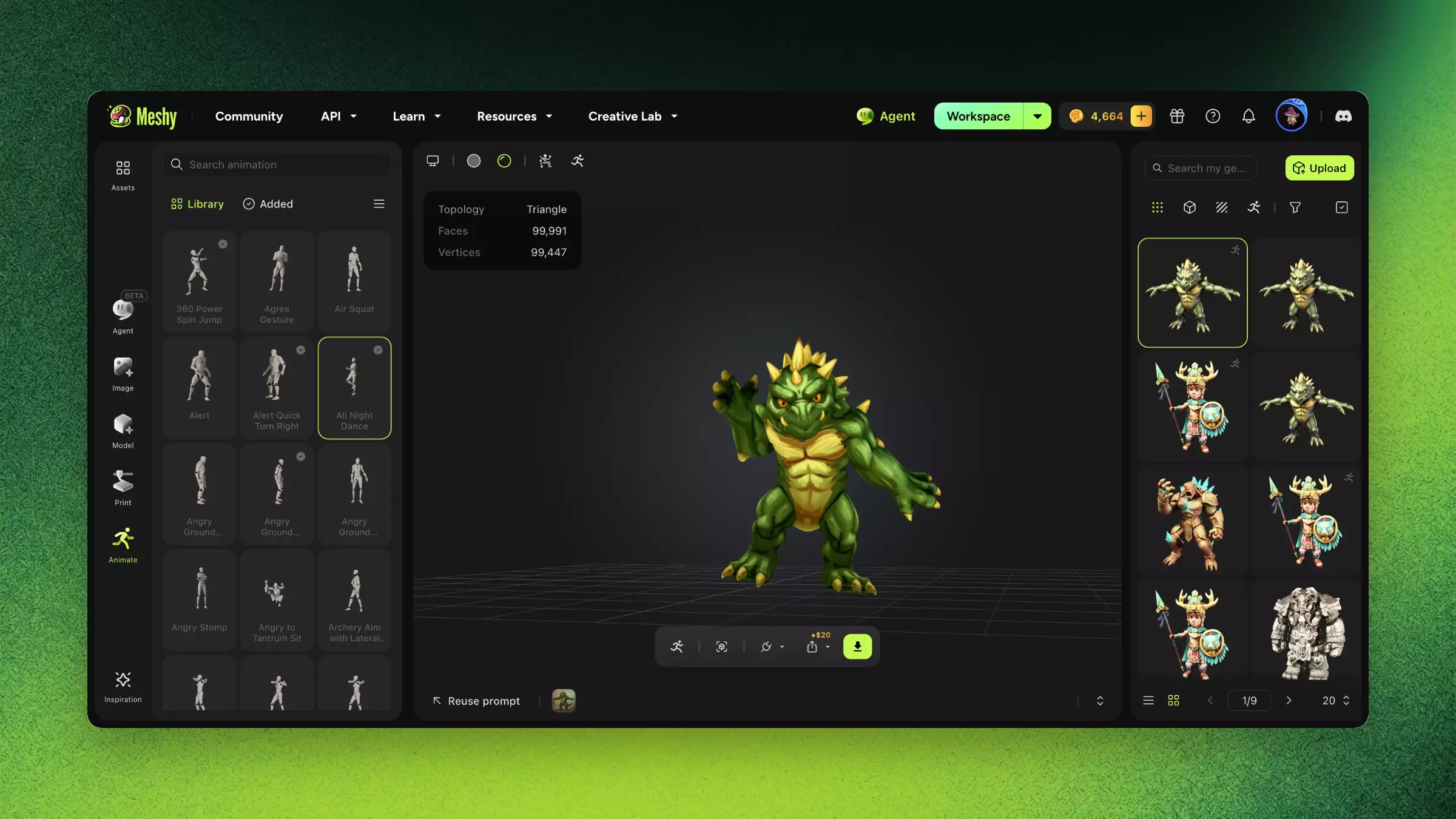
На левой боковой панели нажмите Animate.
-
В списке ваших генераций выберите модель персонажа. Персонаж в Т-позе или А-позе даёт наиболее точный скелет.
-
Если модель не имеет скелета, нажмите Rig и заполните диалог Rig Model. Полный процесс создания скелета описан в разделе Rigging.
-
На вкладке Library найдите движение. Введите название в поле Search motion или откройте Category и выберите Walk & Run, Daily Actions, Dancing, Fighting или Body Movements.
-
На карточке движения нажмите Add. Meshy применит движение, и вы можете нажать на карточку, чтобы просмотреть его в окне просмотра.
-
Опционально: добавьте ещё движения. Каждое добавленное движение появляется на вкладке Added.
-
Опционально: чтобы создать движение, которого нет в библиотеке, в верхней части вкладки Library нажмите Text to Motion, а затем опишите движение.
Несколько движений доступны на любом тарифе, остальные требуют платного плана. Добавление пресета не расходует кредиты. Text to Motion расходует кредиты. Четвероногие персонажи поставляются с анимацией ходьбы, а библиотека пресетов и Text to Motion предназначены для гуманоидных персонажей.
Скачать анимированную модель
Чтобы скачать анимированную модель, выполните следующие шаги:
-
На панели инструментов окна просмотра нажмите Download.
-
В разделе Download Settings, в Format, выберите FBX, GLB или USDZ.
-
Опционально: выберите, что включить. Например, для FBX или GLB, в разделе Animation, выберите Current для воспроизводимого движения или All Added для всех добавленных движений. Для гуманоида вы также можете выбрать Skeleton template, например Mixamo, который используется по умолчанию.
-
Нажмите Download.
Советы
-
Создавайте персонажей в Т-позе или А-позе для наиболее точного скелета. В разделах Изображение в 3D и Текст в 3D установите Pose в значение A-Pose или T-Pose.
-
Для анимаций, выходящих за рамки библиотеки, скачайте FBX со скелетом, а затем перенацельте клипы Mixamo или создайте собственные ключевые кадры в Action Editor Blender.
FAQ
- Как анимировать 3D-персонажа в Meshy?
- На левой боковой панели нажмите Animate и выберите персонажа. Создайте скелет, если его ещё нет, добавьте движения из библиотеки, просмотрите их в окне просмотра и скачайте результат.
- Сколько пресетов анимации есть в Meshy?
- Более 600 пресетов для гуманоидных персонажей в пяти категориях: Walk & Run, Daily Actions, Dancing, Fighting и Body Movements.
- Можно ли анимировать модель, созданную не в Meshy?
- Да. Загрузите модель в список ваших генераций, а затем создайте для неё скелет и анимируйте её. Лучше всего подходит модель в Т-позе или А-позе.
- В каких форматах можно экспортировать анимированные модели?
- FBX, GLB или USDZ. FBX включает данные скелета и анимации и совместим с Unity, Unreal и Blender.
- Можно ли создавать собственные анимации, которых нет в библиотеке?
- Да. Используйте Text to Motion, чтобы сгенерировать движение по описанию для гуманоидного персонажа. Вы также можете скачать FBX со скелетом, а затем создать ключевые кадры или перенацелить клипы Mixamo в Blender или Maya.
Дальнейшие шаги
-
Чтобы настроить скелет перед анимацией, см. Rigging.
-
Чтобы перенести анимированную модель в Blender, см. Animated Models.