Bridge to Godot
Отправляйте модель из веб-приложения Meshy прямо в открытую сцену Godot, без ручного скачивания и импортирования файла.
Перед началом работы
-
Вам нужен план Pro или выше. На планах Free и Starter нажатие Send to Godot открывает варианты обновления плана.
-
Установите и включите плагин Meshy в вашем проекте Godot. Инструкции см. в разделе Meshy for Godot.
Запуск bridge
Чтобы запустить bridge в Godot, выполните следующие шаги:
-
В верхней части редактора Godot нажмите вкладку Meshy.
-
Нажмите Run Meshy Bridge. Статус изменится на Bridge: Running, кнопка изменится на Stop Meshy Bridge, и плагин начнёт ожидать модели от Meshy.

Чтобы остановить bridge, нажмите Stop Meshy Bridge. Bridge не запускается самостоятельно, поэтому запускайте его заново каждый раз при открытии проекта.
Отправка модели
Чтобы отправить модель в Godot, выполните следующие шаги:
-
В Godot откройте сцену, в которую нужно добавить модель. Если ни одна сцена не открыта, плагин создаёт 3D-сцену в
res://imported_modelsи открывает её. -
В веб-приложении Meshy на компьютере откройте модель в просмотрщике. DCC Bridge недоступен на мобильных устройствах.
-
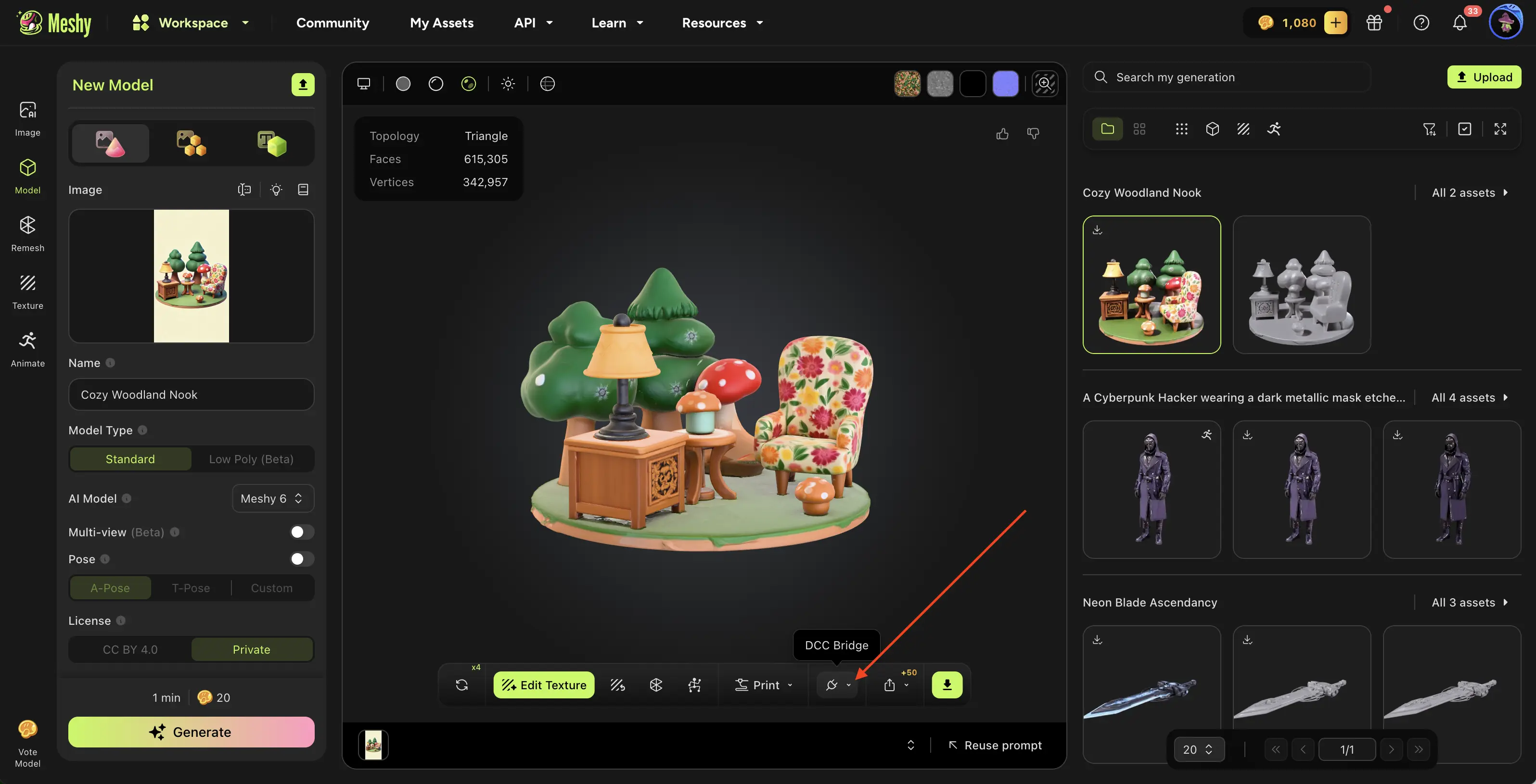
На панели инструментов просмотрщика нажмите DCC Bridge (значок вилки).
-
Нажмите Send to Godot.
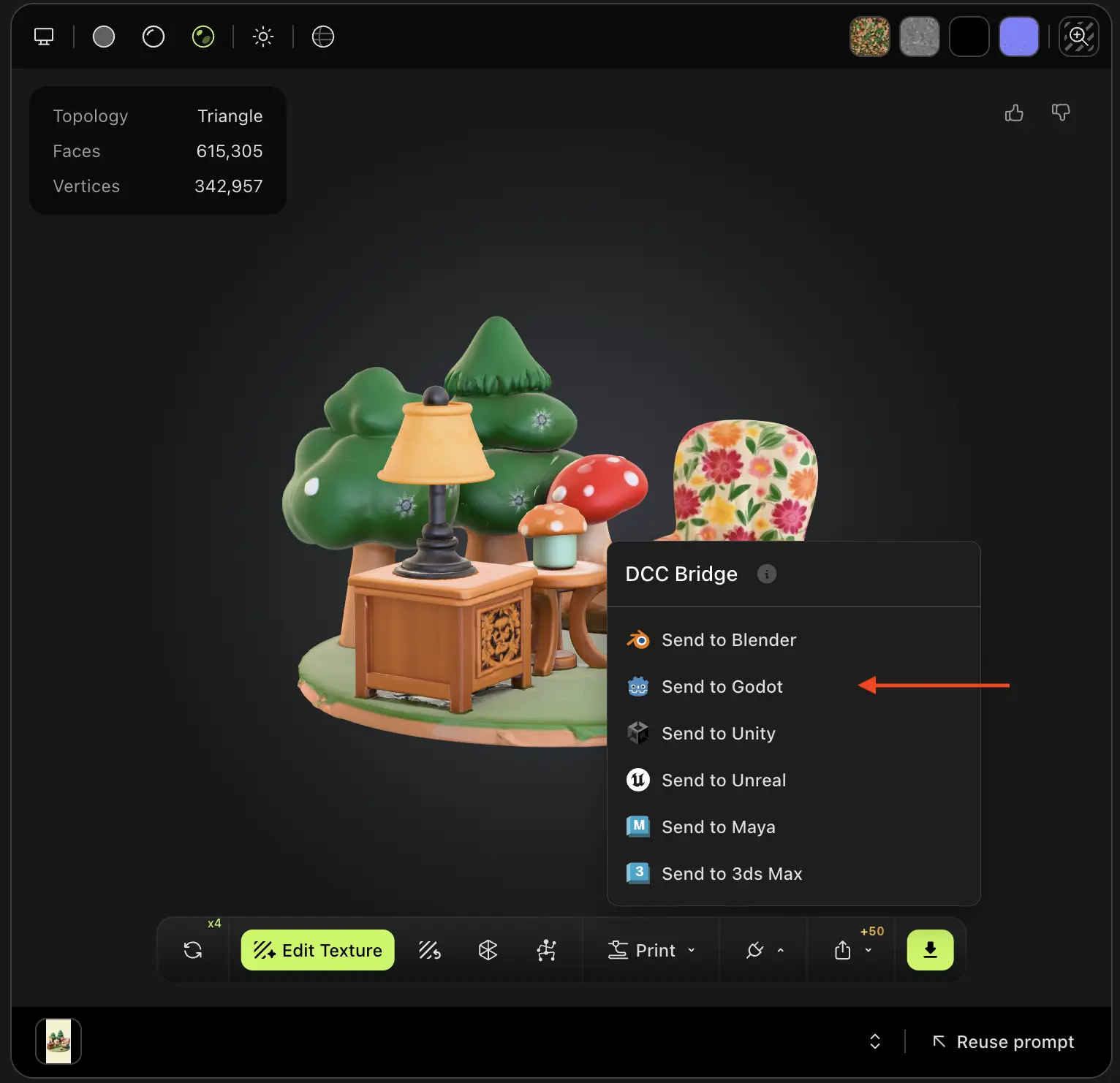
Meshy отправляет модель в виде файла GLB. Плагин сохраняет его в собственной папке в res://imported_models, добавляет в открытую сцену и выбирает его.

Вы можете отправить любую модель из ваших генераций, независимо от того, каким инструментом она была создана, за исключением результата Smart Rig или модели Ultra 4K.
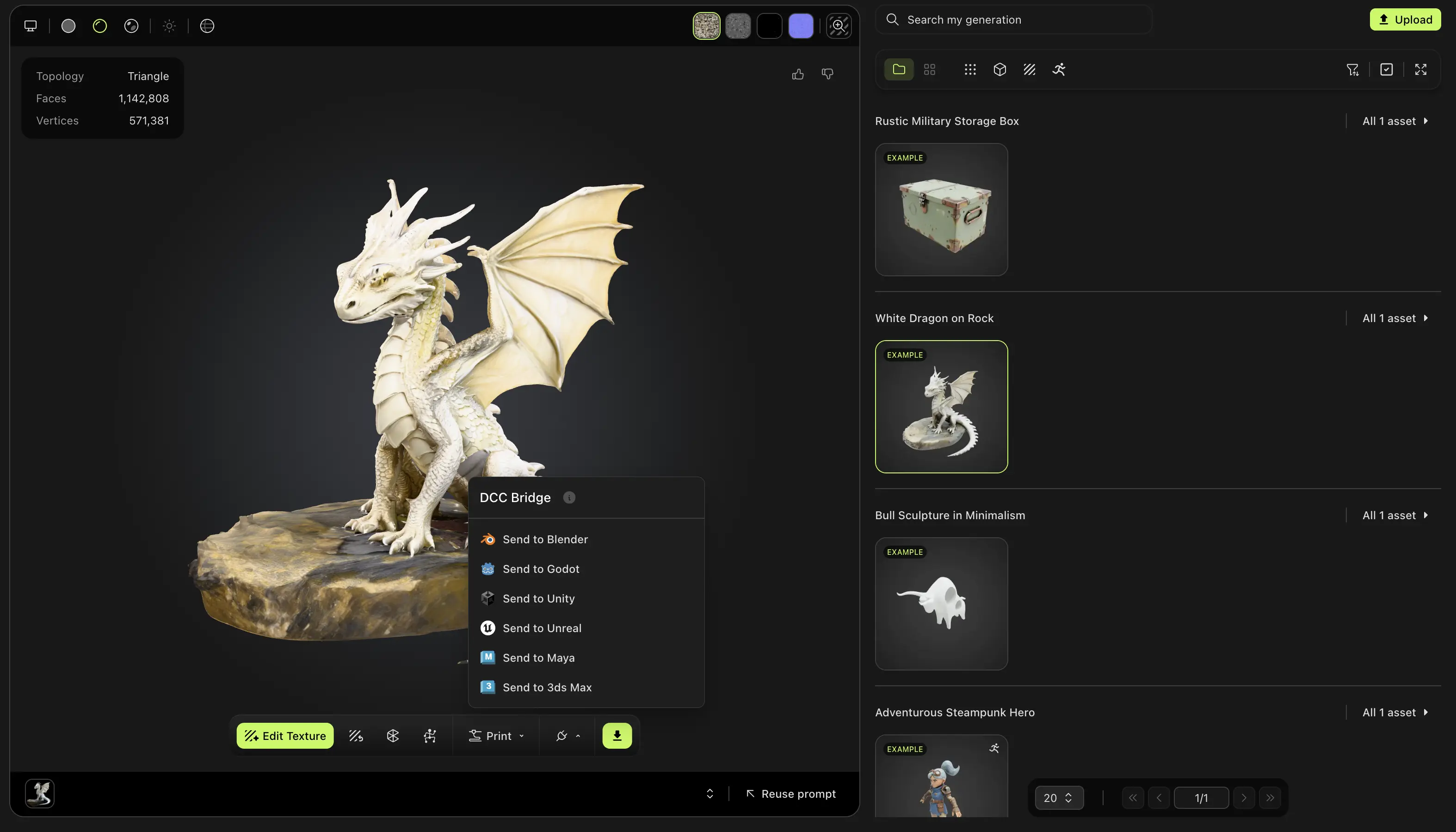
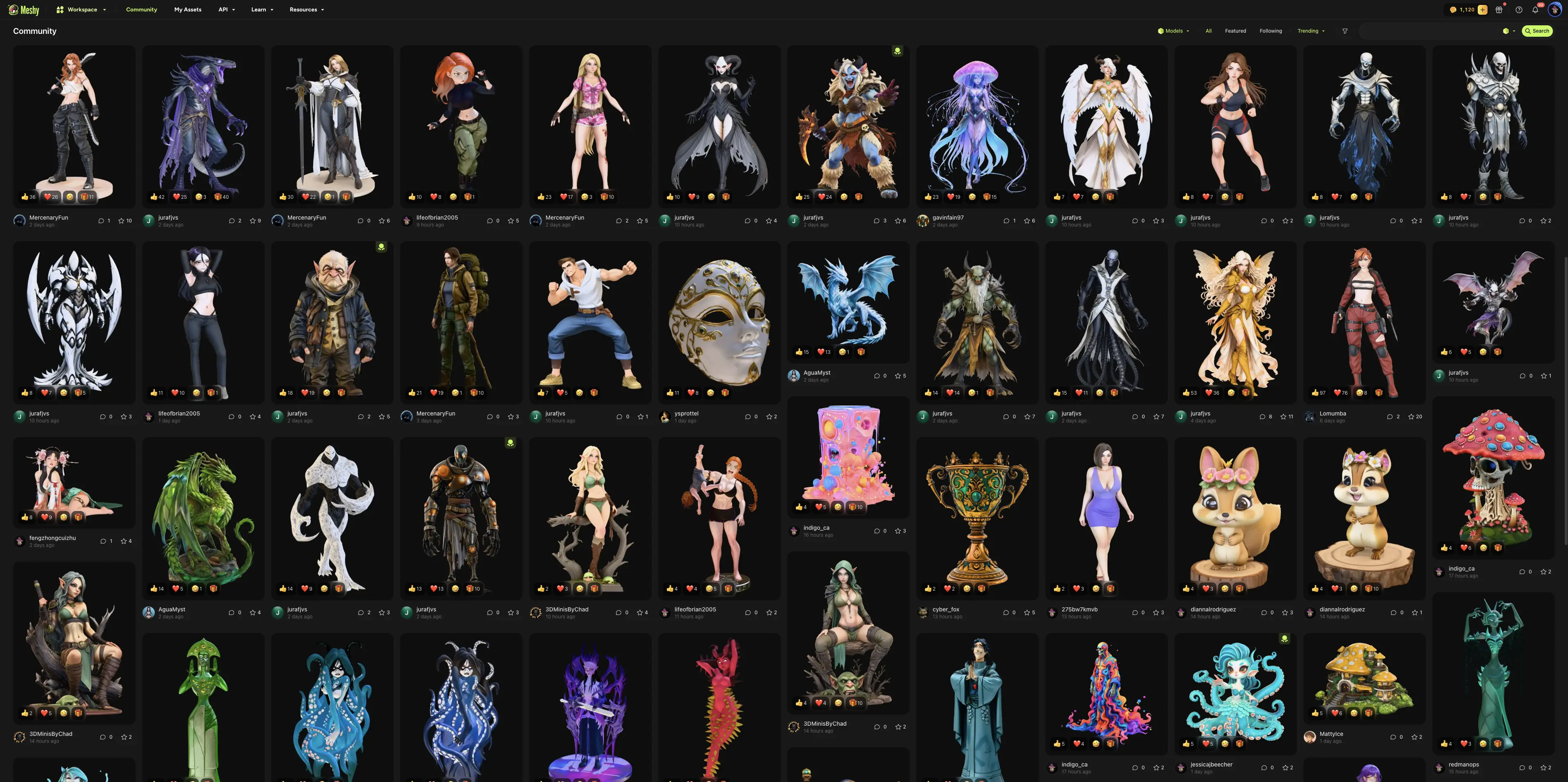
Вы также можете отправить модель, которой поделился другой пользователь в разделе Community. Откройте модель, нажмите DCC Bridge, а затем нажмите Send to Godot.
Устранение неполадок
В следующей таблице перечислены распространённые проблемы, их причины и способы их устранения.
| Проблема | Причина | Решение |
|---|---|---|
| Meshy показывает сообщение "Failed to send model to godot" | Godot не открыт, bridge не запущен, или ваш браузер блокирует доступ к локальной сети. | В Godot нажмите вкладку Meshy, нажмите Run Meshy Bridge, а затем отправьте модель снова. Если браузер запрашивает доступ к локальной сети, разрешите его для Meshy, а затем отправьте модель снова. |
| Статус остаётся Bridge: Stopped после нажатия Run Meshy Bridge | Другое приложение или другой редактор Godot с запущенным bridge использует порт 5325. | Закройте другое приложение или остановите bridge в другом редакторе, а затем снова нажмите Run Meshy Bridge. |
Дальнейшие шаги
- Чтобы перенести риггированного персонажа и его анимацию в Godot, см. раздел Animated models.