Bridge to Cascadeur
Отправьте модель из веб-приложения Meshy прямо в открытую сцену Cascadeur, готовую к анимации.
Прежде чем начать
-
Вам нужен план Pro или выше. На планах Free и Starter нажатие Send to Cascadeur открывает варианты апгрейда.
-
Вам нужен Cascadeur 2026.2.3 или более поздней версии. Подробности см. в разделе Meshy for Cascadeur.
Запуск bridge
Чтобы запустить bridge в Cascadeur, выполните следующие шаги:
-
Откройте Cascadeur и создайте или откройте сцену.
-
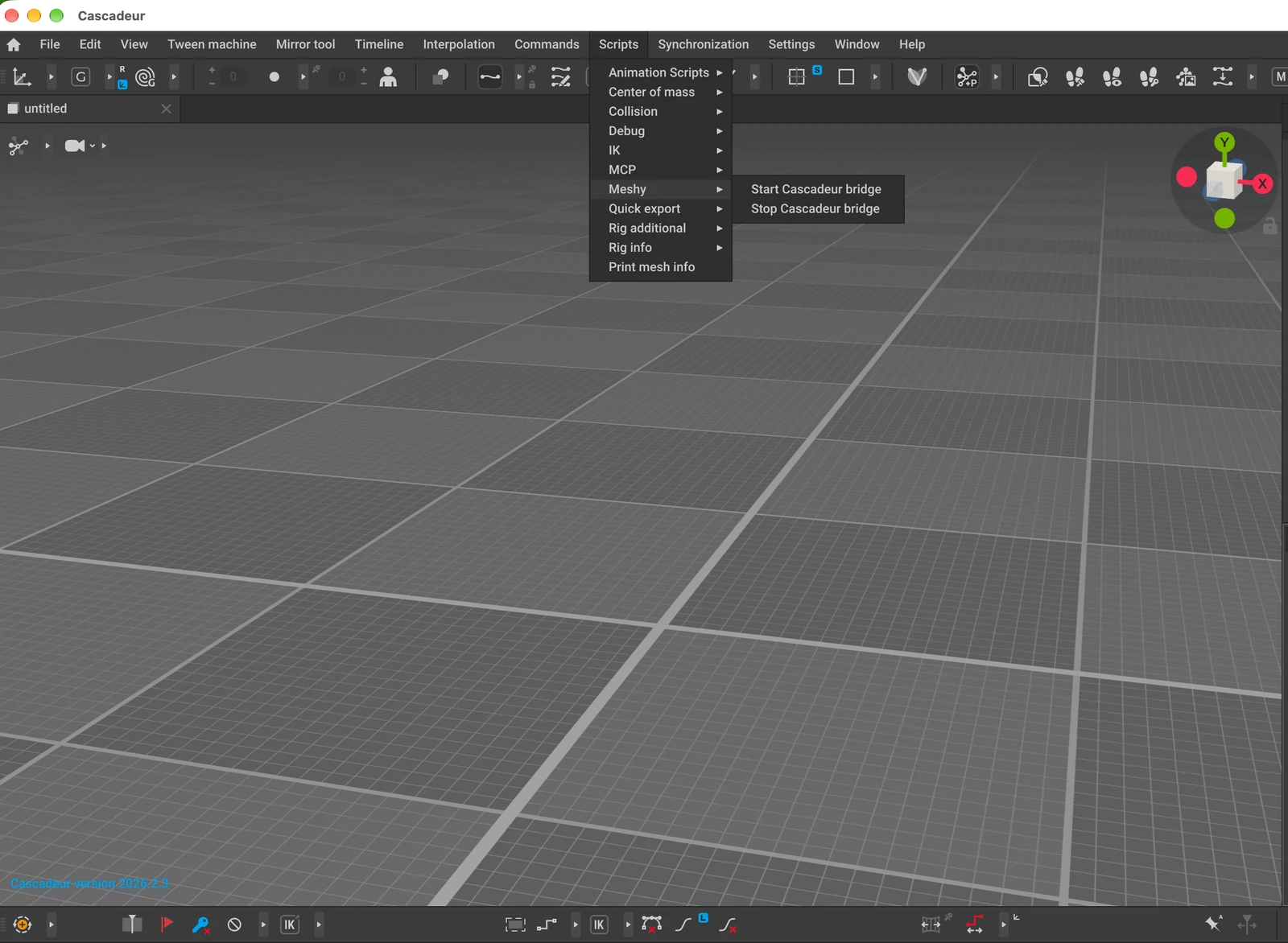
Нажмите Scripts > Meshy > Start Cascadeur bridge.
-
На вкладке Event log убедитесь, что bridge слушает порт
5333.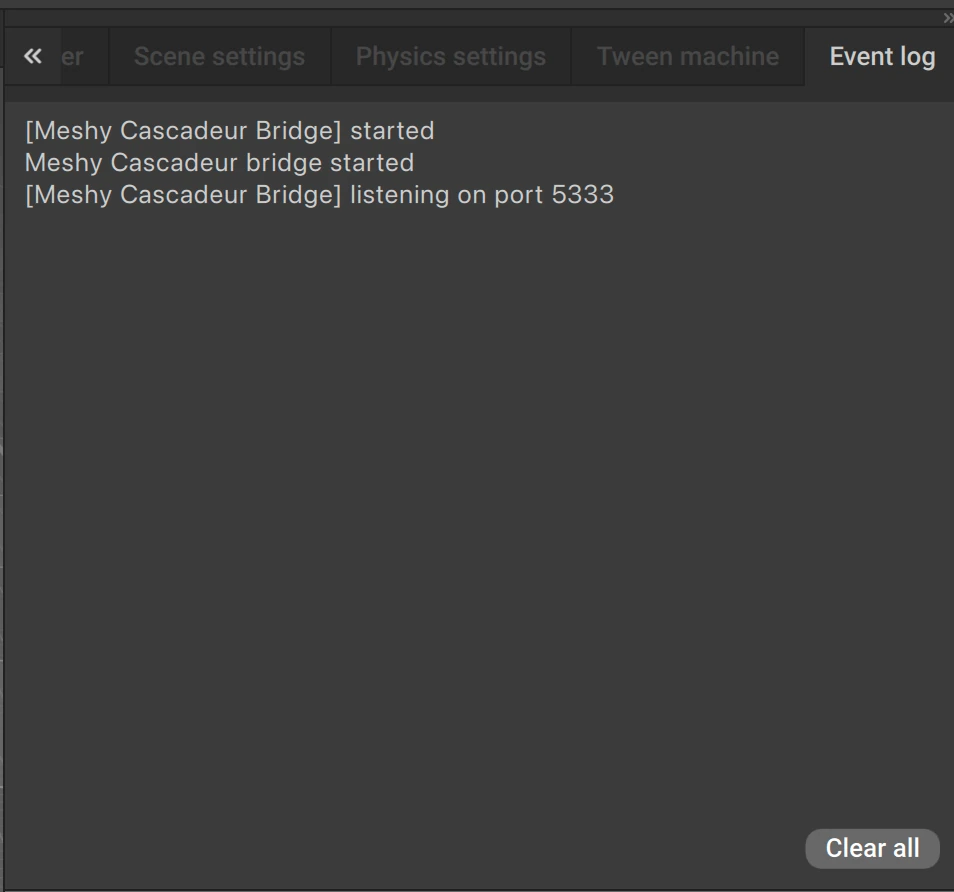
Держите Cascadeur открытым, пока вы отправляете модели из Meshy. Запускайте bridge заново каждый раз при открытии Cascadeur. Чтобы остановить его, нажмите Scripts > Meshy > Stop Cascadeur bridge.
Отправка модели
Чтобы отправить модель в Cascadeur, выполните следующие шаги:
-
В веб-приложении Meshy на компьютере откройте модель в программе просмотра. DCC Bridge недоступен на мобильных устройствах.
-
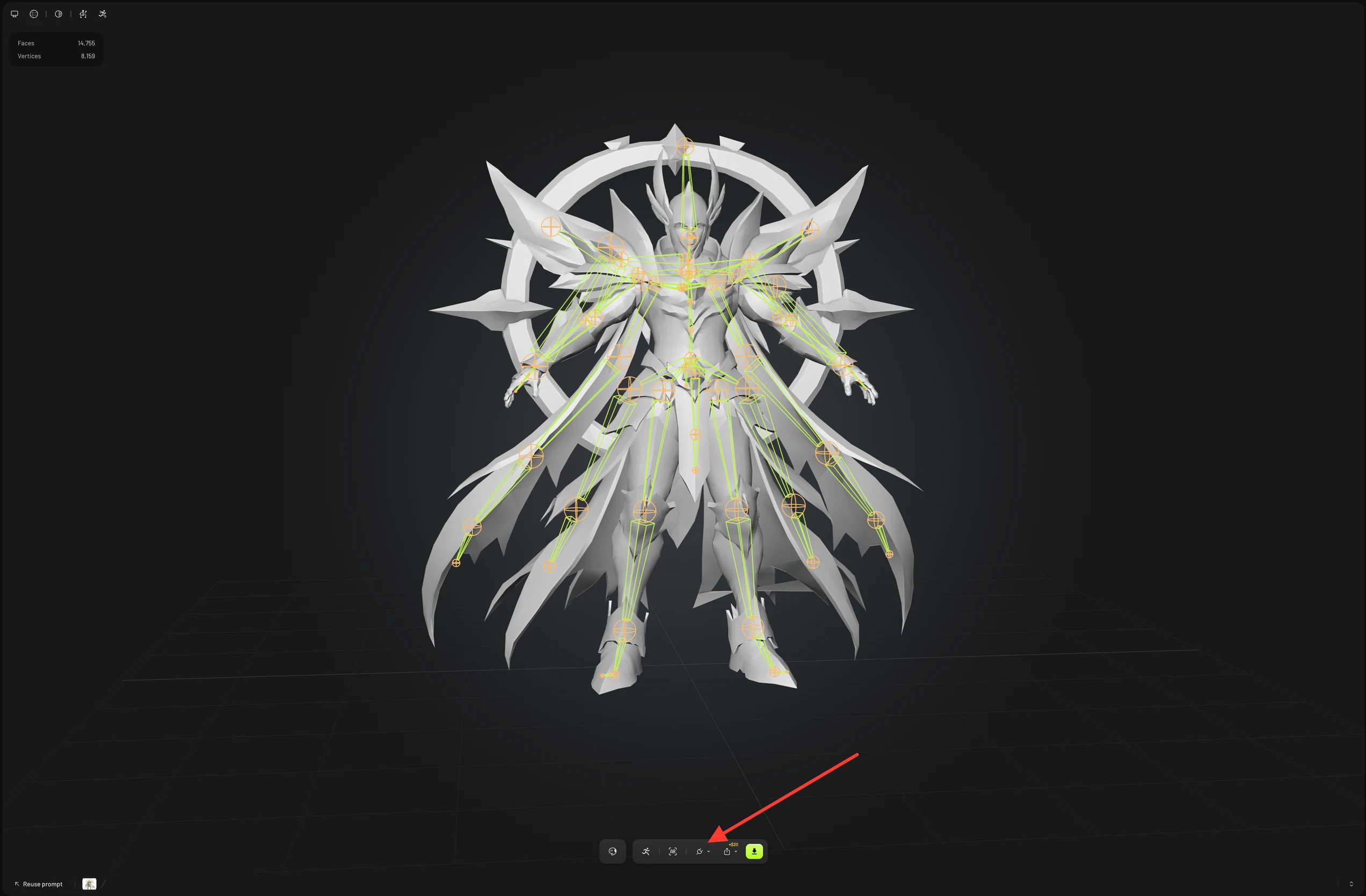
На панели инструментов программы просмотра нажмите DCC Bridge (значок вилки).
-
Нажмите Send to Cascadeur.
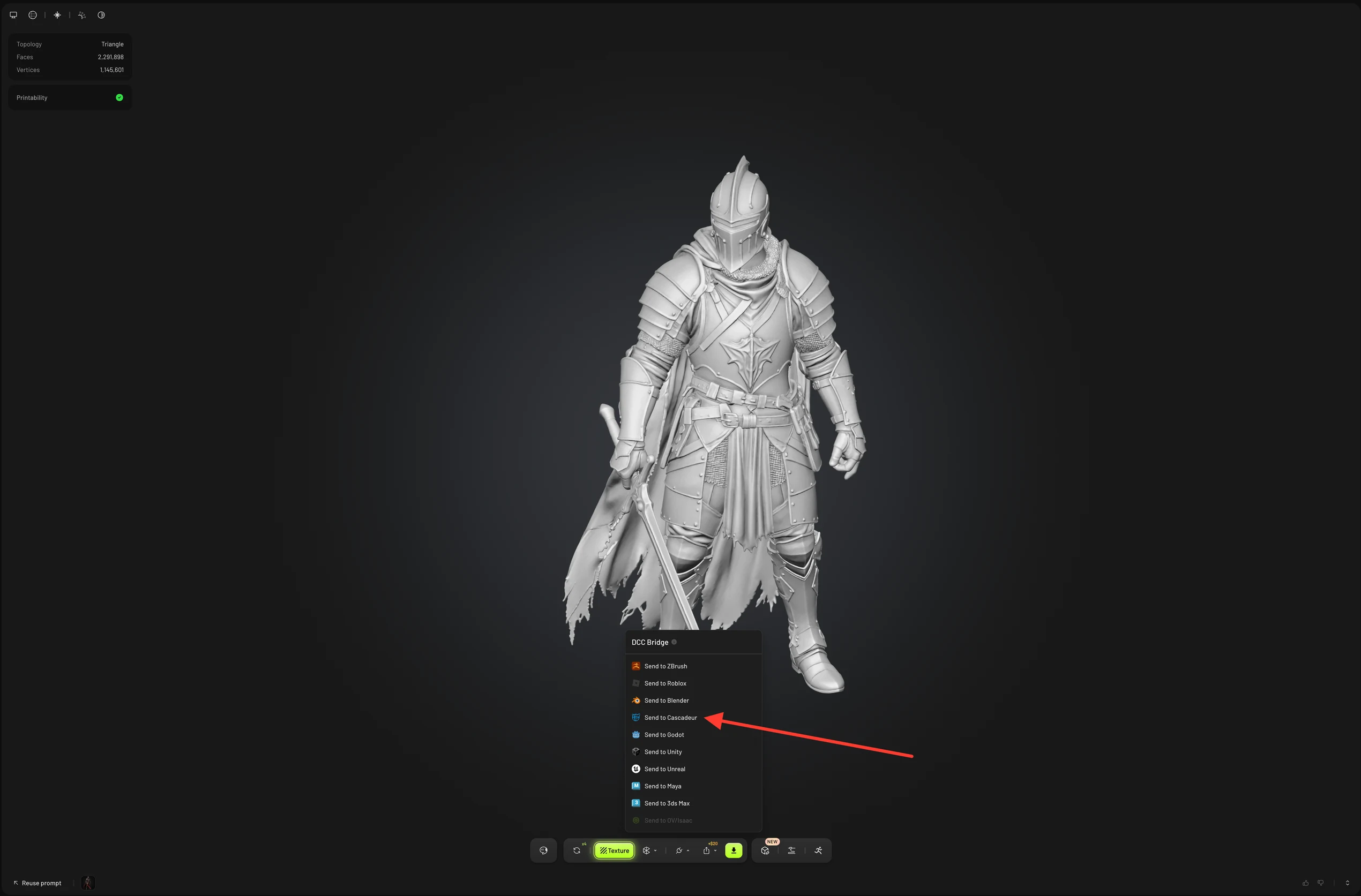
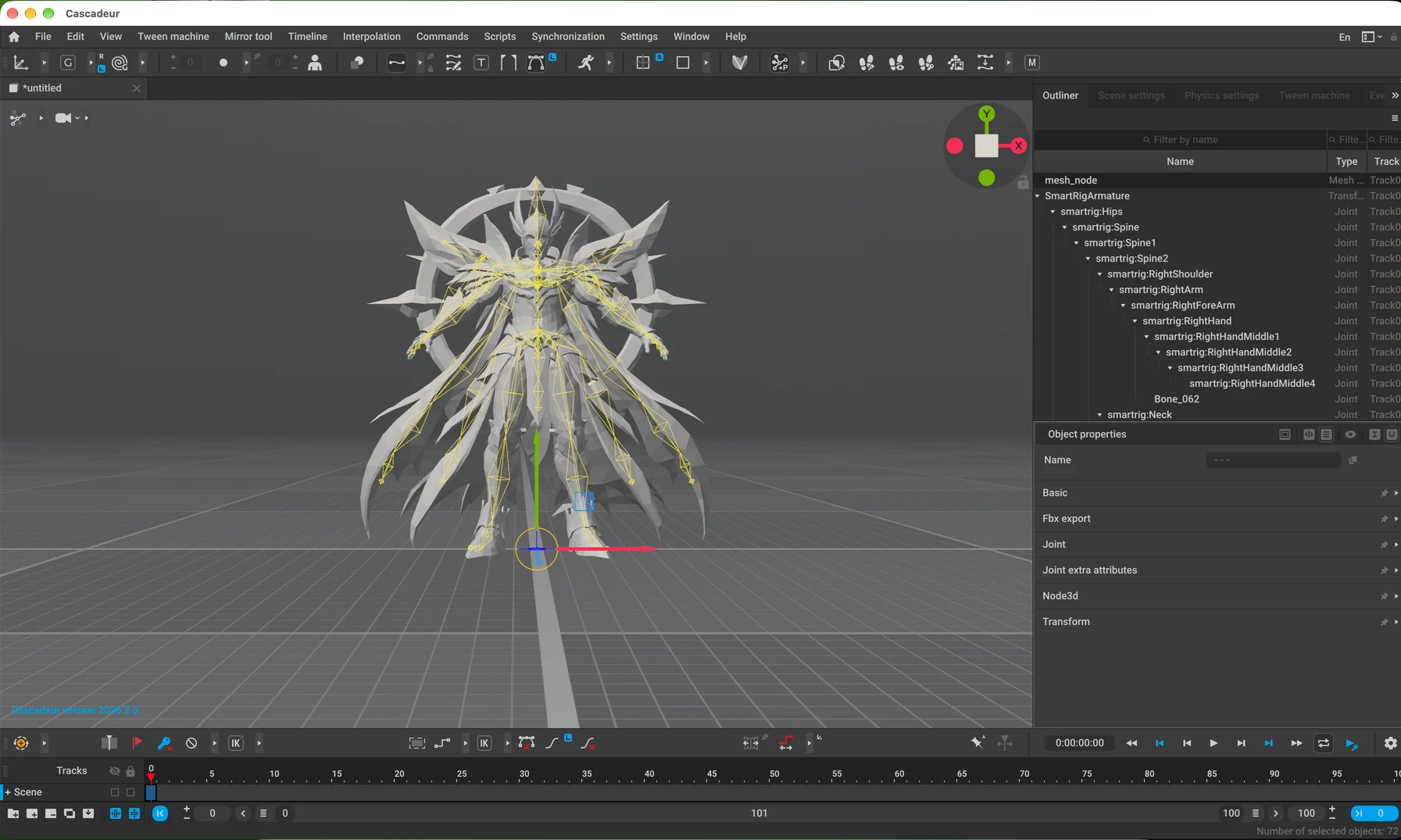
Meshy отправляет модель в виде файла GLB, и Cascadeur импортирует её в открытую сцену. Для персонажа с скелетом или анимацией Meshy отправляет сетку вместе со скелетом и скином, готовую к анимации в Cascadeur. Анимации Meshy не включаются. Модель без скелета, например реквизит, отправляется таким же образом.
Другие способы отправки
Вы также можете отправить модель из следующих мест:
-
В списке ваших генераций нажмите Actions (значок с тремя точками) на карточке модели, затем нажмите DCC Bridge > Send to Cascadeur.
-
В разделе Community откройте модель, которой поделился другой пользователь, нажмите DCC Bridge, затем нажмите Send to Cascadeur.
Устранение неполадок
В следующей таблице перечислены распространённые проблемы, их причины и способы устранения.
| Проблема | Причина | Решение |
|---|---|---|
| Meshy показывает "Failed to send model to cascadeur" | Cascadeur не открыт, bridge не запущен, или браузер блокирует доступ к вашей локальной сети. | В Cascadeur нажмите Scripts > Meshy > Start Cascadeur bridge и проверьте Event log на наличие порта 5333. Если браузер запрашивает доступ к локальной сети, разрешите его для Meshy. Затем отправьте модель снова. |
| Meshy показывает "Model sent to cascadeur", но модель не появляется | Cascadeur загружает и импортирует модель после того, как Meshy её передаёт, и загрузка или импорт завершились неудачей. | Проверьте Event log в Cascadeur на наличие ошибок загрузки или импорта. |
Дальнейшие шаги
- Чтобы добавить скелет к персонажу перед отправкой, см. Rigging.