Анализ модели
Проверяйте модель в Blender на наличие проблем, из-за которых 3D-печать может не удаться, таких как отверстия, тонкие стенки и нависания, с помощью панели Analyze плагина Meshy.
Прежде чем начать
- Установите плагин Meshy в Blender. Для получения инструкций см. Meshy for Blender.
Проверка модели
Чтобы проверить модель, выполните следующие шаги:
-
Щёлкните модель, чтобы сделать её активным объектом. Если вы выберете несколько объектов, проверки будут выполнены только для активного.
-
Во вьюпорте нажмите
N, чтобы открыть боковую панель. -
Нажмите вкладку Meshy.
-
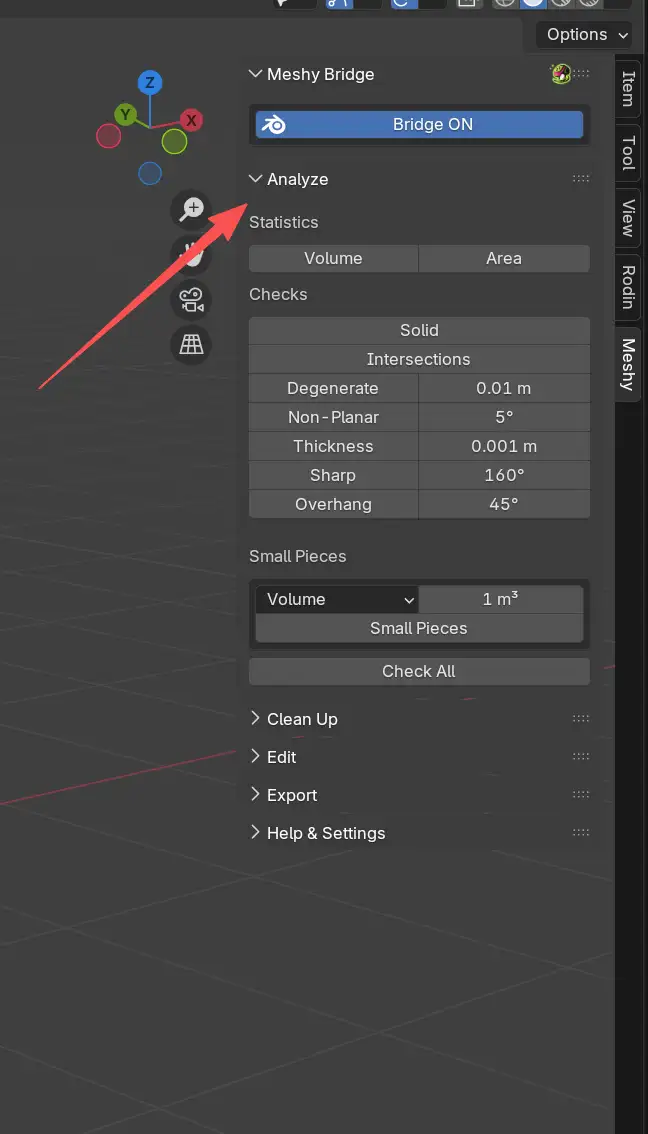
Разверните панель Analyze.
-
Нажмите Check All. Чтобы вместо этого выполнить одну проверку, нажмите её кнопку в разделе Checks.
Результаты отображаются в разделе Result, с указанием количества проблем, обнаруженных каждой проверкой. Check All запускает все проверки в разделе Checks. Проверка Small Pieces при этом не запускается, поэтому выполните её отдельно.
Выбор проблемной геометрии
В Edit Mode каждый результат, обнаруживший проблемы, становится кнопкой, которая выбирает найденные им грани, рёбра или вершины.
Чтобы выбрать проблемную геометрию, выполните следующие шаги:
-
Нажмите
Tab, чтобы переключиться в Edit Mode.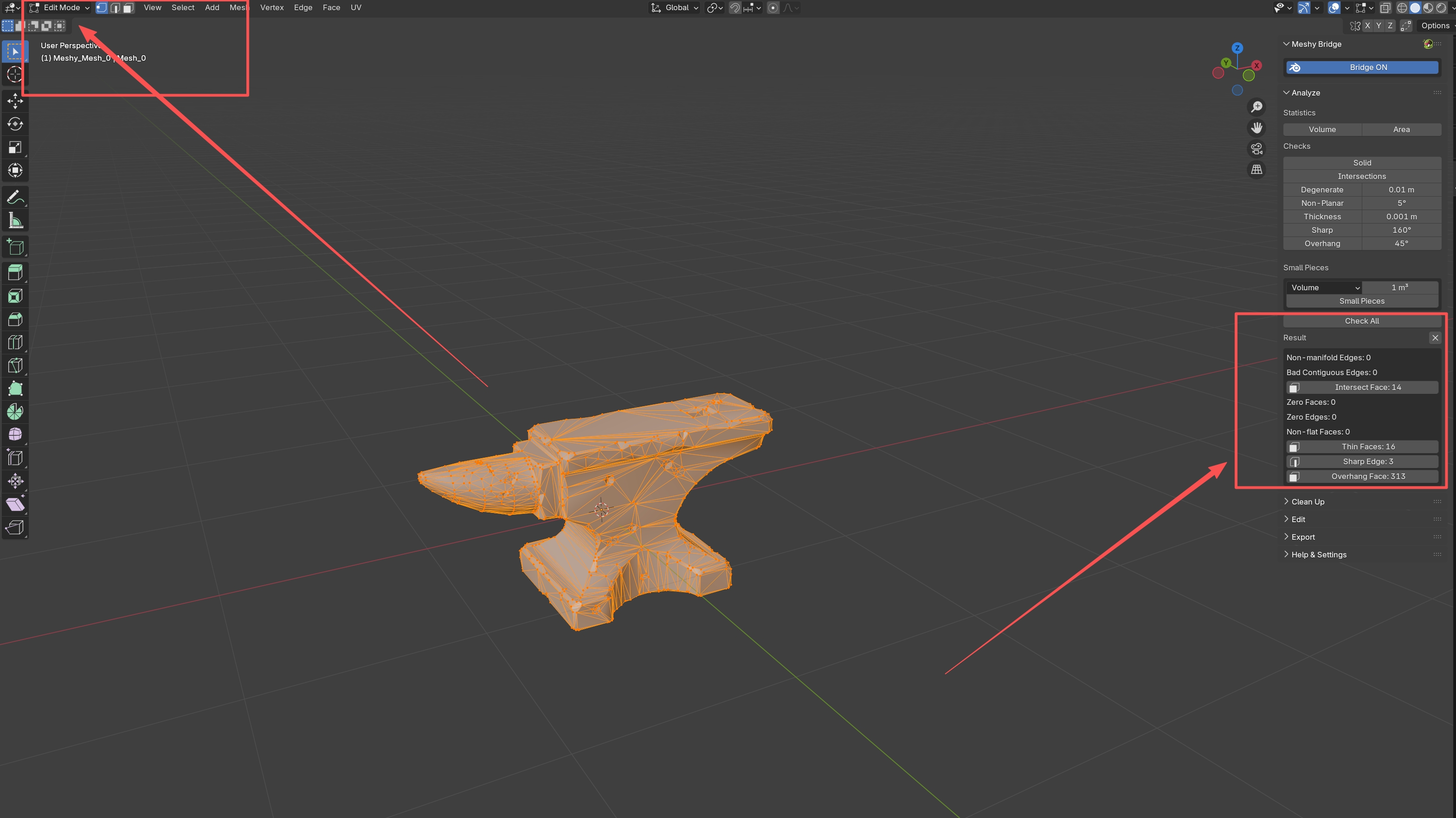
-
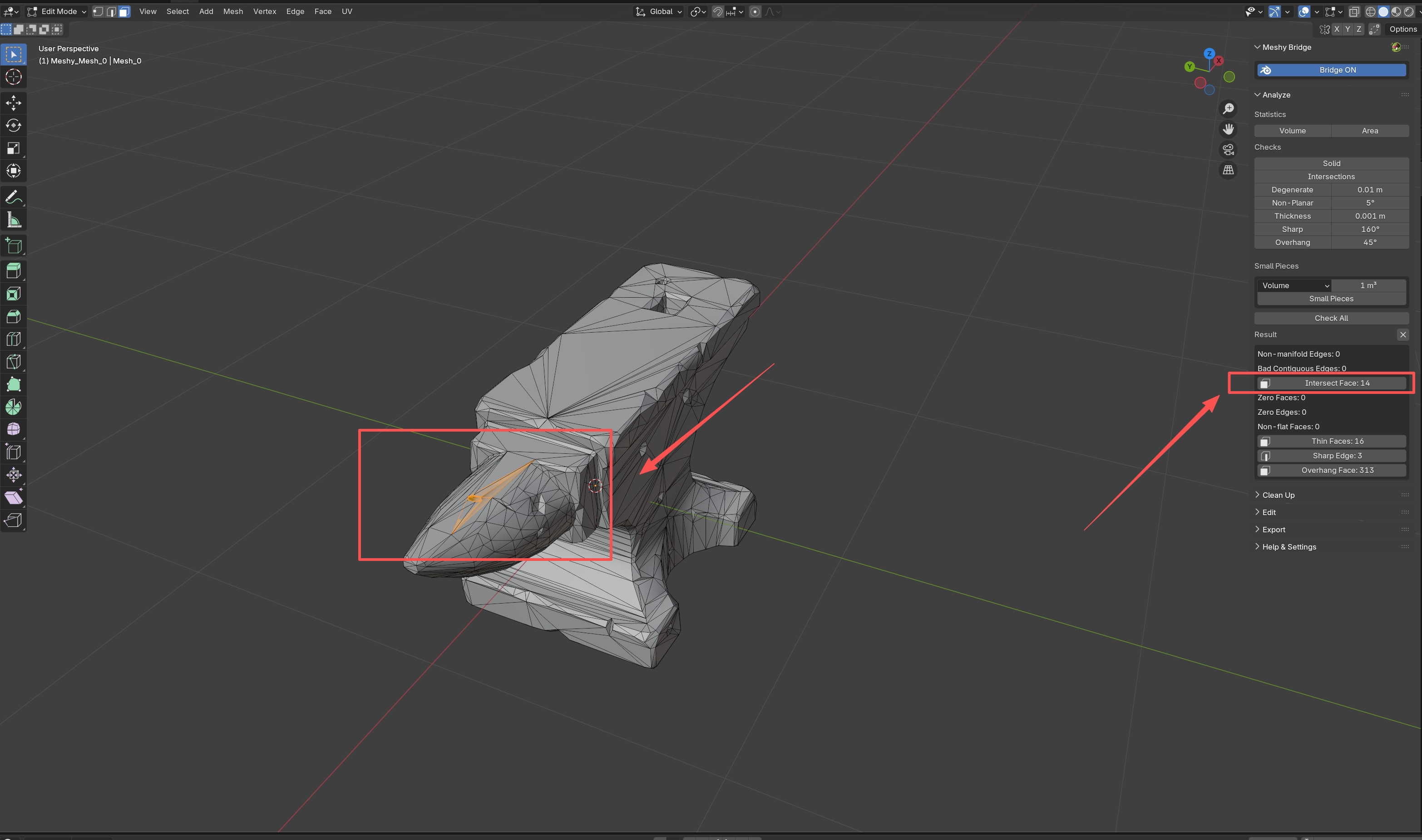
В разделе Result щёлкните результат, например Intersect Face. Плагин выберет геометрию, найденную проверкой.
-
Исправьте или удалите выбранную геометрию.
Чтобы очистить результаты, нажмите значок X рядом с Result.
Статистика
В разделе Statistics нажмите Volume или Area, чтобы измерить активную сетку с учётом применённых модификаторов. Значение появится в разделе Result, в единицах измерения сцены, например м³ или м².
Volume
Измеряет объём сетки. Используйте это значение, чтобы оценить, сколько материала требуется для печати, сравнить размеры моделей или проверить соответствие требованиям по размеру.
Area
Измеряет площадь поверхности сетки. Используйте это значение, чтобы оценить количество краски или покрытия либо спланировать отделку поверхности.
Проверки геометрии
Каждая кнопка в разделе Checks, а также кнопка Small Pieces, запускает одну проверку активной сетки. Значение рядом с кнопкой задаёт предел для этой проверки.
Solid
Проверяет, что модель представляет собой замкнутое твёрдое тело с согласованными нормалями. Проверка сообщает два показателя:
-
Non-manifold Edges: рёбра, которые не соединяют ровно две грани, что указывает на отверстия или плохо соединённую геометрию.
-
Bad Contiguous Edges: рёбра между гранями, направленными в противоположные стороны — одна внутрь, другая наружу.
Модель должна быть многообразием, то есть водонепроницаемой, чтобы её можно было напечатать. На немногообразной геометрии слайсеры могут давать сбой.
Intersections
Находит грани, в которых модель пересекает саму себя, и сообщает о них как о Intersect Face. Самопересечения могут привести к сбою печати или слайсера, а также искажают такие измерения, как объём.
Degenerate
Находит геометрию, слишком маленькую, чтобы её сохранять:
-
Zero Faces: грани с площадью, равной или меньшей квадрата предельного значения.
-
Zero Edges: рёбра не длиннее предельного значения, где вершины перекрываются или почти перекрываются.
Задайте предельное значение в поле рядом с Degenerate. Плагин считывает значение в сантиметрах, независимо от того, какая единица измерения отображается в поле, поэтому значение по умолчанию 0.01 означает 0,01 см (0,1 мм).
Non-Planar
Находит грани, которые не являются плоскими, и сообщает о них как о Non-flat Faces. Неплоские грани могут вызывать артефакты рендеринга и проблемы при печати. Задайте предельный угол рядом с Non-Planar. Значение по умолчанию — 5°.
Thickness
Находит стенки тоньше значения рядом с Thickness и сообщает о них как о Thin Faces. Значение по умолчанию — 1 мм. Тонкие стенки могут ломаться при печати или не пропечатываться.
Sharp
Находит рёбра острее угла, указанного рядом с Sharp, и сообщает о них как о Sharp Edge. Значение по умолчанию — 160°. Очень острые рёбра сложно точно напечатать, и для них может потребоваться поддерживающий материал.
Overhang
Находит грани, нависание которых превышает угол, указанный рядом с Overhang, и сообщает о них как о Overhang Face. Значение по умолчанию — 45°. Для печати крупных нависаний требуется поддерживающий материал.
Small Pieces
Находит небольшие отдельные фрагменты, например рассеянные фрагменты при фотограмметрическом сканировании или капли в симуляции жидкости.
Чтобы найти мелкие фрагменты, выполните следующие шаги:
-
В разделе Small Pieces выберите способ измерения каждого фрагмента:
-
Volume: объём ограничивающего параллелепипеда фрагмента, в см³.
-
Surface Area: площадь поверхности фрагмента, в см².
-
Diagonal: длина диагонали ограничивающего параллелепипеда фрагмента, в см.
-
-
В поле рядом с выбранным параметром введите предельный размер. Значение по умолчанию —
1. Плагин считывает его в см³, см² или см, в зависимости от выбранного параметра, независимо от того, какая единица измерения отображается в поле. -
Нажмите Small Pieces.
В результатах отображается, сколько фрагментов меньше предельного значения, и общее количество фрагментов. Панель Clean Up использует тот же параметр измерения и предельное значение для удаления мелких фрагментов.
Устранение неполадок
В следующей таблице перечислены распространённые проблемы, их причины и способы устранения.
| Проблема | Причина | Решение |
|---|---|---|
| Панель Analyze неактивна (серая) | Активный объект не является сеткой. | Щёлкните объект-сетку, чтобы сделать его активным. |
| Blender показывает сообщение «Report is out of date, re-run check» | Сетка изменилась после запуска проверки. | Запустите проверку снова, а затем щёлкните результат. |
Дальнейшие шаги
-
Чтобы устранить проблемы, обнаруженные проверками, см. Очистка модели.
-
Чтобы экспортировать модель после успешного прохождения проверок, см. Экспорт модели.