Bridge to Unreal Engine
Отправляйте модель из веб-приложения Meshy прямо в открытый уровень в Unreal Editor, не скачивая и не импортируя файл вручную.
Прежде чем начать
-
Вам понадобится план Pro или выше. На планах Free и Starter нажатие Send to Unreal открывает варианты повышения плана.
-
Установите плагин Meshy в Unreal Engine. Шаги описаны в разделе Meshy for Unreal.
Запуск моста
Чтобы запустить мост в Unreal, выполните следующие шаги:
-
Откройте свой проект в Unreal Editor.
-
В строке меню нажмите Window > Meshy Bridge. Рядом с Meshy Bridge появится галочка, и плагин начнёт ожидать модели от Meshy.

Мост отключается при каждом открытии Unreal Editor, поэтому запускайте его в каждой сессии. Чтобы остановить мост, снова нажмите Window > Meshy Bridge.
Отправка модели
Чтобы отправить модель в Unreal, выполните следующие шаги:
-
В веб-приложении Meshy на компьютере откройте модель в просмотрщике. DCC Bridge недоступен на мобильных устройствах.
-
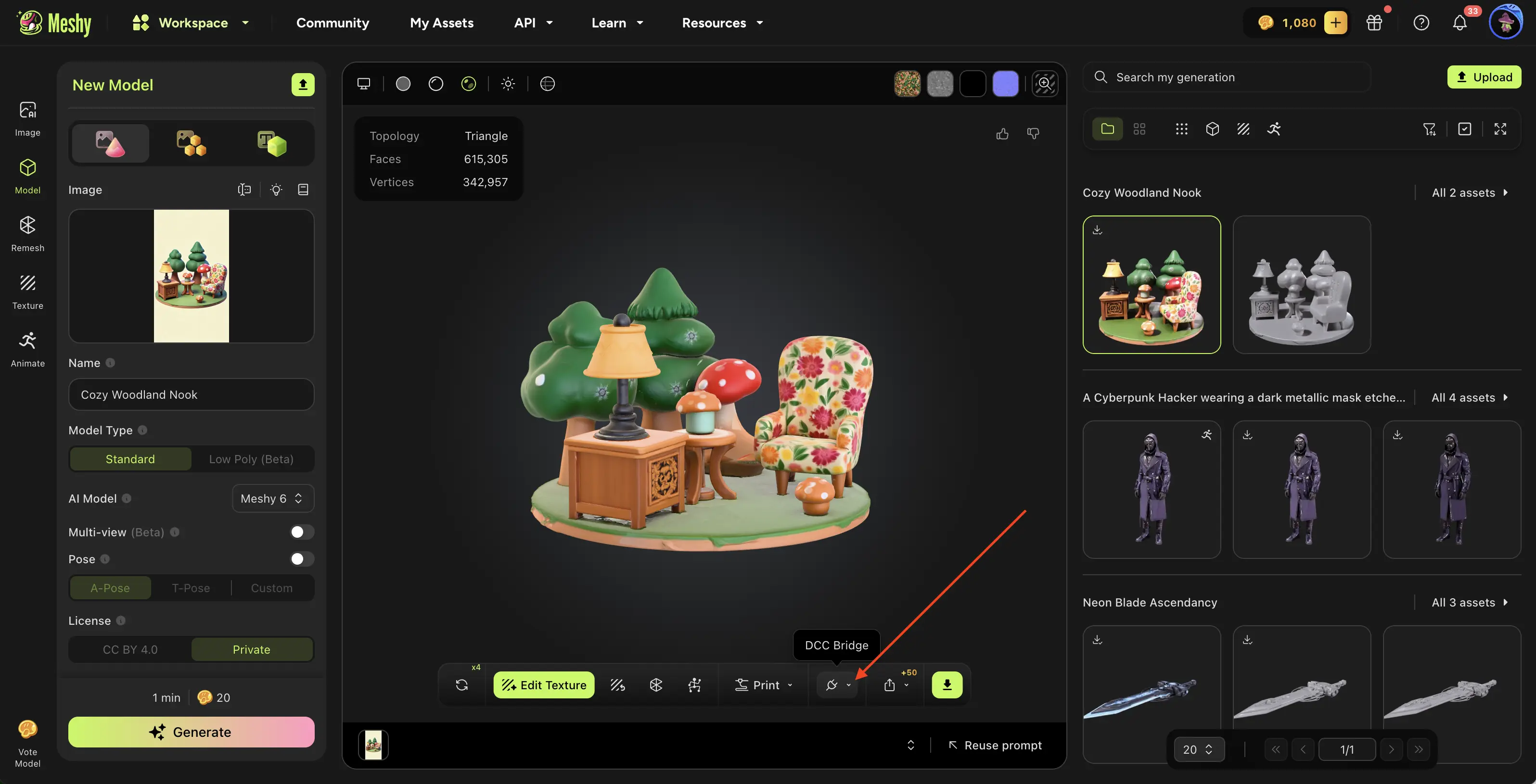
На панели инструментов просмотрщика нажмите DCC Bridge (значок вилки).
-
Нажмите Send to Unreal.
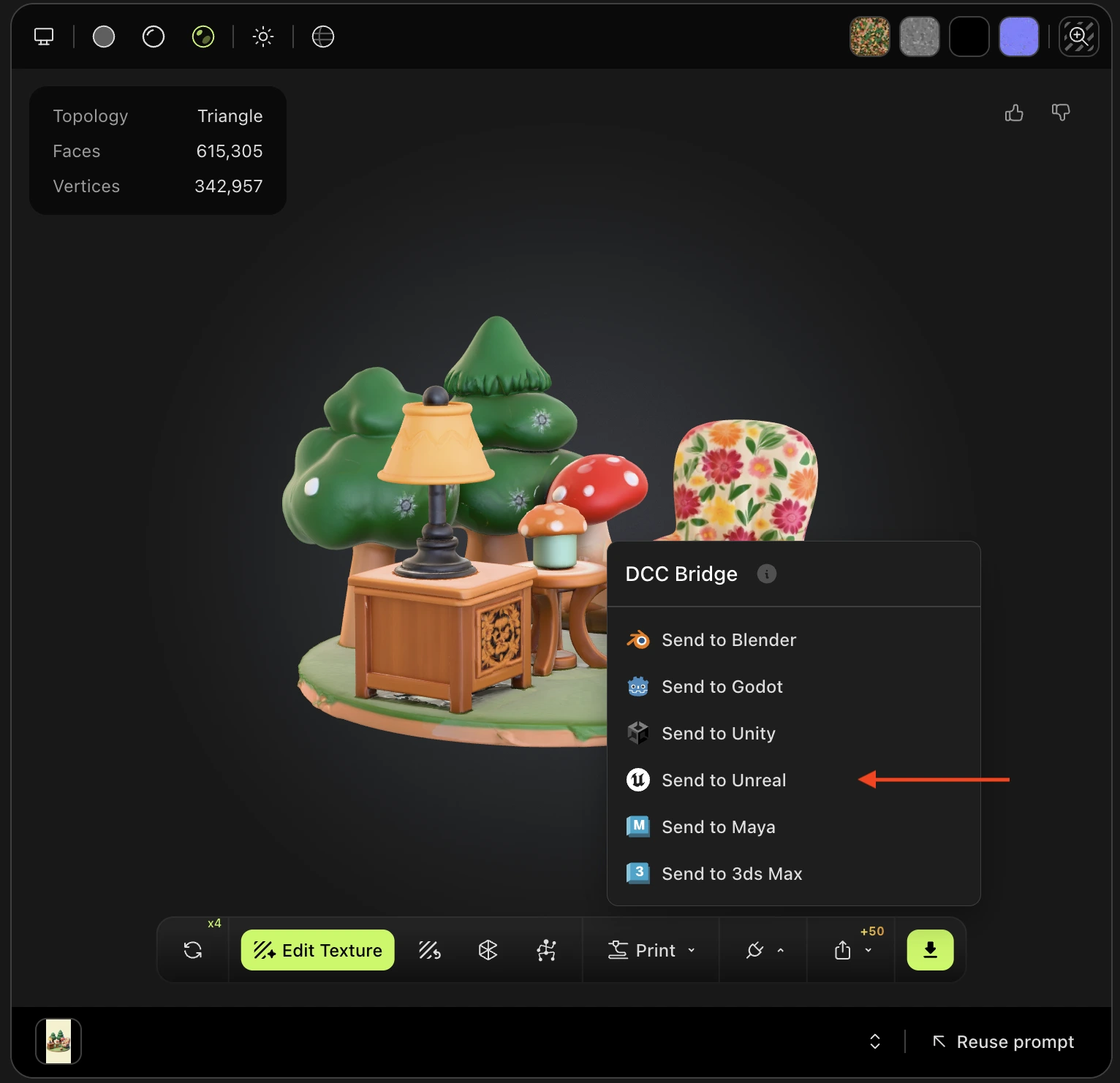
Meshy отправляет модель в виде файла FBX. Уведомление в Unreal Editor показывает прогресс загрузки и импорта. Плагин импортирует модель в новую папку в Content/MeshyImports, размещает её в начале координат открытого уровня и выделяет её.

Вы можете отправить любую модель из ваших генераций, независимо от того, каким инструментом она создана, за исключением результата Smart Rig или модели Ultra 4K.
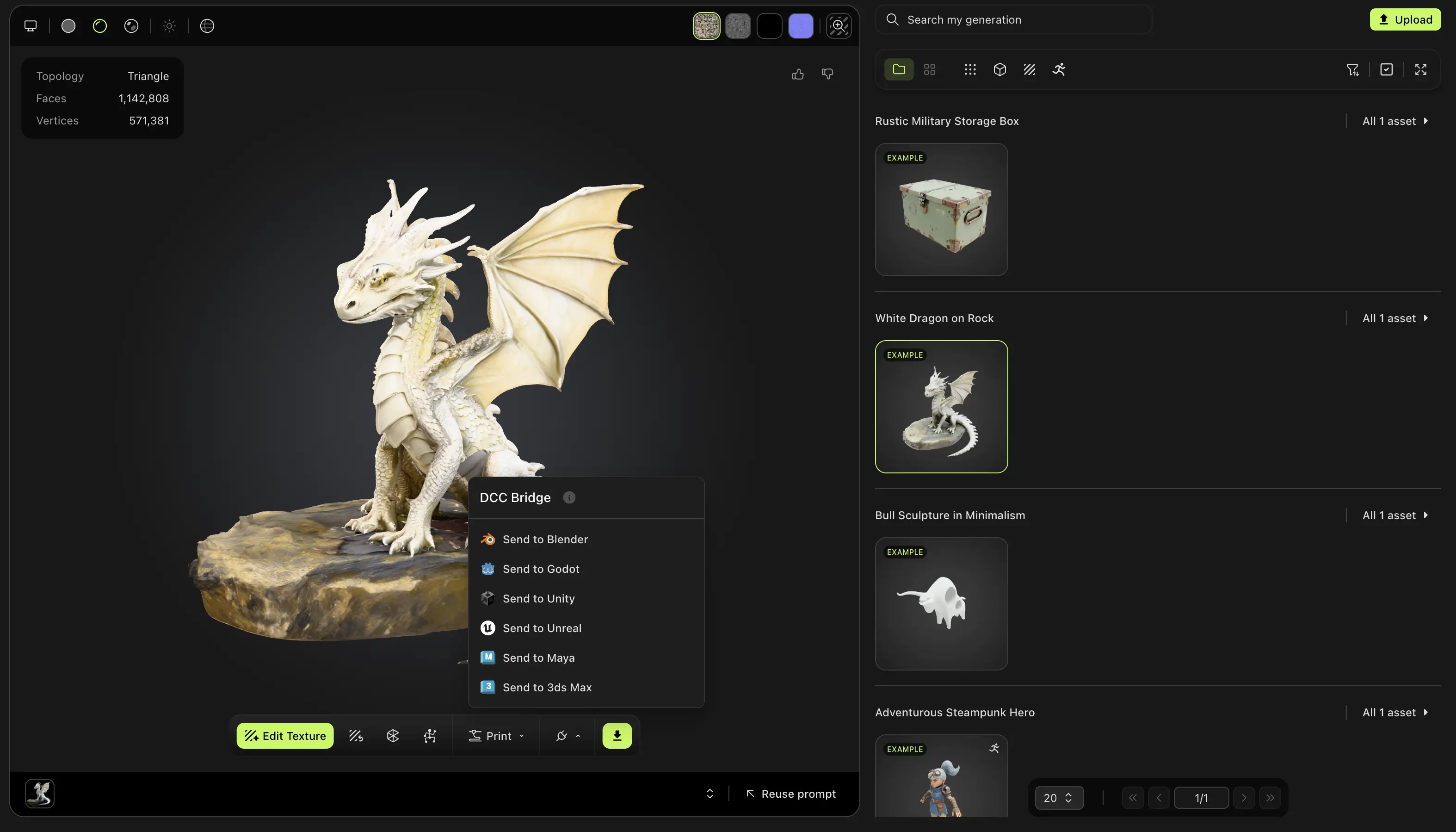
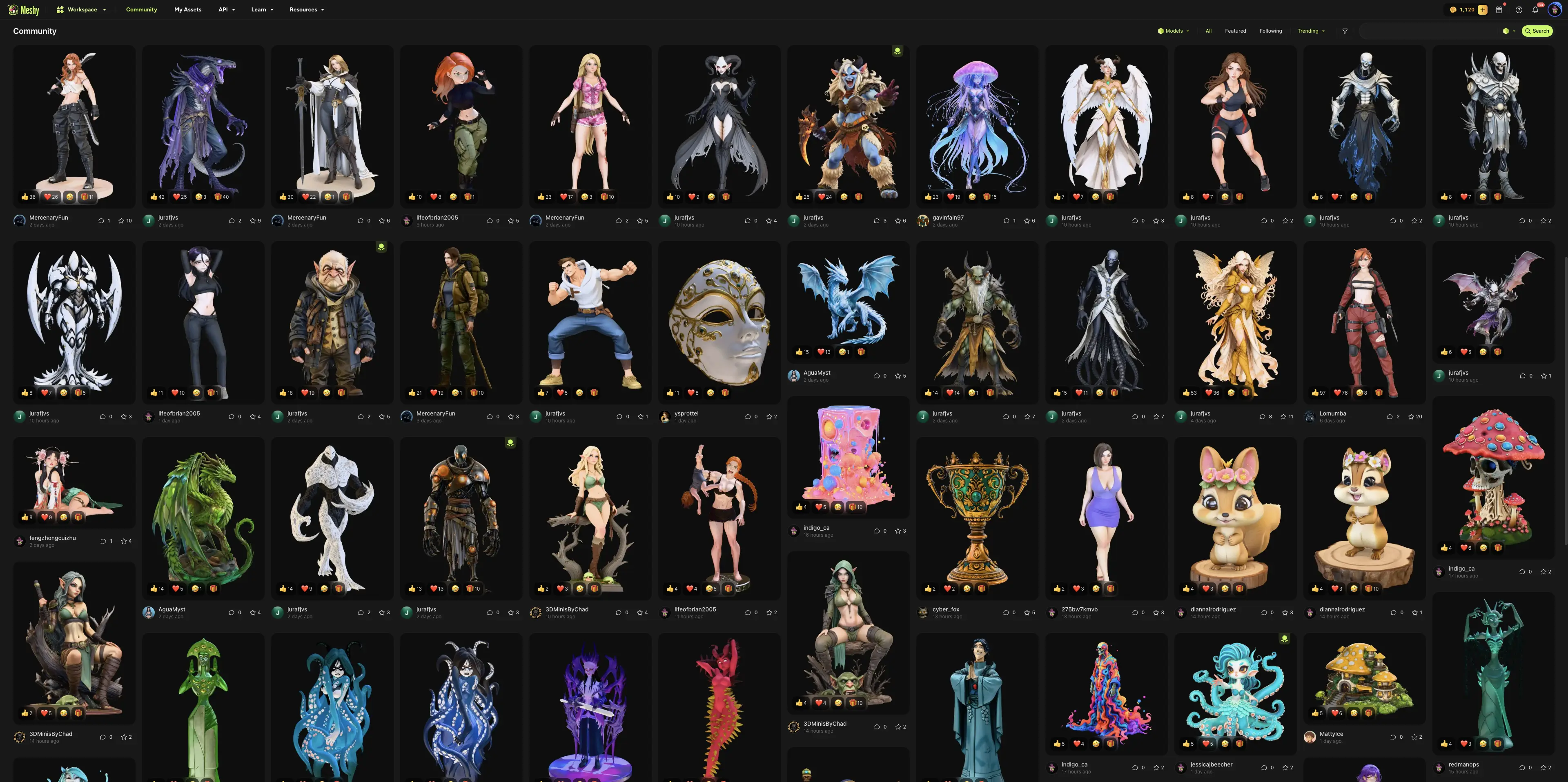
Вы также можете отправить модель, которой поделился другой пользователь в разделе Community. Откройте модель, нажмите DCC Bridge, а затем нажмите Send to Unreal.
Устранение неполадок
В следующей таблице перечислены распространённые проблемы, их причины и способы устранения.
| Проблема | Причина | Решение |
|---|---|---|
| Meshy показывает «Failed to send model to unreal» | Unreal Editor не открыт, мост не запущен, другое приложение использует порт 5327, или ваш браузер блокирует доступ к локальной сети. | В Unreal Editor нажмите Window > Meshy Bridge, чтобы появилась галочка, а затем отправьте модель снова. Если браузер запрашивает доступ к локальной сети, разрешите его для Meshy. Если отправка всё равно не удаётся, закройте другое приложение, использующее порт 5327. |
| После нажатия Meshy Bridge галочка не появляется | Другое приложение использует порт 5327, поэтому мост не может запуститься. | Закройте другое приложение, а затем снова нажмите Window > Meshy Bridge. |
Следующие шаги
-
Чтобы перенести риганого персонажа и его анимацию в Unreal, см. Animated models.
-
Чтобы исправить текстуры, которые выглядят размытыми после импорта, см. Устранение неполадок.