Bridge to ZBrush
Отправляйте модель из веб-приложения Meshy в ZBrush и импортируйте её как инструмент для скульптинга, без необходимости вручную скачивать и импортировать файл.
Прежде чем начать
-
Вам нужен план Pro или выше. На планах Free и Starter нажатие на Send to ZBrush открывает варианты повышения плана.
-
Установите плагин Meshy в ZBrush 2025.1 или более позднюю версию. Инструкции см. в разделе Meshy for ZBrush.
Запуск моста
Чтобы запустить мост в ZBrush, выполните следующие шаги:
-
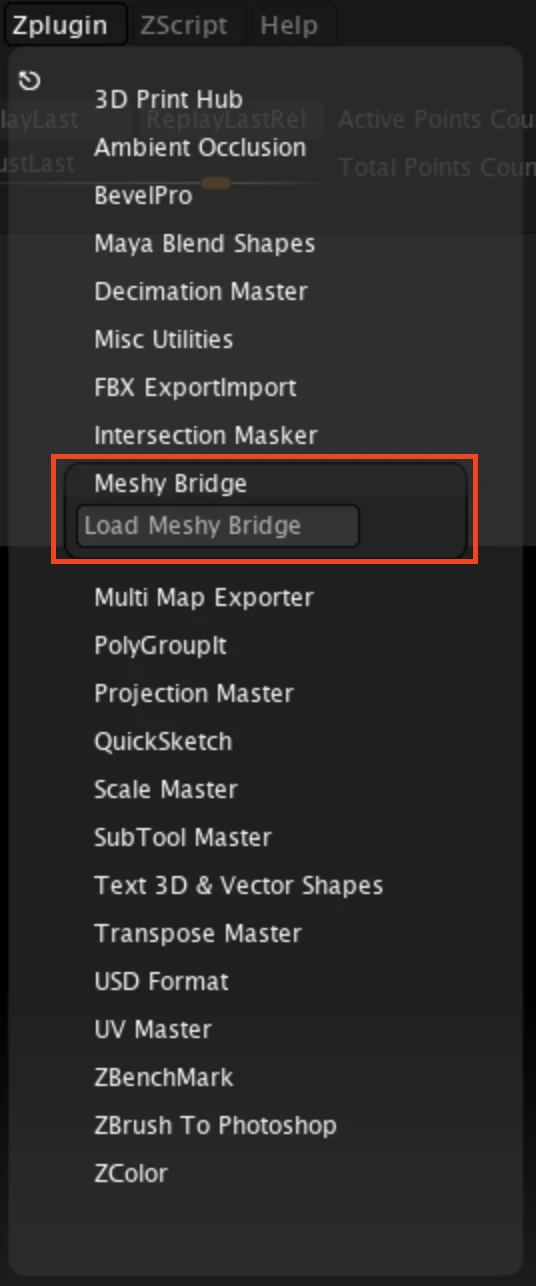
В ZBrush нажмите Zplugin > Meshy Bridge > Load Meshy Bridge.
-
В меню Meshy убедитесь, что кнопка Run Bridge оранжевая. Оранжевый цвет означает, что мост включён и ожидает модели от Meshy.
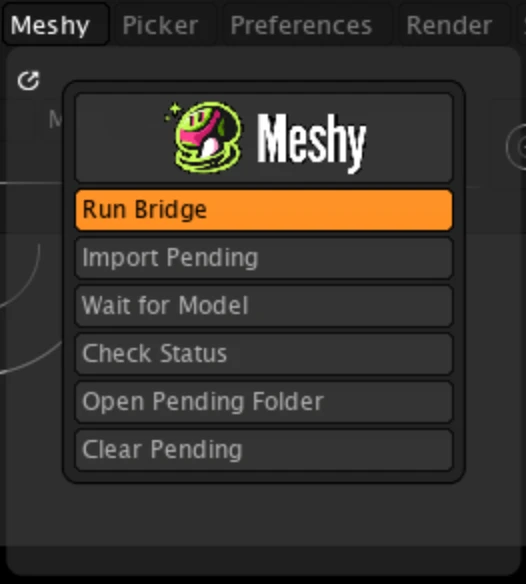
Плагин запускает мост при загрузке. Python в ZBrush не может запускать сервер, поэтому мост работает как отдельный фоновый процесс и останавливается при выходе из ZBrush. Чтобы включить или выключить мост, нажмите Run Bridge.
Отправка модели
Чтобы отправить модель в ZBrush, выполните следующие шаги:
-
В веб-приложении Meshy на компьютере откройте модель в средстве просмотра. DCC Bridge недоступен на мобильных устройствах.
-
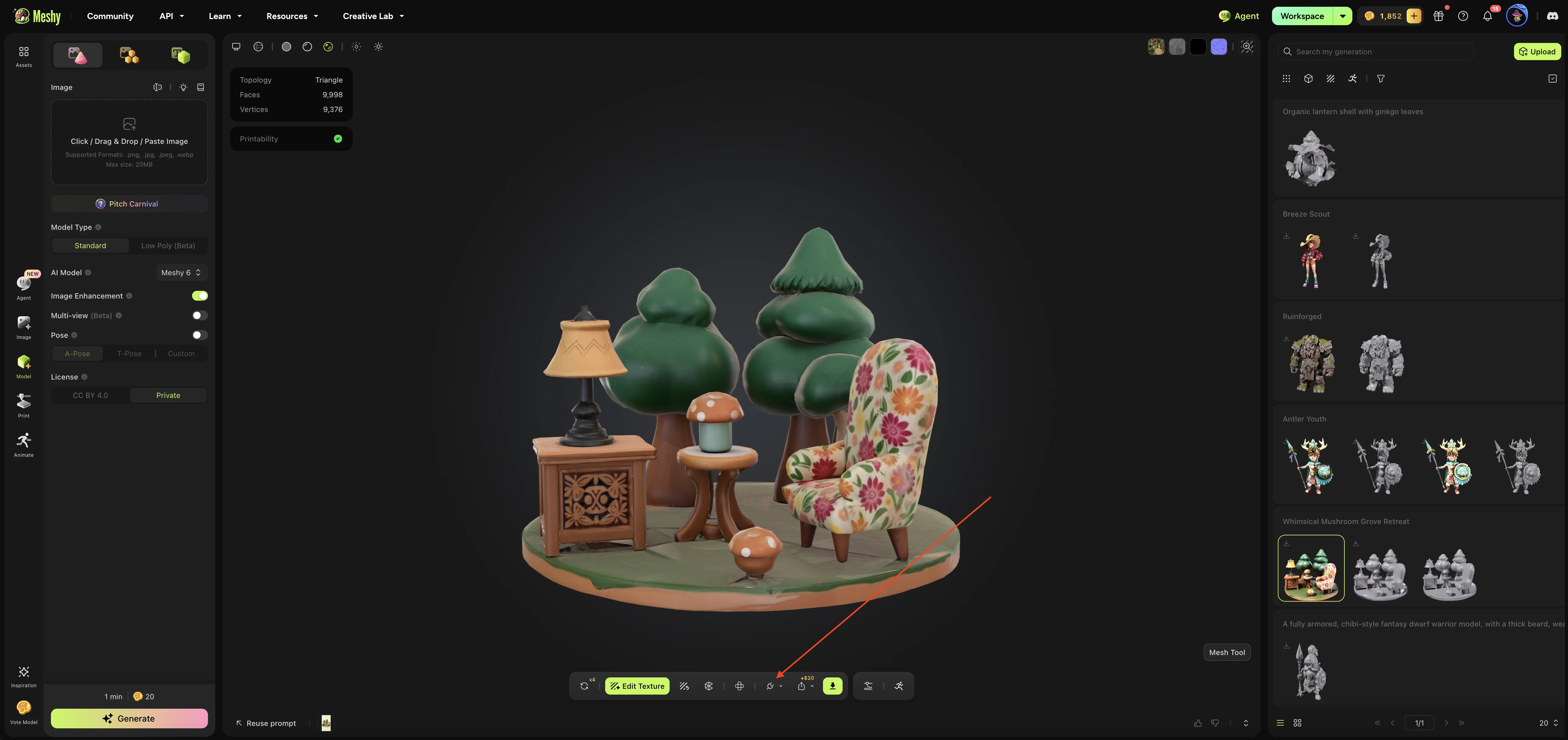
На панели инструментов средства просмотра нажмите DCC Bridge (значок вилки).
-
Нажмите Send to ZBrush.
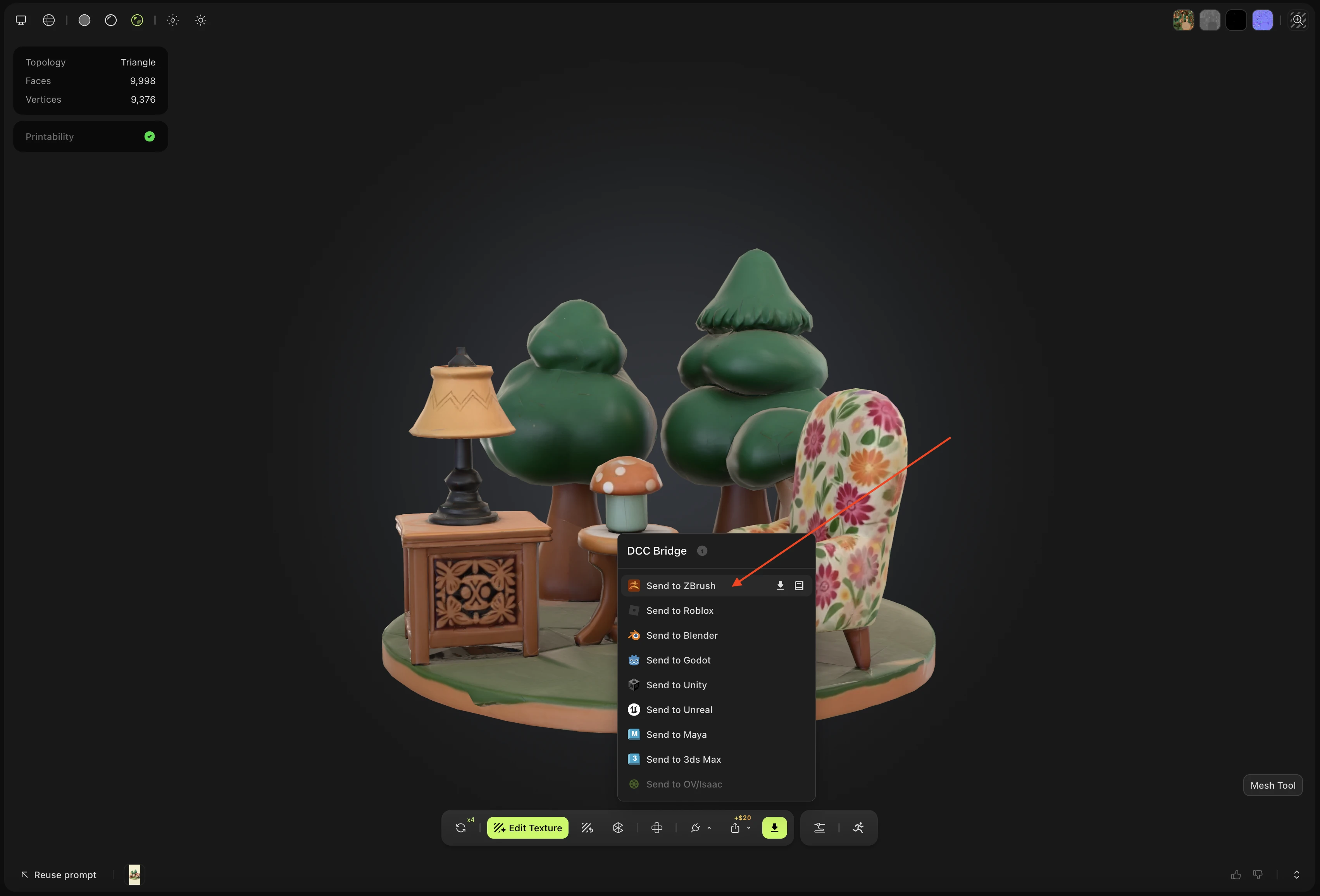
Meshy отправляет модель в виде файла OBJ. Плагин скачивает его в фоновом режиме и сохраняет как ожидающую модель, пока вы её не импортируете.
Вы не можете отправить анимированную модель в ZBrush. Для анимированной модели кнопка Send to ZBrush недоступна. Вместо этого скачайте модель и импортируйте её вручную.
Импорт ожидающих моделей
Из-за ограничения плагина для ZBrush модель не импортируется сразу после её получения. Вам нужно импортировать её самостоятельно.
Чтобы импортировать модели, отправленные Meshy, выполните следующие шаги:
-
В меню Meshy нажмите Import Pending.
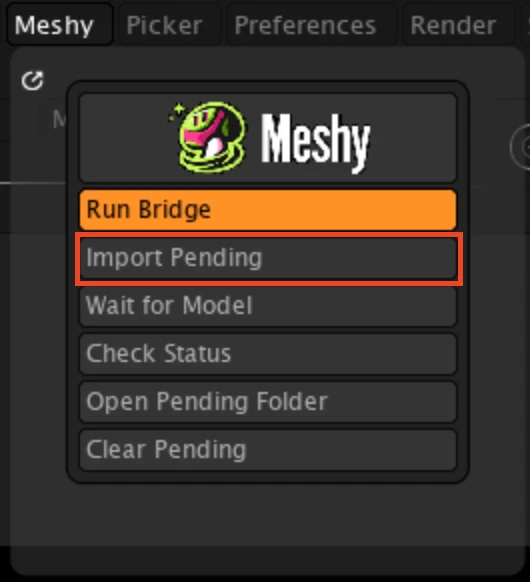
Плагин импортирует каждую ожидающую модель как новый инструмент на палитре Tool. Модель белого цвета, с применённым BasicMaterial. Плагин также сохраняет инструмент в папке
ZTools/Meshyвашей установки ZBrush, либо вLightbox/Tools/Meshy, если папкиZToolsнет, чтобы вы могли использовать его повторно.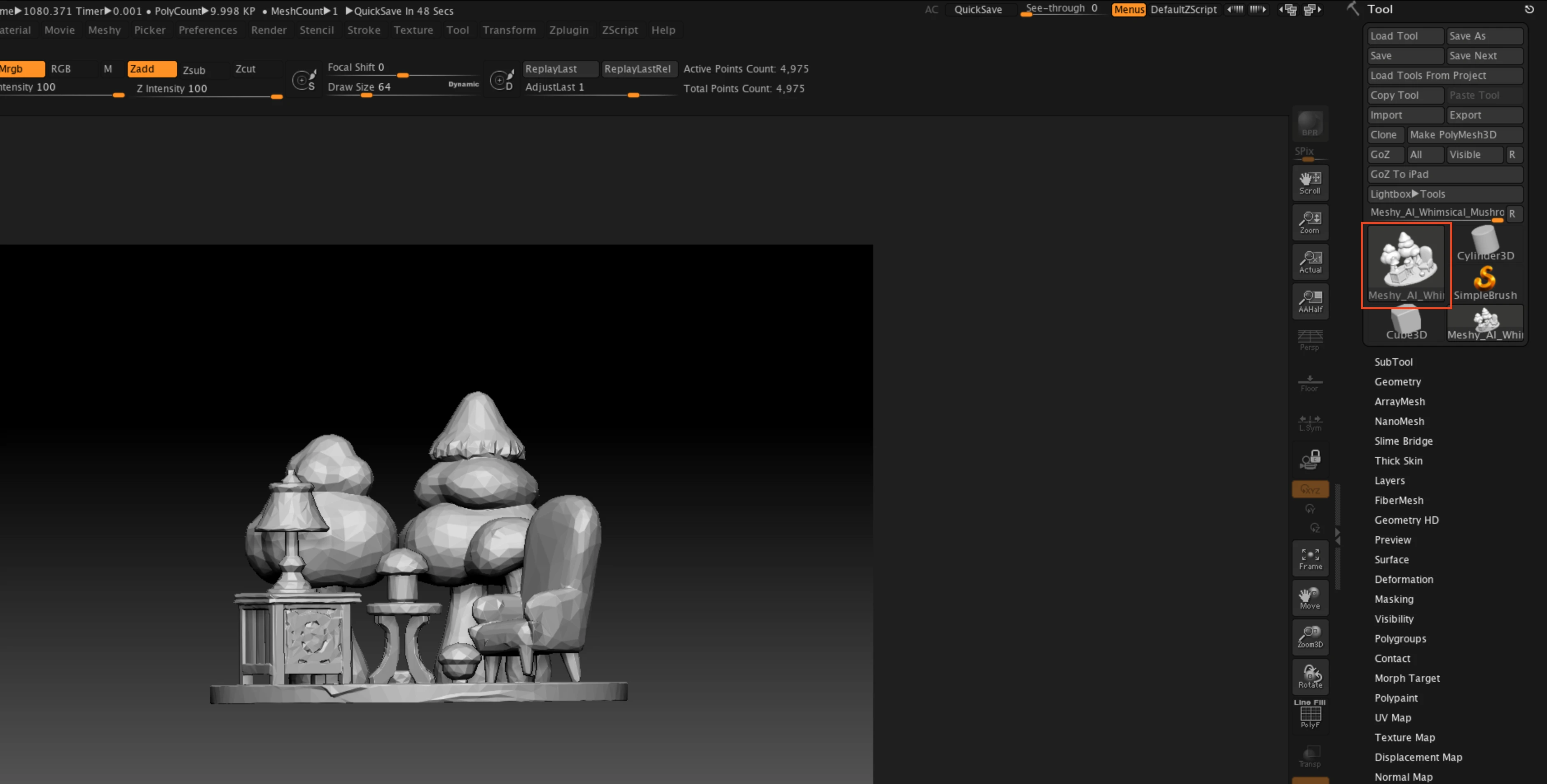
-
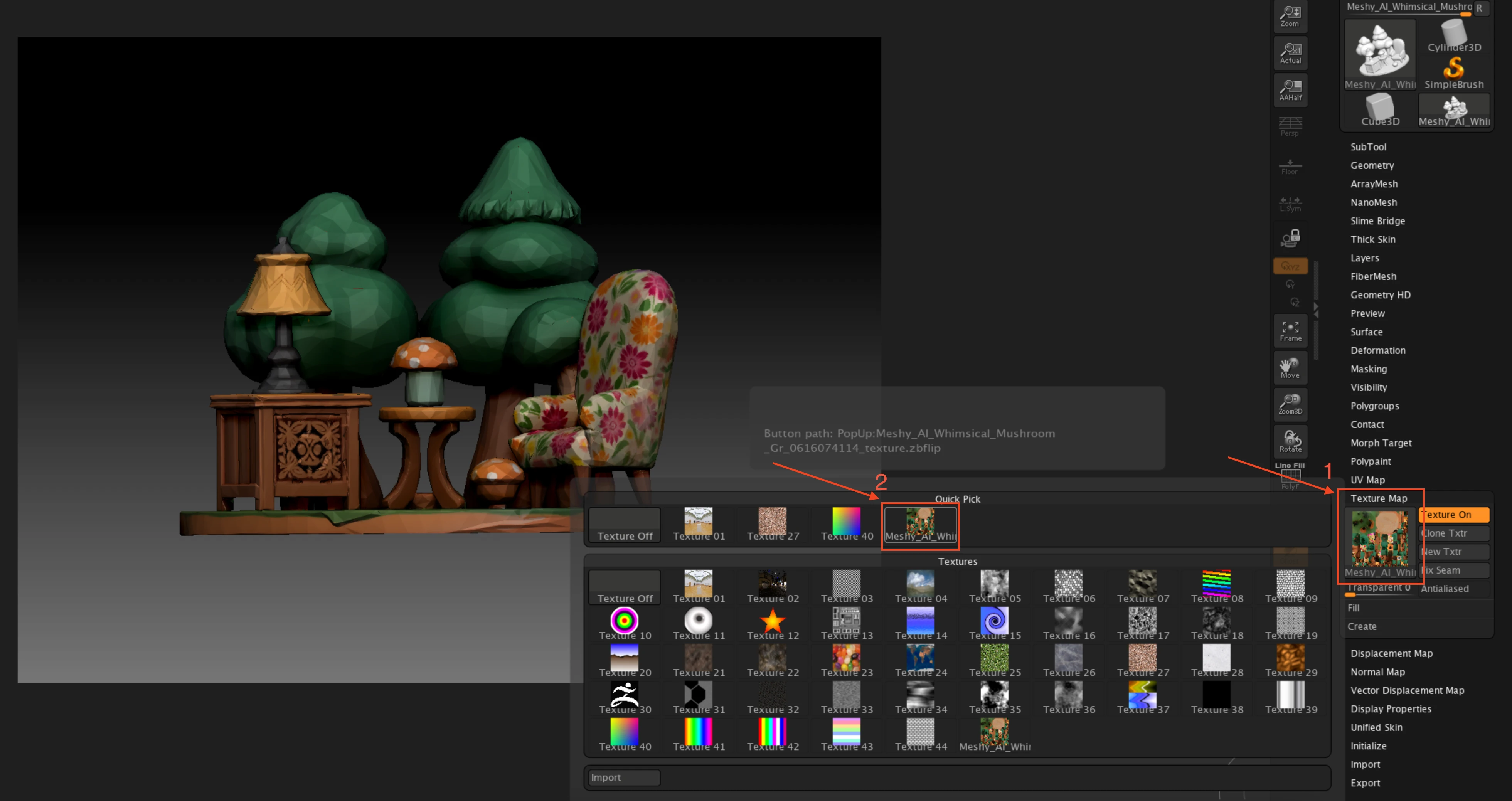
Необязательно: чтобы показать базовый цвет модели, нажмите Tool > Texture Map, а затем выберите текстуру, название которой совпадает с названием вашей модели. Плагин уже загрузил текстуру и перевернул её по вертикали для ZBrush, так что настраивать её не нужно.
Чтобы плагин импортировал следующую модель автоматически, нажмите Wait for Model перед её отправкой. В течение следующих 90 секунд ZBrush ожидает модель от Meshy и импортирует её по прибытии. ZBrush не реагирует на другие действия, пока не поступит модель или не закончатся 90 секунд.

Другие способы отправки
Вы можете отправить любую неанимированную модель из ваших генераций, независимо от того, каким инструментом она была создана, за исключением результата Smart Rig или модели Ultra 4K.
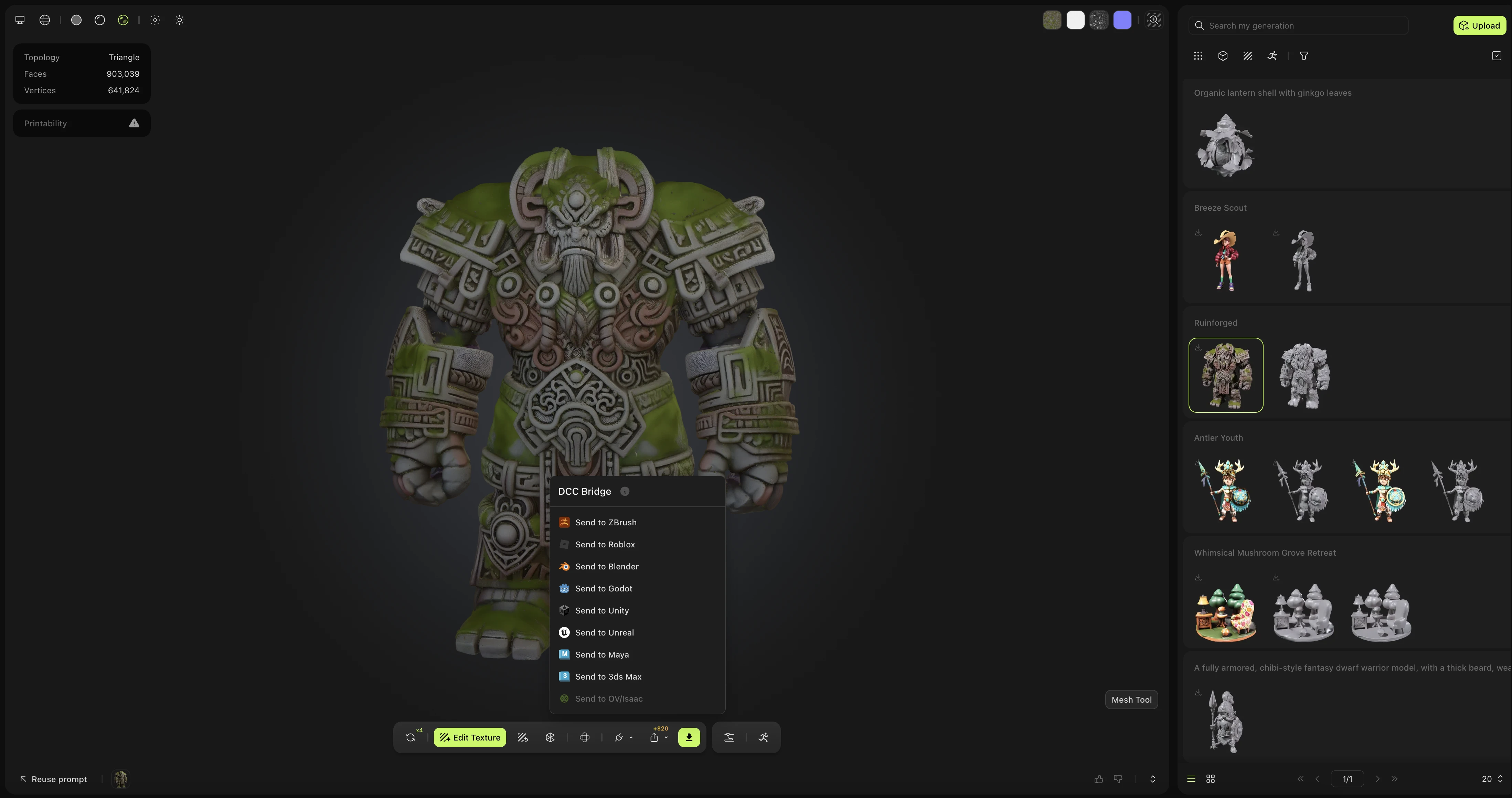
В списке ваших генераций нажмите Actions (значок с тремя точками) на карточке модели, а затем нажмите DCC Bridge > Send to ZBrush.
Вы также можете отправить модель, которой поделился другой пользователь в разделе Community. Откройте модель, нажмите DCC Bridge, а затем нажмите Send to ZBrush.
Устранение неполадок
В следующей таблице перечислены распространённые проблемы, их причины и способы устранения.
| Проблема | Причина | Решение |
|---|---|---|
| Meshy показывает сообщение "Failed to send model to zbrush" | ZBrush не открыт, плагин не загружен, либо мост выключен. | В ZBrush нажмите Zplugin > Meshy Bridge > Load Meshy Bridge, убедитесь, что кнопка Run Bridge оранжевая, а затем отправьте модель снова. |
| Кнопка Run Bridge оранжевая, но Meshy показывает сообщение "Failed to send model to zbrush" | Другое приложение использует порт 5332. Плагин не может отличить это приложение от своего собственного моста, поэтому кнопка Run Bridge всё равно становится оранжевой. | Закройте другое приложение, а затем дважды нажмите Run Bridge, чтобы выключить и снова включить мост. |
| Import Pending показывает сообщение "No pending models." | Отправка ещё не завершена либо завершилась ошибкой. | Подождите, пока Meshy покажет сообщение "Model sent to zbrush", а затем снова нажмите Import Pending. Чтобы узнать, запущен ли мост и сколько моделей ожидает импорта, нажмите Check Status. |
Дальнейшие шаги
- Чтобы уменьшить количество полигонов модели перед её отправкой, см. раздел Remesh.