Bridge to ZBrush
Envie um modelo do aplicativo web Meshy para o ZBrush e importe-o como uma ferramenta para esculpir, sem precisar baixar e importar o arquivo manualmente.
Antes de começar
-
Você precisa de um plano Pro ou superior. Nos planos Free e Starter, clicar em Send to ZBrush abre as opções de upgrade.
-
Instale o plugin Meshy no ZBrush 2025.1 ou posterior. Para as etapas, consulte Meshy for ZBrush.
Iniciar o bridge
Para iniciar o bridge no ZBrush, siga estas etapas:
-
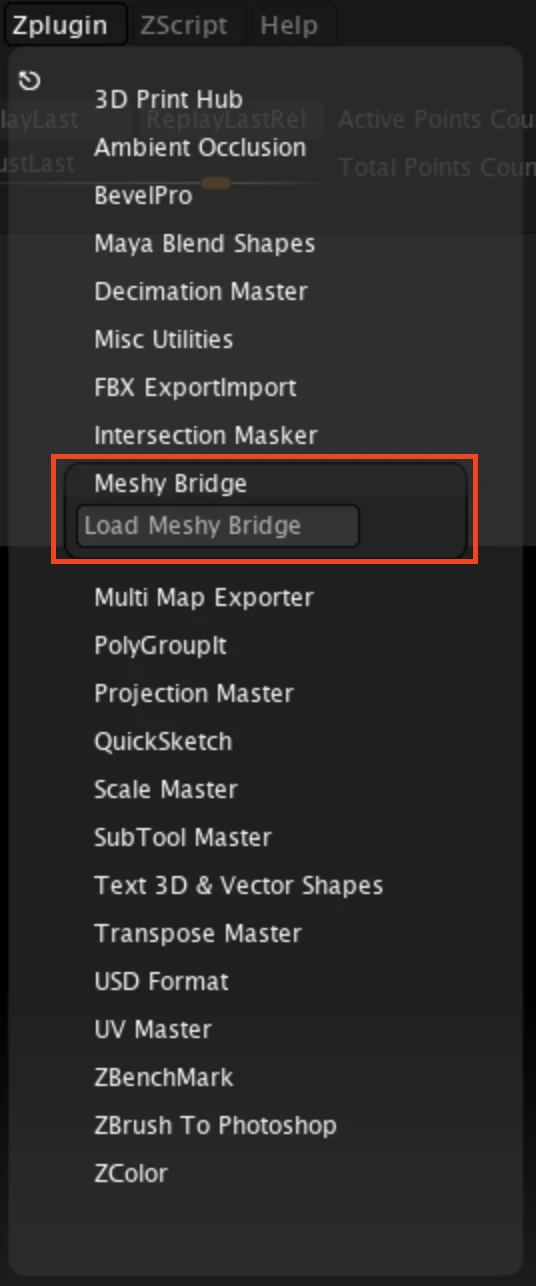
No ZBrush, clique em Zplugin > Meshy Bridge > Load Meshy Bridge.
-
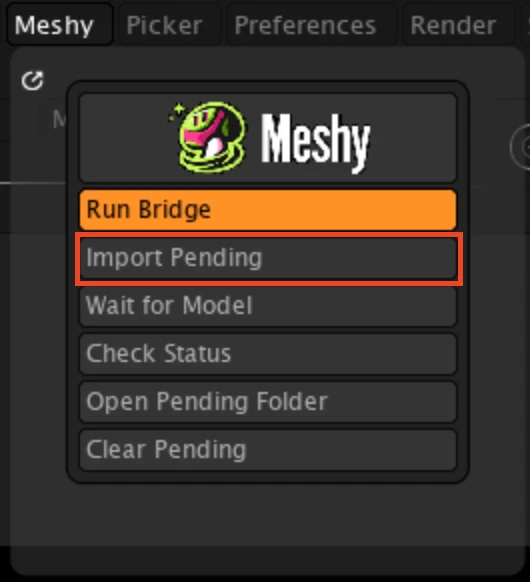
No menu Meshy, verifique se Run Bridge está laranja. Laranja significa que o bridge está ativado e aguardando modelos do Meshy.
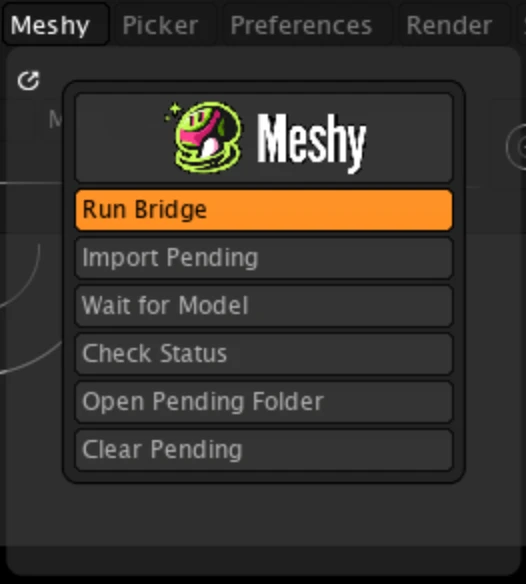
O plugin inicia o bridge quando é carregado. O Python do ZBrush não consegue executar um servidor, então o bridge é executado como um processo separado em segundo plano, e é interrompido quando você fecha o ZBrush. Para desativar ou ativar o bridge, clique em Run Bridge.
Enviar um modelo
Para enviar um modelo para o ZBrush, siga estas etapas:
-
No aplicativo web Meshy em um computador, abra o modelo no visualizador. DCC Bridge não está disponível em dispositivos móveis.
-
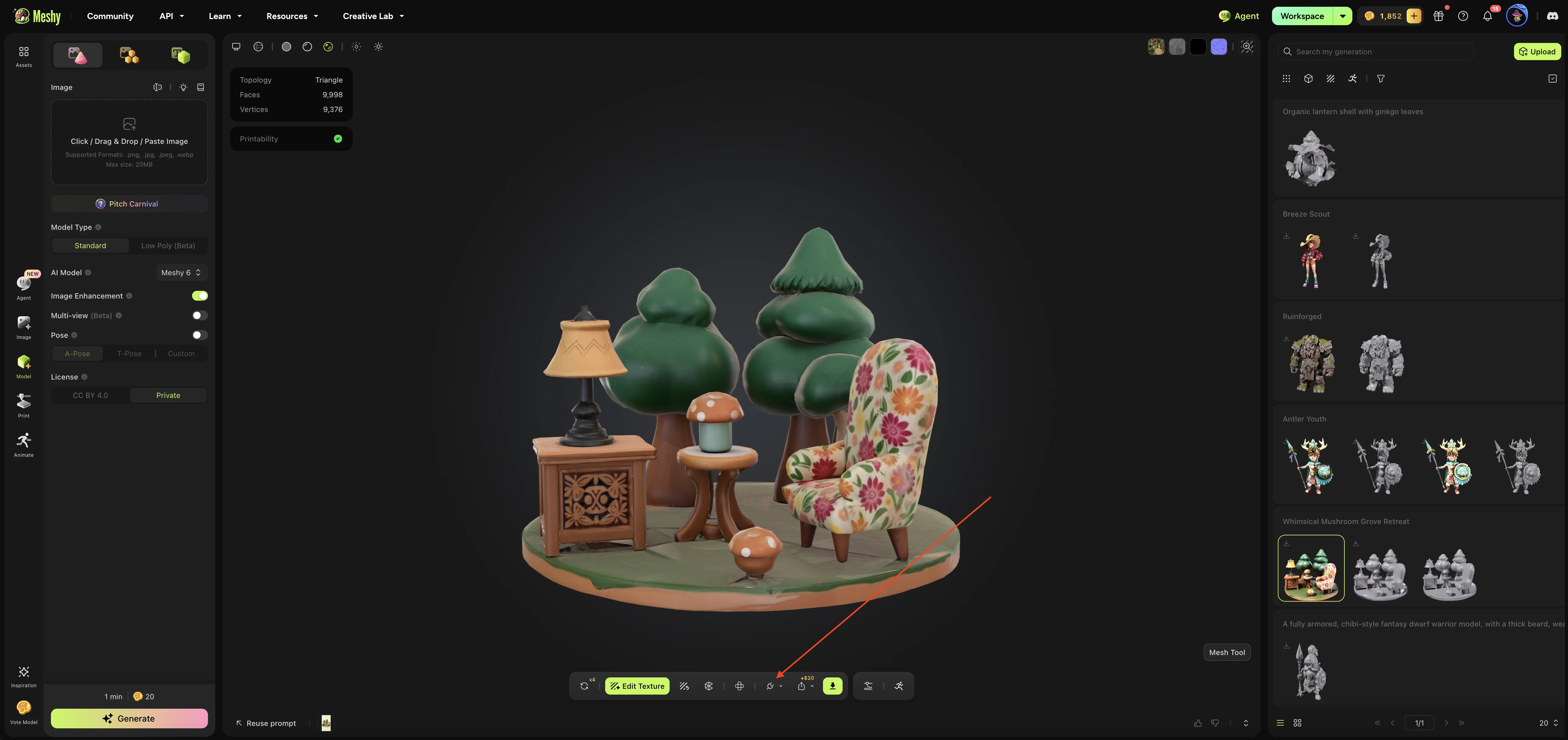
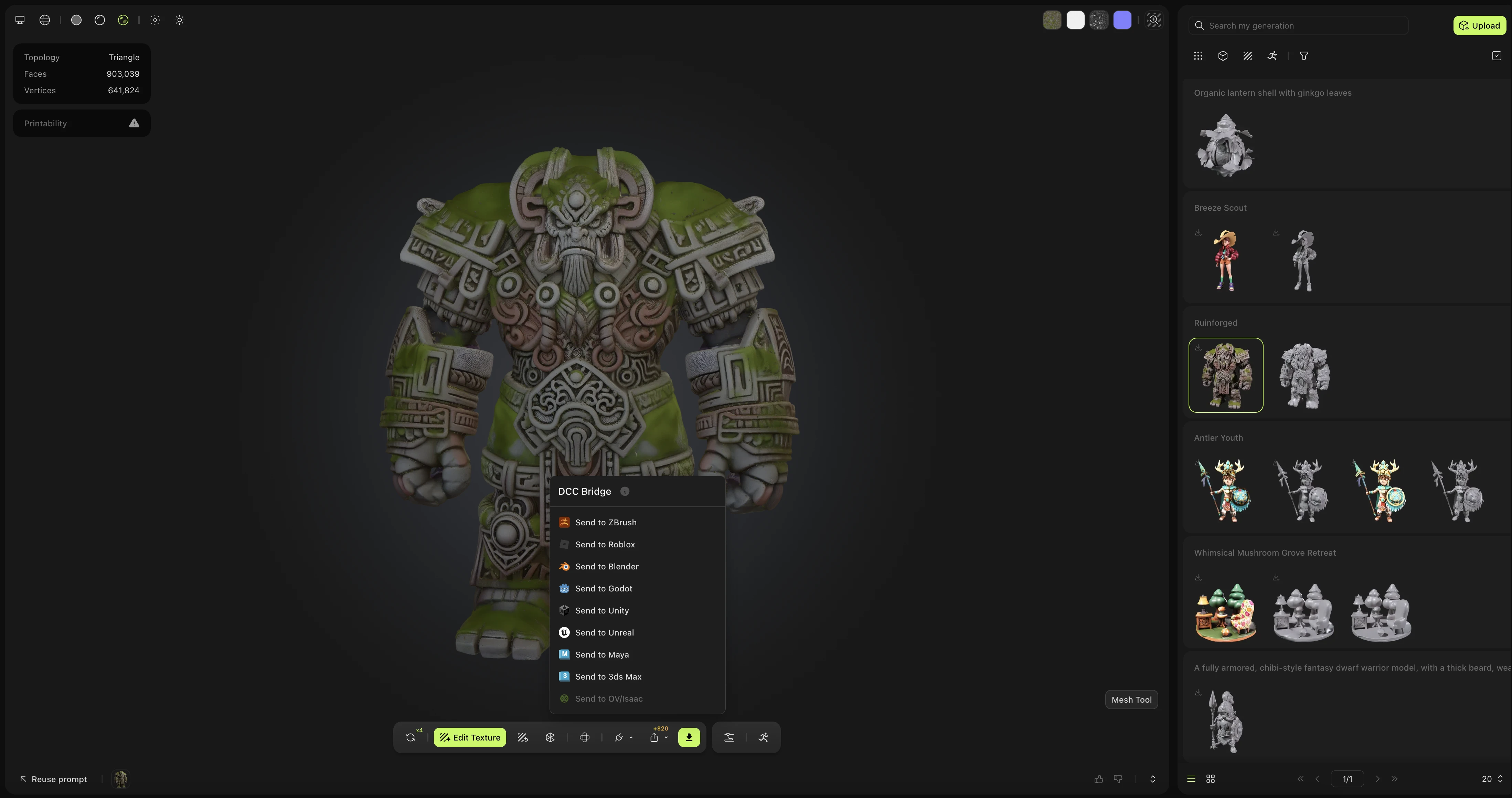
Na barra de ferramentas do visualizador, clique em DCC Bridge (o ícone de plugue).
-
Clique em Send to ZBrush.
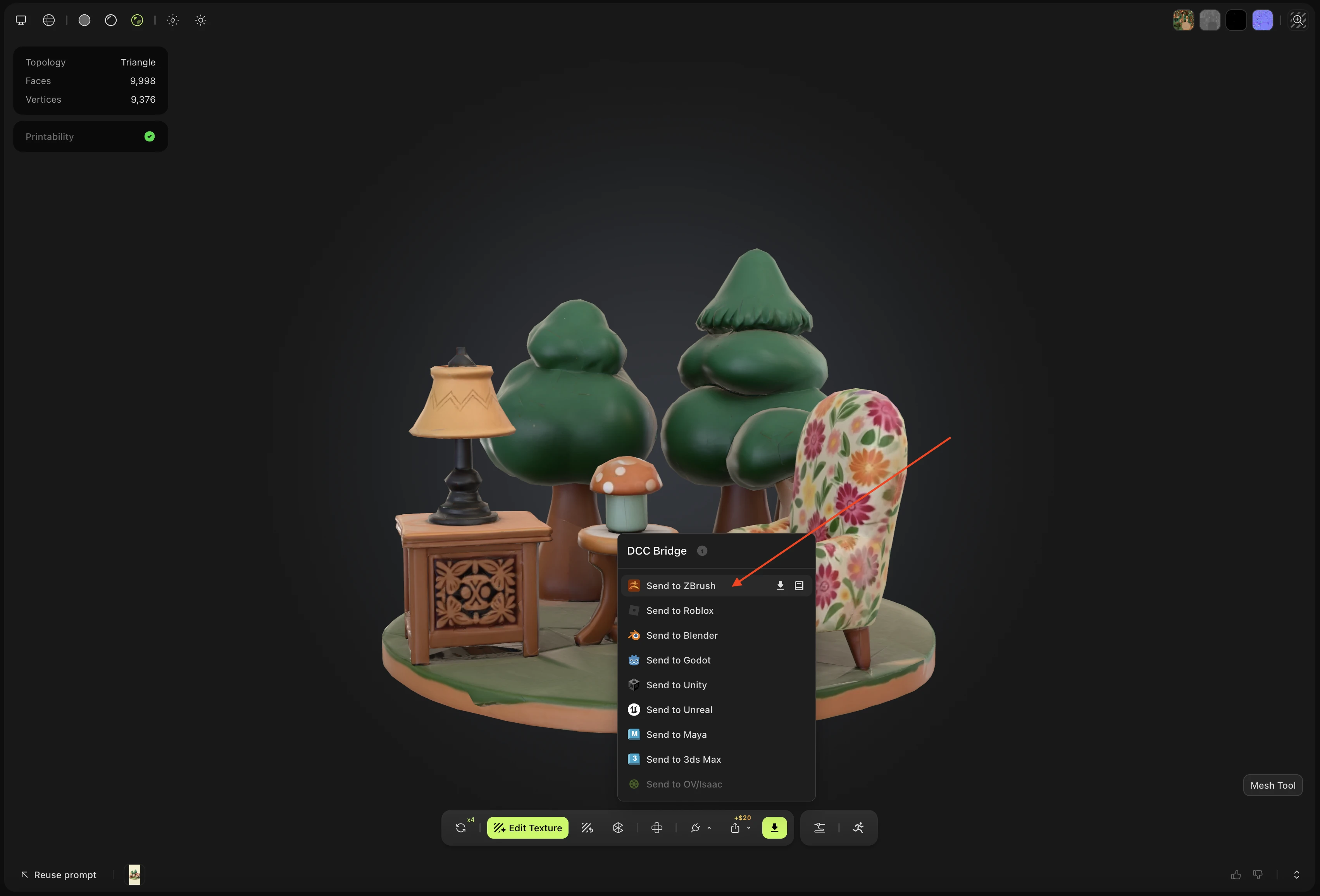
O Meshy envia o modelo como um arquivo OBJ. O plugin o baixa em segundo plano e o mantém como um modelo pendente até que você o importe.
Você não pode enviar um modelo animado para o ZBrush. Para um modelo animado, Send to ZBrush não está disponível. Em vez disso, baixe o modelo e importe-o manualmente.
Importar modelos pendentes
Devido a uma limitação do Plugin do ZBrush, o plugin não importa um modelo assim que ele chega. Você mesmo precisa importá-lo.
Para importar os modelos que o Meshy enviou, siga estas etapas:
-
No menu Meshy, clique em Import Pending.
O plugin importa cada modelo pendente como uma nova ferramenta na paleta Tool. O modelo fica branco, com BasicMaterial aplicado. O plugin também salva a ferramenta na pasta
ZTools/Meshyda sua instalação do ZBrush, ou emLightbox/Tools/Meshycaso não exista uma pastaZTools, para que você possa reutilizá-la.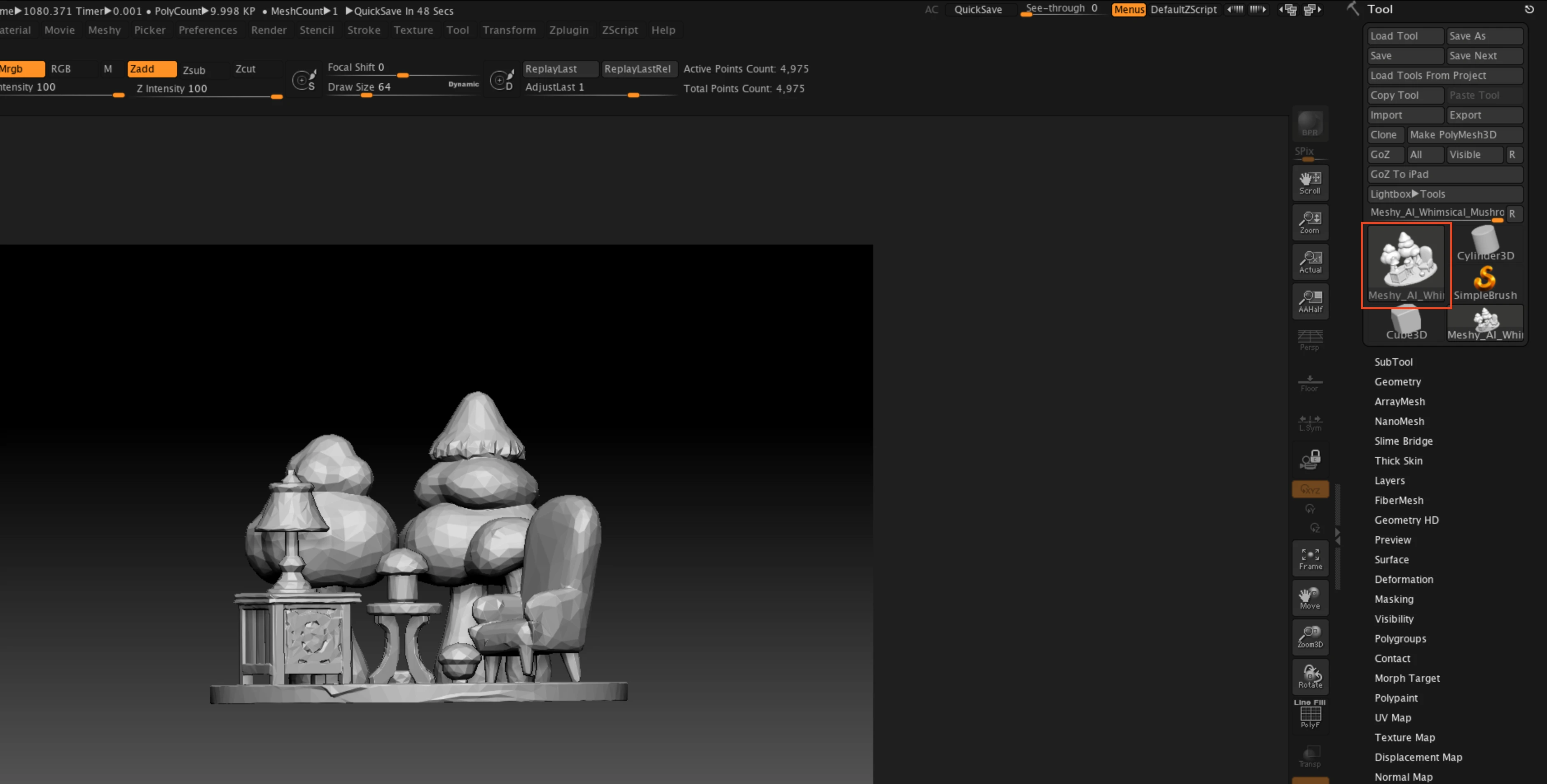
-
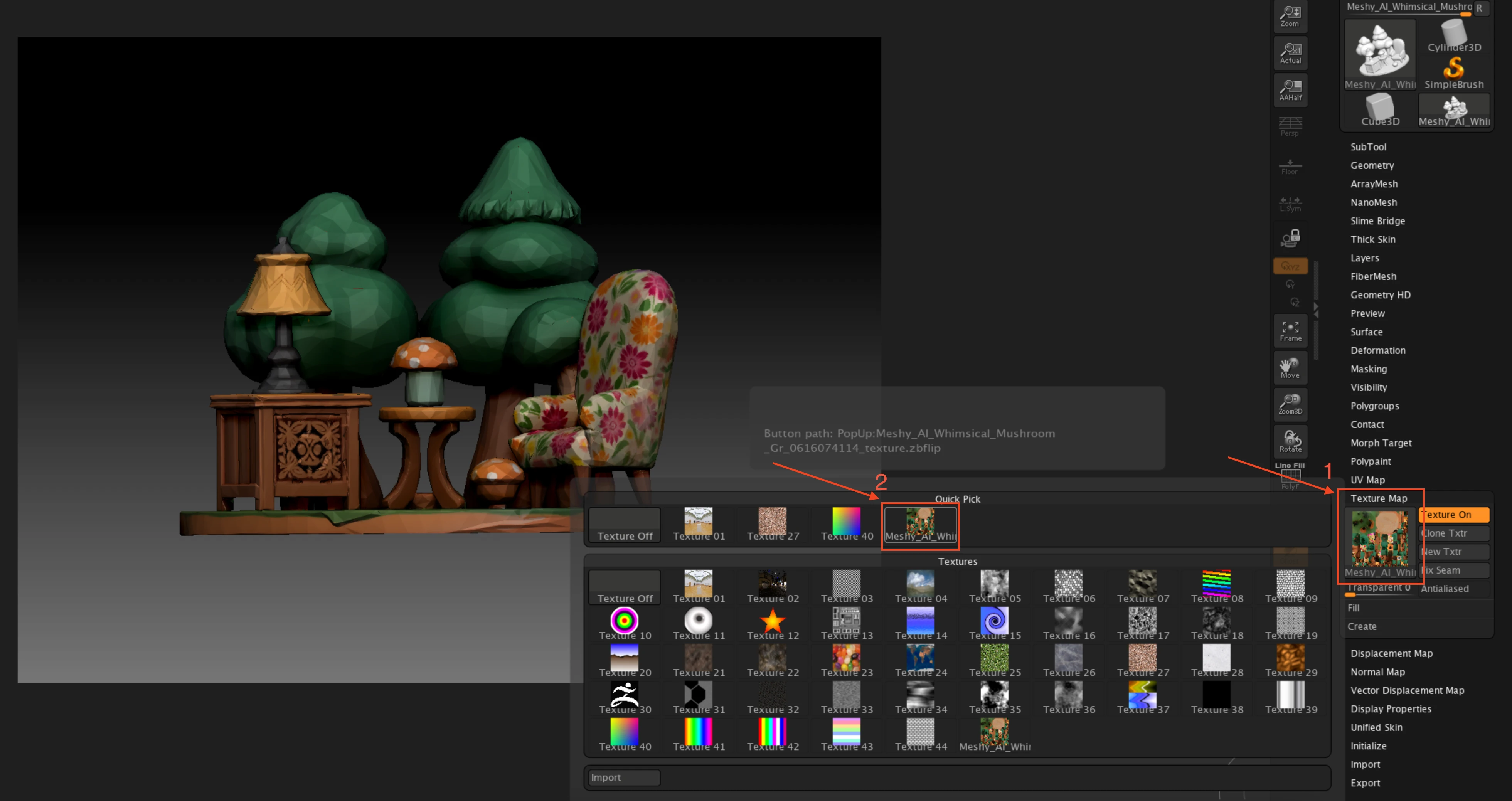
Opcional: Para exibir a cor base do modelo, clique em Tool > Texture Map e, em seguida, selecione a textura cujo nome corresponde ao seu modelo. O plugin já carregou a textura e a inverteu verticalmente para o ZBrush, então não é necessário configurá-la.
Para que o plugin importe o próximo modelo automaticamente, clique em Wait for Model antes de enviá-lo. Pelos próximos 90 segundos, o ZBrush aguarda um modelo do Meshy e o importa assim que ele chega. O ZBrush não responde a outras ações até que um modelo chegue ou os 90 segundos terminem.

Outras formas de enviar
Você pode enviar qualquer modelo das suas gerações que não seja animado, independentemente da ferramenta que o criou, exceto um resultado de Smart Rig ou um modelo Ultra 4K.
Na lista das suas gerações, clique em Actions (o ícone de três pontos) no card de um modelo e, em seguida, clique em DCC Bridge > Send to ZBrush.
Você também pode enviar um modelo que outro usuário compartilhou na Community. Abra o modelo, clique em DCC Bridge e, em seguida, clique em Send to ZBrush.
Solução de problemas
A tabela a seguir lista problemas comuns, suas causas e como corrigi-los.
| Problema | Causa | Correção |
|---|---|---|
| O Meshy exibe "Failed to send model to zbrush" | O ZBrush não está aberto, o plugin não está carregado, ou o bridge está desativado. | No ZBrush, clique em Zplugin > Meshy Bridge > Load Meshy Bridge, verifique se Run Bridge está laranja e, em seguida, envie o modelo novamente. |
| Run Bridge está laranja, mas o Meshy exibe "Failed to send model to zbrush" | Outro aplicativo está usando a porta 5332. O plugin não consegue diferenciar esse aplicativo do próprio bridge, então Run Bridge ainda fica laranja. | Feche o outro aplicativo e, em seguida, clique em Run Bridge duas vezes para desativar e reativar o bridge. |
| Import Pending exibe "No pending models." | O envio não foi concluído, ou falhou. | Aguarde até que o Meshy exiba "Model sent to zbrush" e, em seguida, clique em Import Pending novamente. Para ver se o bridge está em execução e quantos modelos estão aguardando, clique em Check Status. |
Próximos passos
- Para reduzir a contagem de faces de um modelo antes de enviá-lo, consulte Remesh.