Bridge to Roblox
Aprenda como usar o Meshy Roblox Bridge para enviar modelos 3D diretamente para sua conta Roblox e usá-los no Roblox Studio com um clique.
O Meshy agora suporta a integração com o Roblox diretamente do espaço de trabalho, sem necessidade de instalar nenhum aplicativo. Membros Pro e superiores podem enviar modelos para o Roblox seguindo os passos abaixo.
Connect Your Roblox Account
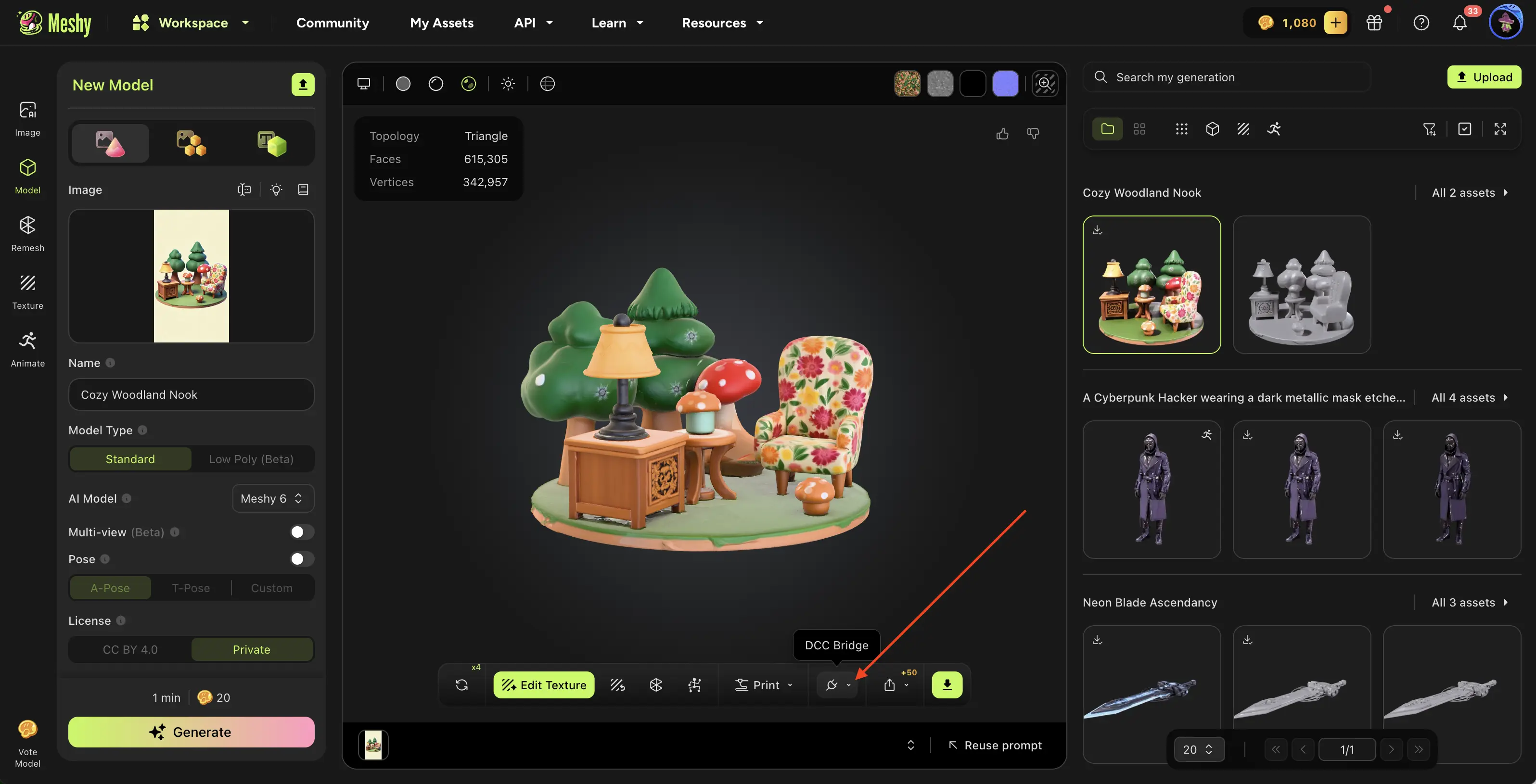
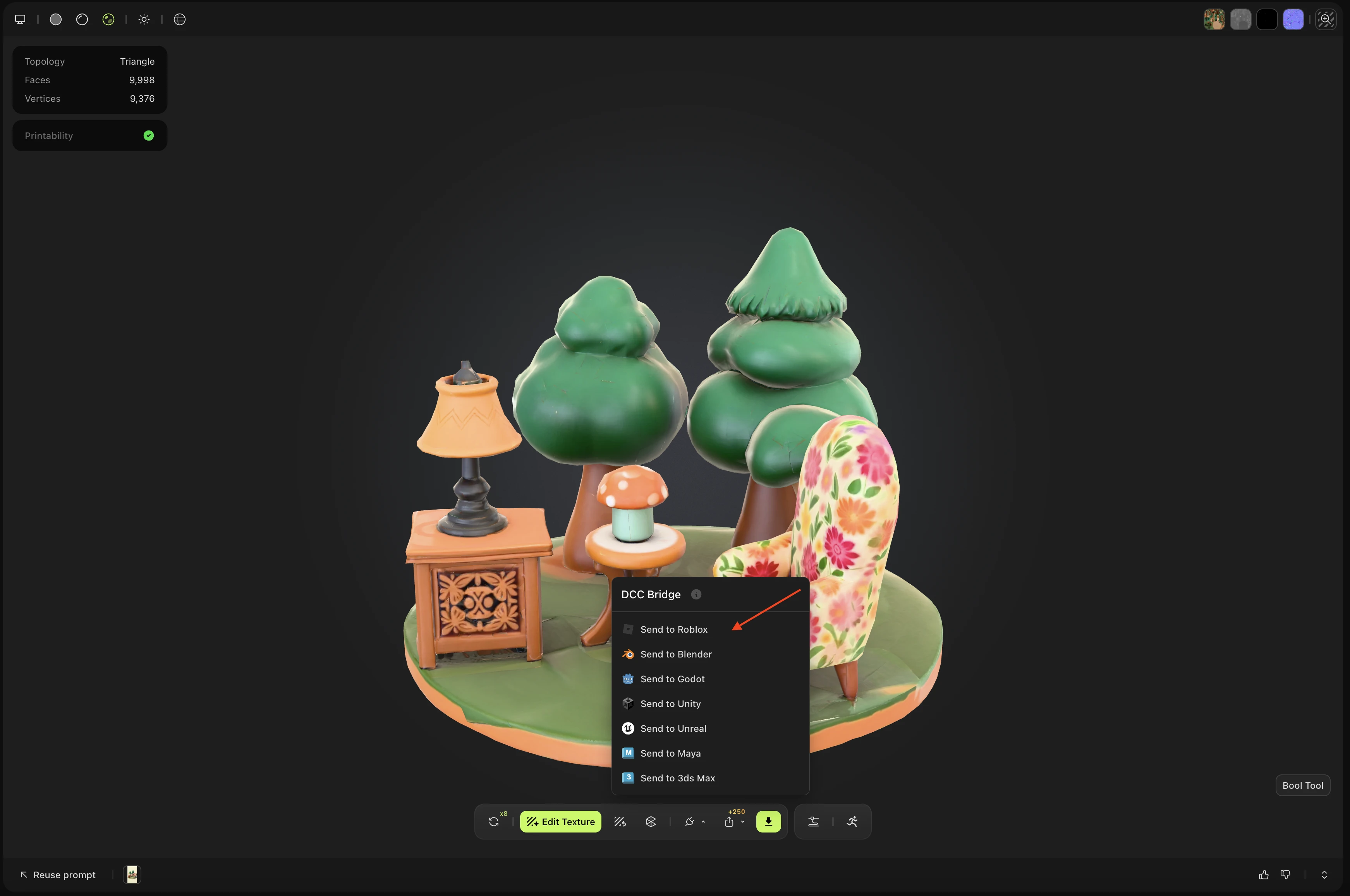
No espaço de trabalho MeshyAI, clique no menu DCC Bridge e selecione Send to Roblox.
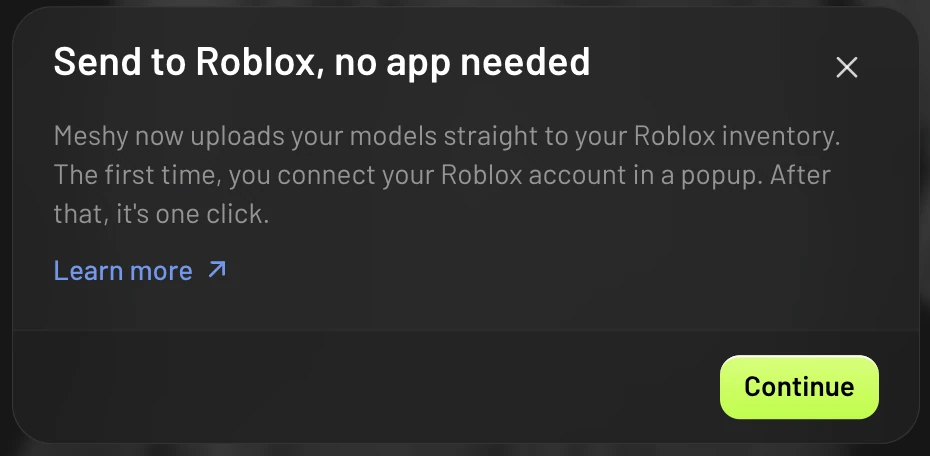
Na primeira vez, o Meshy mostra uma breve introdução sobre o envio sem aplicativo. Clique em Continue.
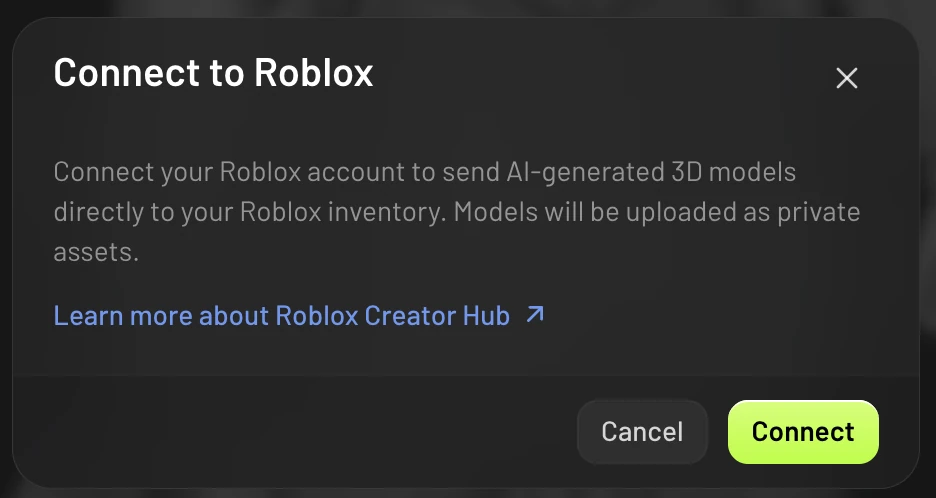
Em seguida, a caixa de diálogo Connect to Roblox aparece. Clique em Connect para abrir um popup de autorização.
O popup abre a página de autorização do Roblox em roblox.com. Faça login, revise as permissões solicitadas, selecione a conta para conceder acesso e confirme:
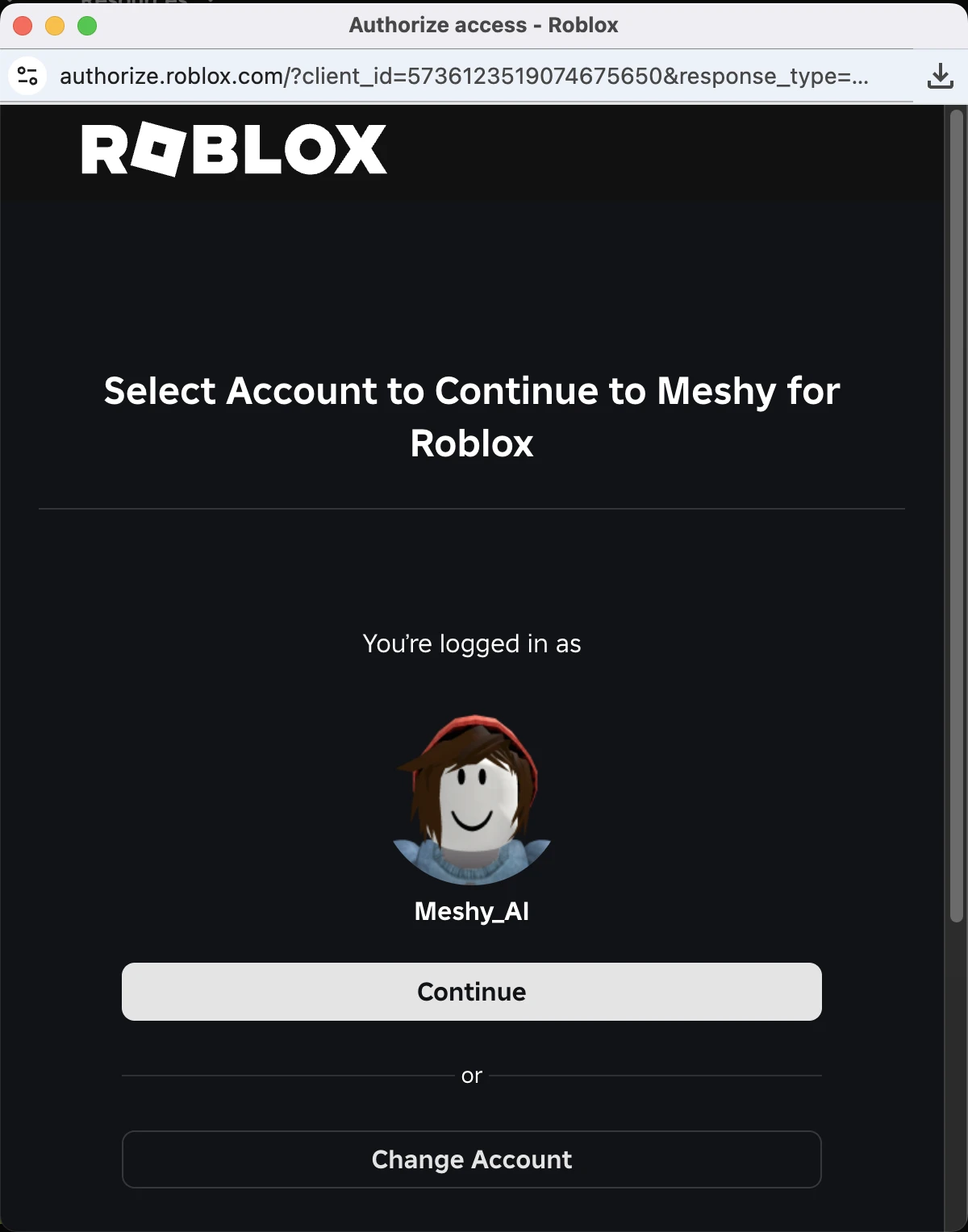
1. Faça login no Roblox
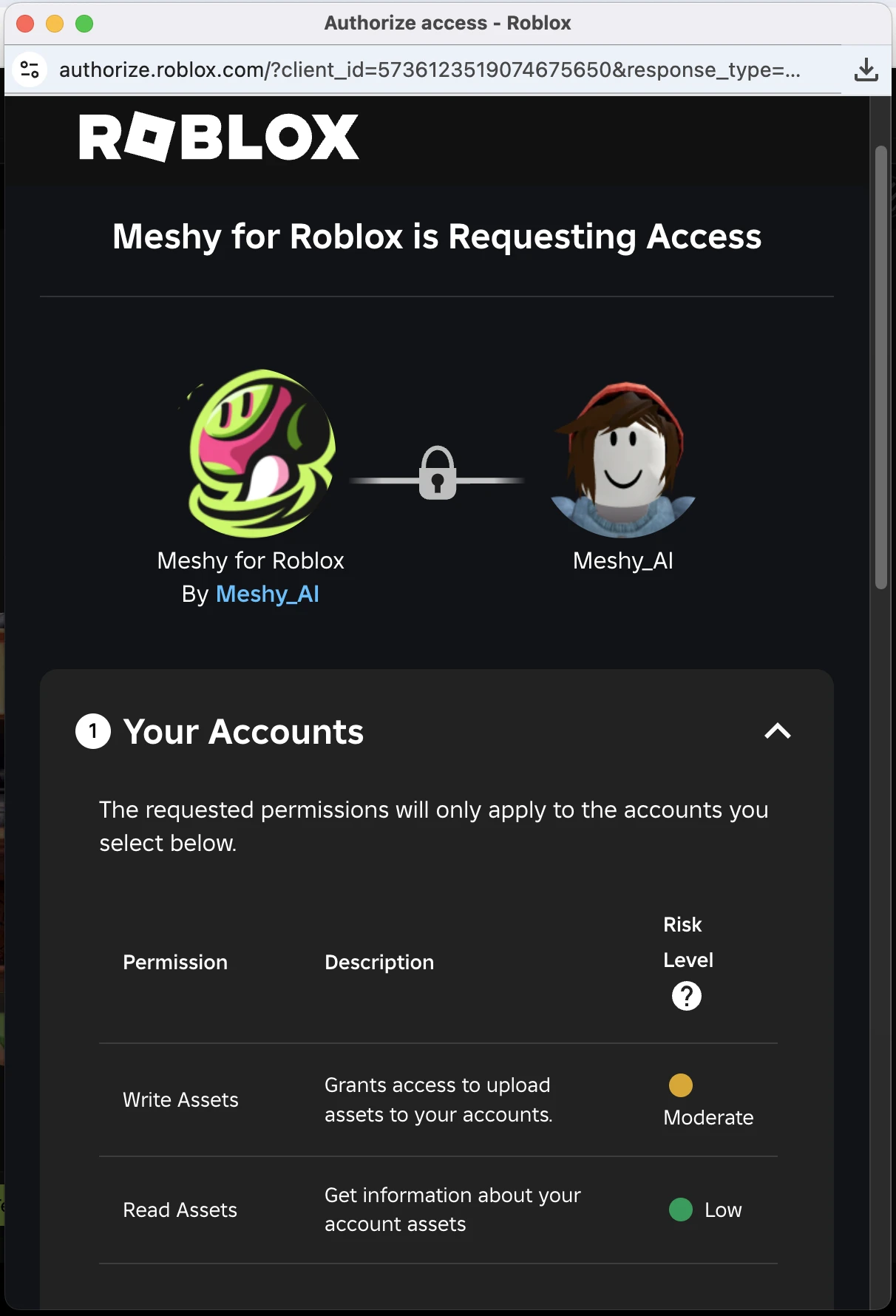
2. Veja as permissões necessárias
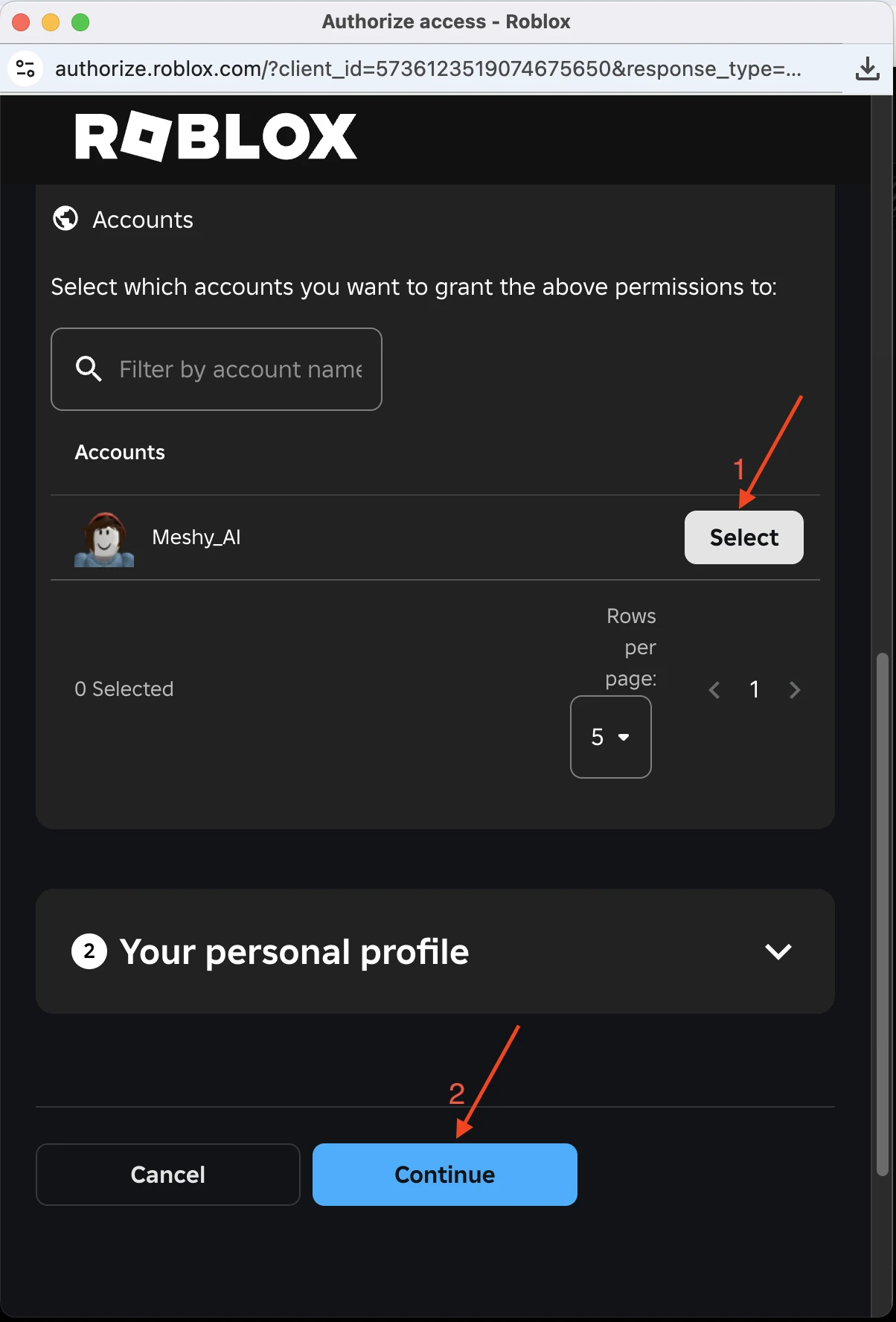
3. Selecione a conta e continue
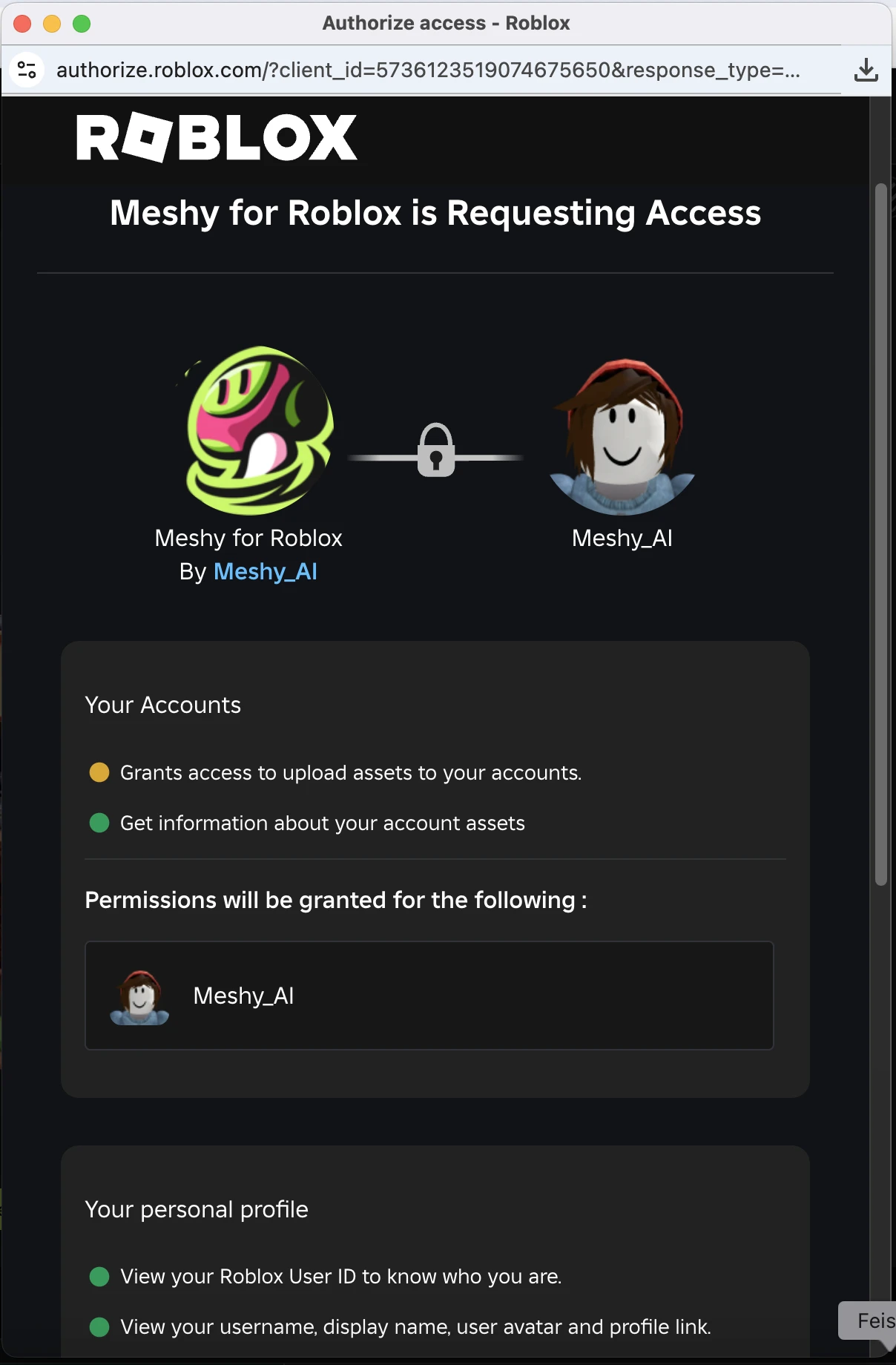
4. Revise a lista de permissões
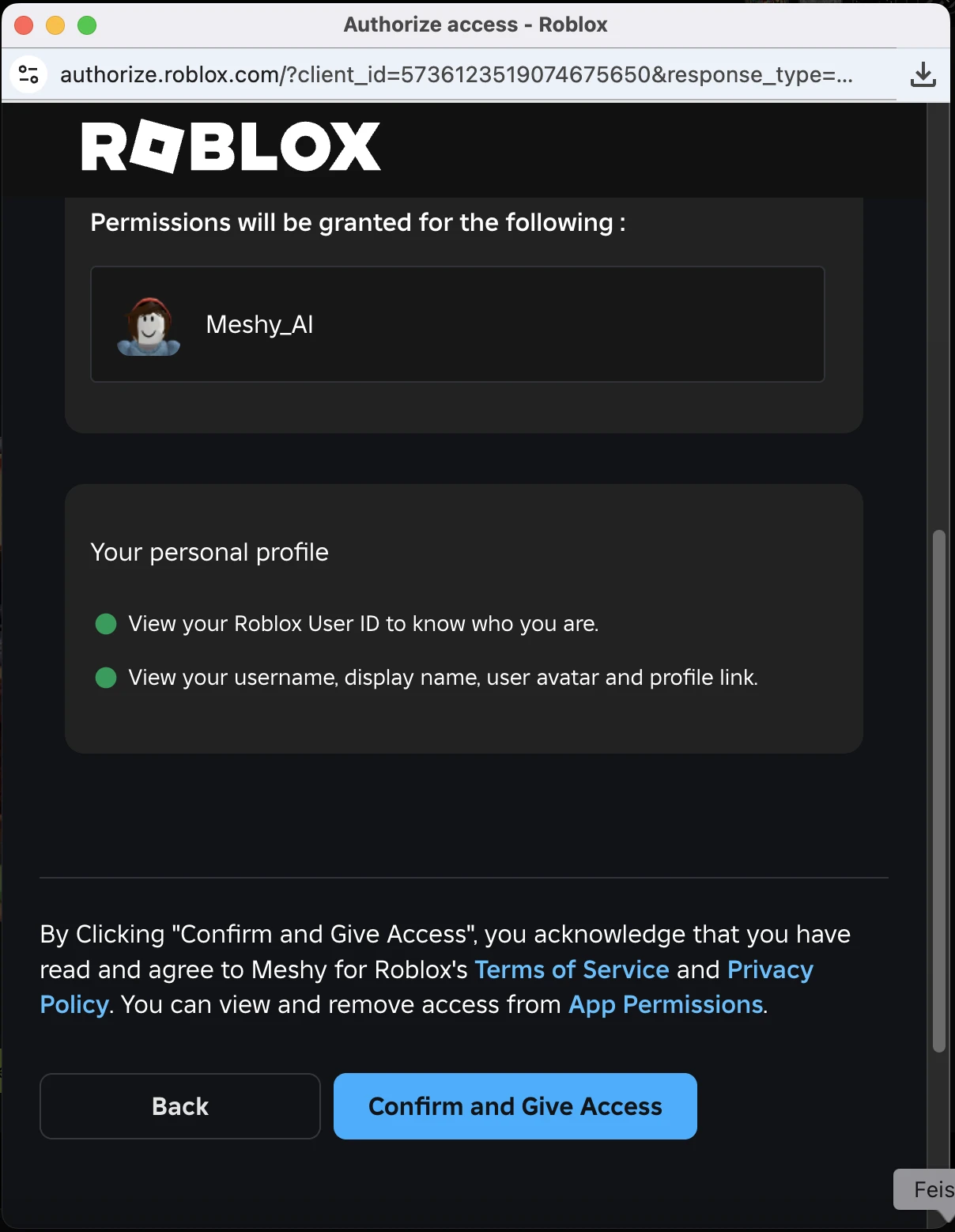
5. Confirme e conceda acesso
Após confirmar, o popup se fecha e o Meshy continua o upload automaticamente. Você não precisa clicar em Send to Roblox novamente.
Você só precisa conectar uma vez. O Meshy lembra sua conta Roblox para uploads futuros.
Switch Account
Para enviar modelos para uma conta Roblox diferente, passe o mouse sobre o item Roblox no menu DCC Bridge e clique no ícone de troca de usuário que aparece à direita. A caixa de diálogo mostra a conta conectada: clique em Switch Account para desconectá-la e, em seguida, clique em Connect e autorize a outra conta.
Trocar de conta desconecta sua conta Roblox atual do Meshy. Os assets que você já enviou permanecem naquela conta Roblox.
Sending Models to Roblox
O Roblox aceita modelos de até 20 MB. Para permanecer dentro do limite, recomendamos concluir seu modelo nesta ordem: Generate → Remesh → Texture. O remesh reduz a contagem de polígonos e o tamanho do arquivo, tornando muito mais provável que o modelo seja enviado com sucesso.
Modelos com rig e modelos animados ainda não são suportados.
Uma vez que sua conta Roblox esteja conectada, você pode enviar modelos diretamente pelo menu DCC Bridge sem precisar autorizar novamente.
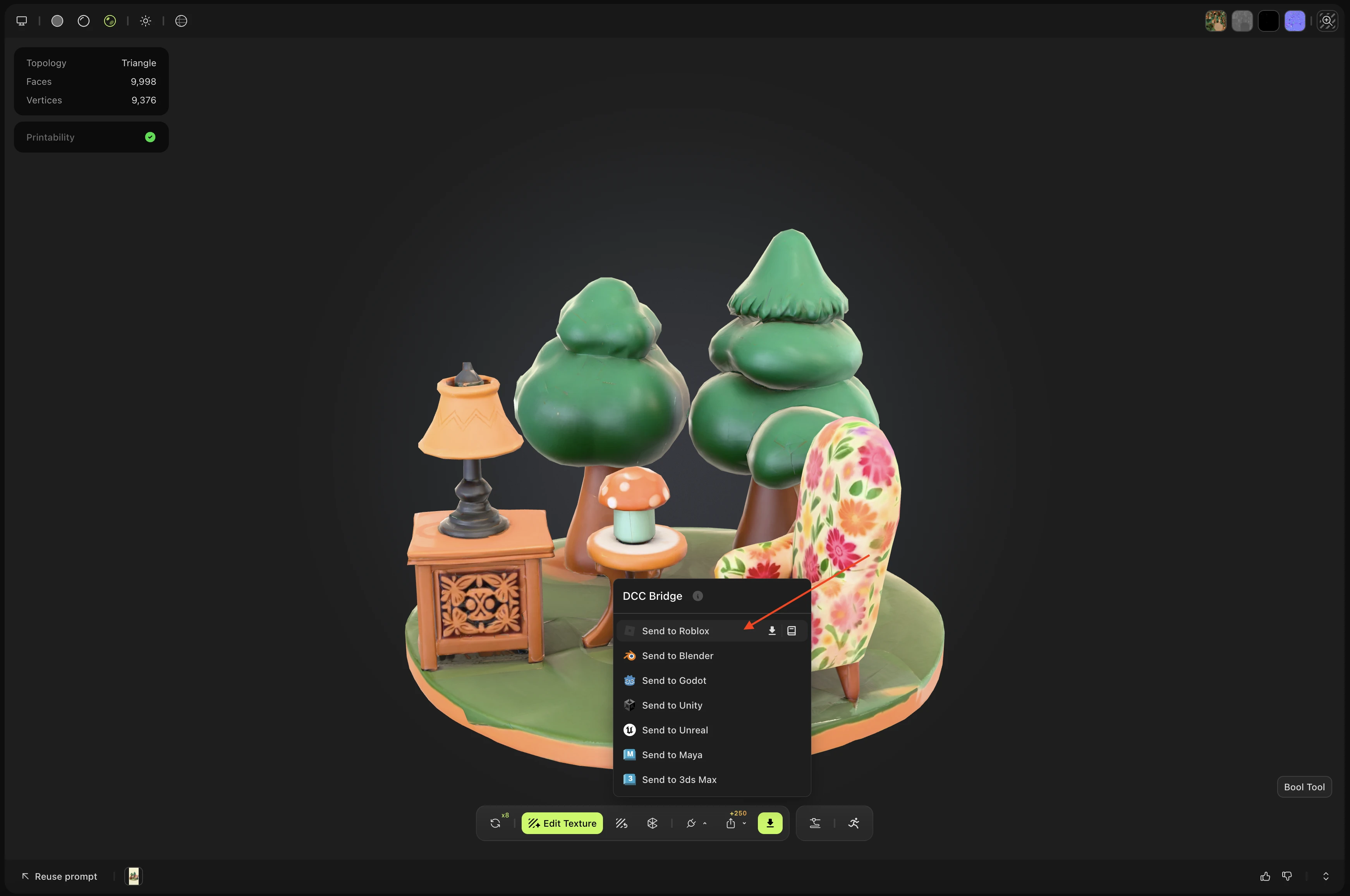
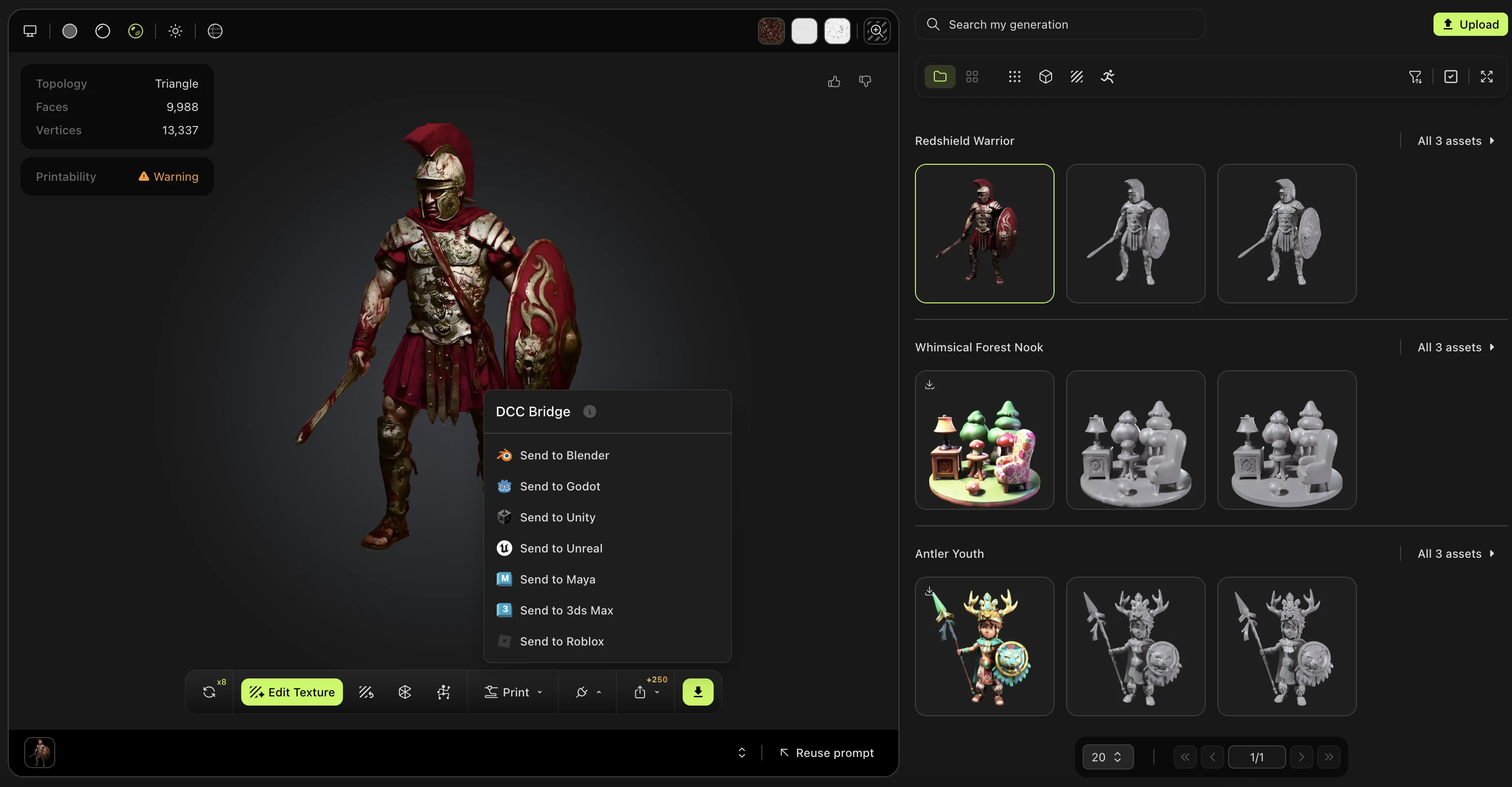
Navegue até o modelo que deseja no espaço de trabalho MeshyAI e clique em Send to Roblox no menu DCC Bridge.
Qualquer modelo 3D que você gere no seu espaço de trabalho pode ser enviado para o Roblox via DCC Bridge.
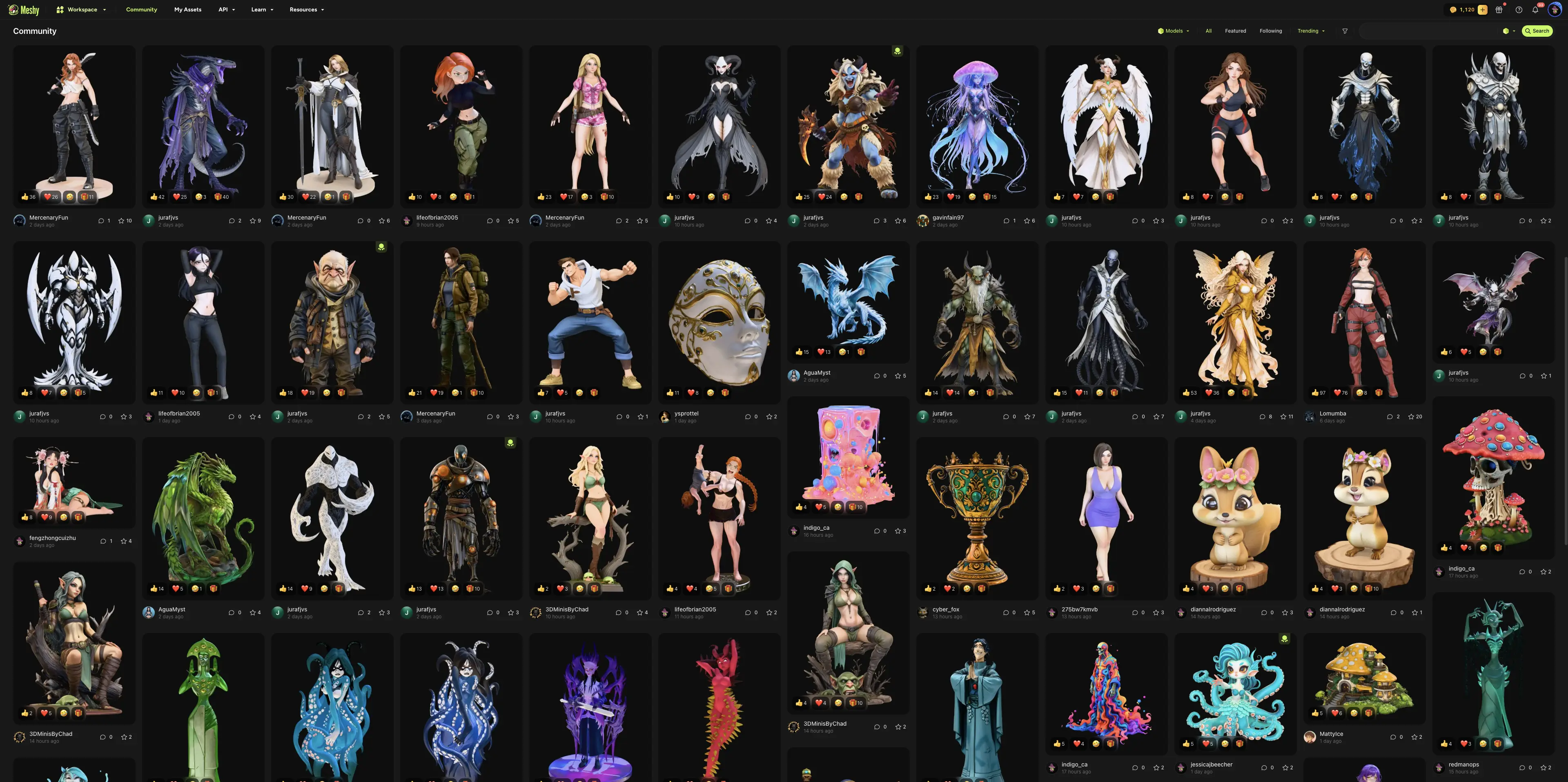
Da mesma forma, modelos da comunidade MeshyAI são totalmente suportados e também podem ser enviados para o Roblox usando o DCC Bridge.
Upload Complete
Quando o upload é concluído, o Meshy mostra uma confirmação com ações rápidas para seu novo asset:
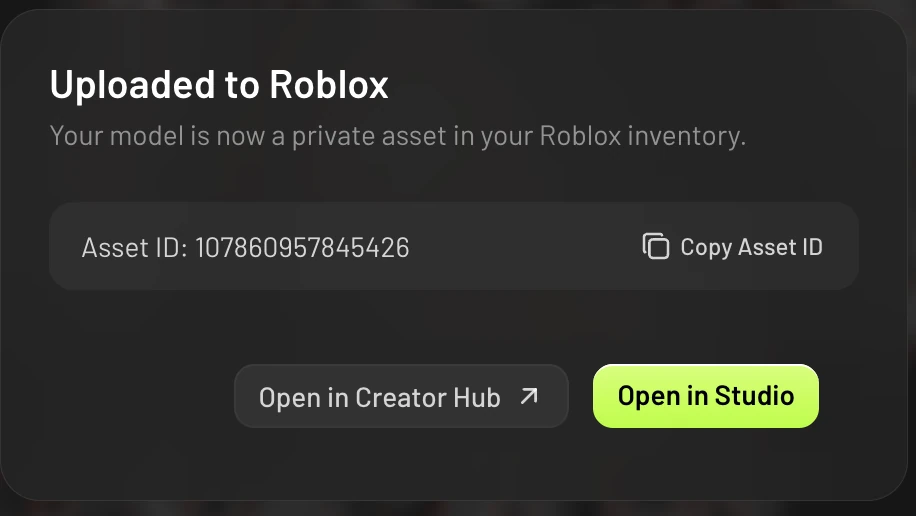
Open in Creator Hub — Abre o asset no seu Roblox Creator Hub, onde você pode gerenciá-lo
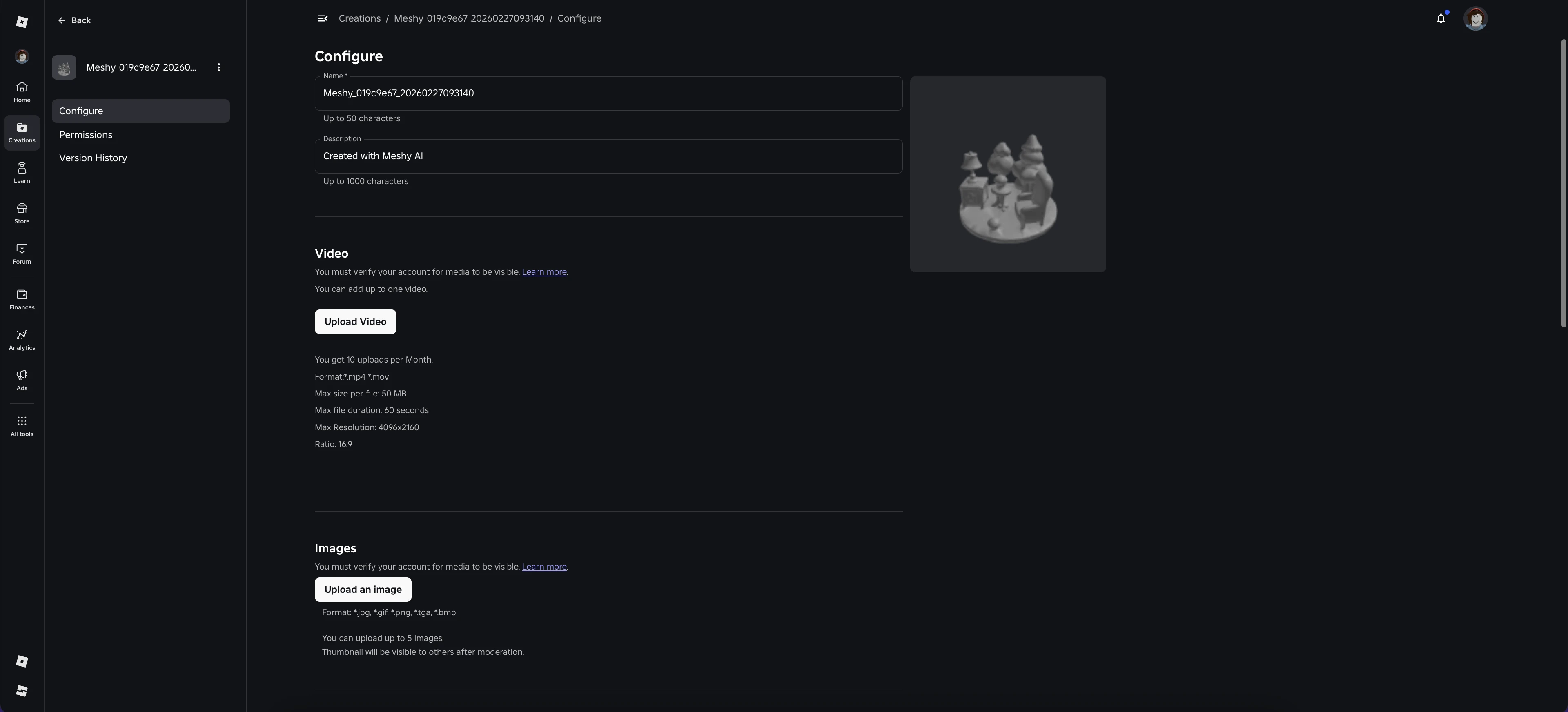
A visualização web do Creator Hub pode não exibir as texturas corretamente para modelos maiores. Essa é uma limitação apenas do visualizador web do Roblox — as texturas do seu modelo aparecerão normalmente quando importadas para o Roblox Studio.
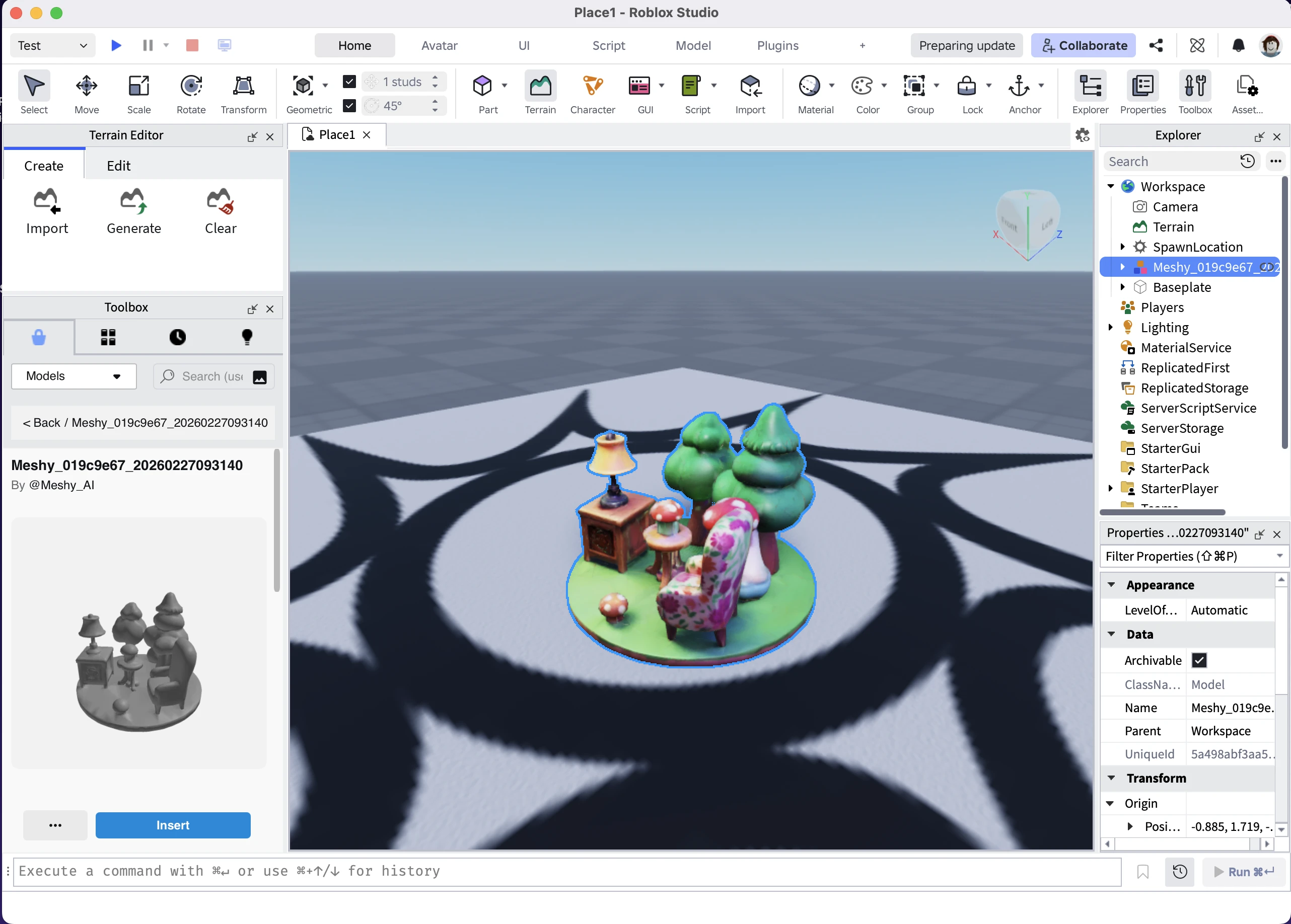
Open in Studio — Abre o Roblox Studio e uma cena padrão contendo apenas o modelo que você acabou de enviar. Esta é uma cena de pré-visualização temporária específica para visualizar esse asset.
Copy Asset ID — Copia o ID do asset do Roblox para sua área de transferência para fácil referência
O Roblox analisa cada novo asset. Até que a moderation seja concluída, o asset pode ainda não aparecer no Creator Hub ou no Studio. Isso geralmente leva alguns minutos.
Using Your Model
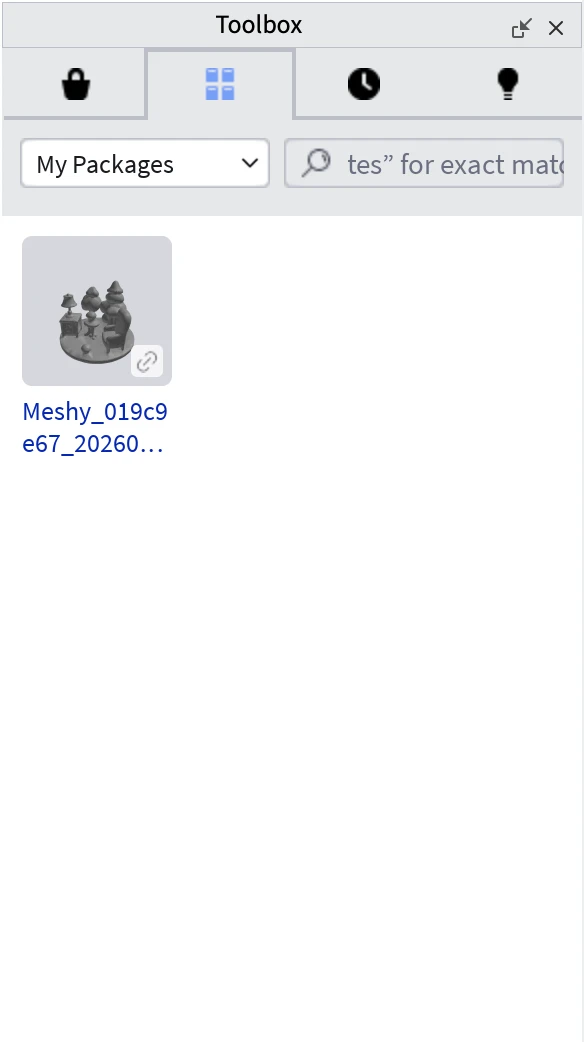
Você pode encontrar todos os modelos que enviou para o Roblox no Roblox Studio. Abra a Toolbox, selecione Inventory e depois My Packages.
Legacy Desktop Bridge
Versões anteriores do Meshy Roblox Bridge exigiam um aplicativo desktop em execução no seu computador. Você não precisa mais dele: agora o Meshy se conecta ao Roblox e envia seus modelos diretamente.
Se você já usa o aplicativo desktop, ele continua funcionando. Enquanto o aplicativo estiver em execução e conectado, o Meshy envia seus modelos através dele como antes, e o aplicativo é trazido para o primeiro plano com suas ações rápidas quando um upload é concluído.
Na primeira vez que você clicar em Send to Roblox após a atualização, o Meshy pergunta se deseja continuar usando o aplicativo desktop ou experimentar a nova forma, e lembra sua escolha. Para mudar para o fluxo sem aplicativo depois, clique em Use without the app. Essa opção aparece na mensagem exibida quando o aplicativo desktop não está em execução, e na caixa de diálogo Connect. Depois conecte sua conta Roblox no navegador.
Upload History
O aplicativo desktop mantém um registro local dos modelos que você enviou através dele. Expanda a seção Upload History na janela do aplicativo para visualizá-los.
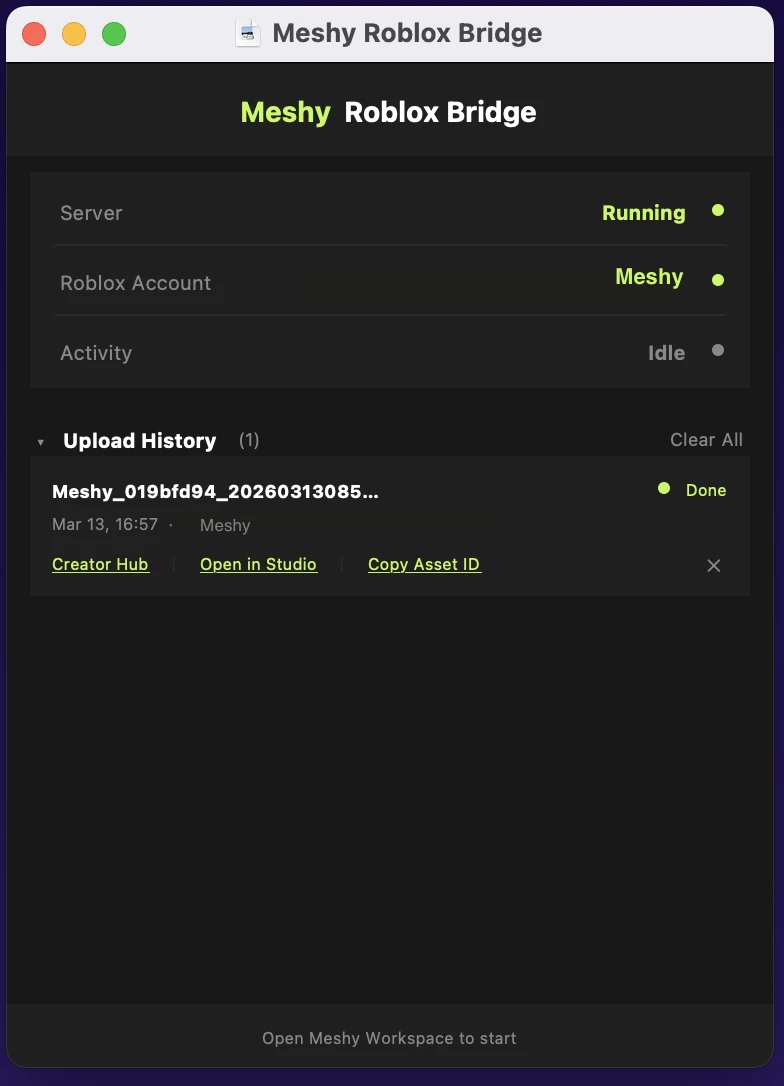
Para cada modelo enviado, você pode:
- Clicar em Creator Hub / Open in Studio / Copy Asset ID para acessar rapidamente o modelo
- Clicar no botão ✕ para excluir um registro individual
- Clicar em Clear All para remover todo o histórico de uploads
- O histórico de uploads é armazenado localmente no seu computador. Limpá-lo não afeta os assets já enviados para sua conta Roblox.
- Modelos enviados sem o aplicativo desktop não aparecem neste histórico. Encontre-os no Creator Hub ou na Toolbox do Studio.
Troubleshooting
| Problema | Causa | Solução |
|---|---|---|
| O popup de autorização não abre | Seu navegador bloqueou a janela do popup | Permita popups para meshy.ai nas configurações do seu navegador e clique em Send to Roblox novamente |
| O popup de autorização foi fechado, mas nada aconteceu | O popup foi fechado antes de você confirmar o acesso no Roblox | Clique em Send to Roblox novamente e conclua a autorização em roblox.com |
| O modelo é maior que 20 MB | O Roblox rejeita uploads acima de 20 MB | Use o recurso de remesh do Meshy para reduzir a contagem de polígonos do modelo antes de enviar |
| Modelo com rig ou animado não pode ser enviado | Modelos com rig e animados ainda não são suportados | Envie o modelo estático em vez disso |
| O asset não aparece no Creator Hub ou no Studio | O asset ainda está em moderation pelo Roblox | Aguarde alguns minutos e atualize. Use Copy Asset ID para verificar o asset mais tarde |
| "Upload timed out. Please check your Roblox inventory." | O processamento do Roblox demorou mais de 3 minutos | Verifique seu inventário no Creator Hub — o asset pode ter sido enviado com sucesso apesar do timeout |
| "Upload failed. Please try again." | O Roblox rejeitou o upload ou sua autorização do Roblox expirou | Tente novamente. Se continuar falhando, clique em Switch Account para reconectar sua conta Roblox |