Meshy for Blender
Esta é a documentação oficial do plugin Meshy Blender; aqui você encontrará instruções detalhadas sobre como usar este plugin para importar modelos que você gerou no Meshy.
Neste guia, vamos mostrar como usar este plugin de forma eficiente. A documentação abrange:
- Introdução ao plugin – Saiba mais sobre a instalação e os principais recursos
- Bridge para Blender – Saiba como enviar assets rapidamente para o Blender a partir do webapp
- Análise do modelo – Ferramentas abrangentes para verificar problemas em modelos para impressão 3D
- Limpeza do modelo – Ferramentas automatizadas para corrigir problemas comuns de geometria
- Edição do modelo – Ferramentas para modificar e preparar modelos para impressão
- Exportação do modelo – Exporte modelos em vários formatos para impressão 3D e compartilhamento
Vamos começar! 🚀
Pré-requisito
Meshy for Blender é um plugin do Blender que permite importar de forma integrada modelos gerados pelo MeshyAI. Com este plugin, você pode carregar e gerenciar assets 3D com facilidade, melhorando significativamente a eficiência do seu fluxo de trabalho.
Para usar o Meshy-for-Blender, você deve seguir as etapas abaixo:
-
Baixe e instale o Meshy-for-Blender.
-
Registre uma conta Meshy.
Observação: desde a v0.6.0, o DCC Bridge não precisa mais de uma API key; a geração de texturas (Text to Texture) foi totalmente movida para o aplicativo web — gere no workspace web e depois importe para o Blender com um clique pelo Bridge. Se o painel do seu plugin ainda mostra entradas como Meshy Login ou Text To Texture, você está usando uma versão antiga — baixe e instale a versão mais recente.
ATENÇÃO: Testamos as seguintes versões do Blender: 4.2.6, 5.0.1, 5.1.0, 5.2.0
Instalação
No menu Editar do Blender, abra Preferências, encontre Add-ons e clique na seta no canto superior direito.

Em Blender File View, localize o plugin baixado recentemente e clique em Install from Disk.

Ou você pode simplesmente arrastar e soltar o arquivo zip na viewport do Blender para instalar o Meshy for Blender
🚀 Então podemos encontrar e abrir este plugin no lado direito da viewport.
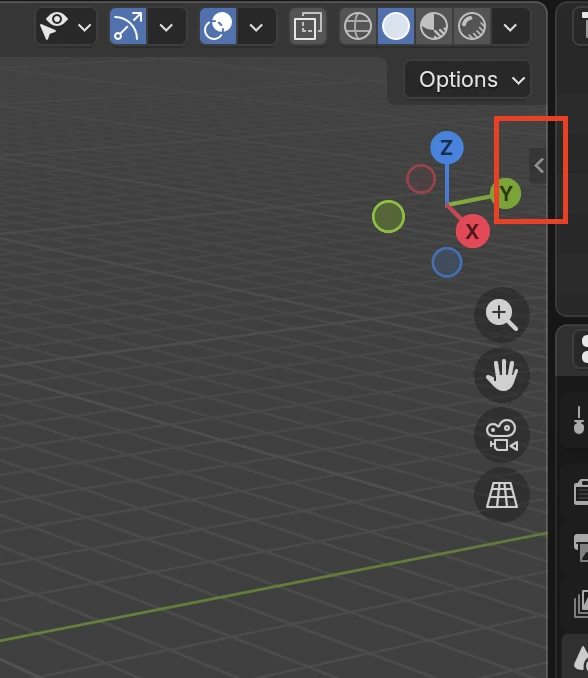
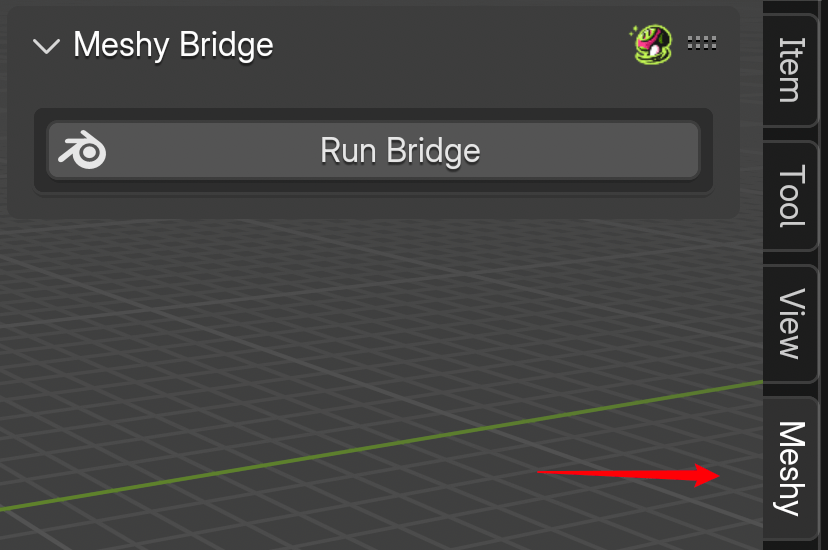
Recursos do plugin
O plugin Meshy Blender oferece um conjunto abrangente de ferramentas para trabalhar com modelos 3D, especialmente para preparar modelos para impressão 3D. Veja uma visão geral dos principais recursos:
Bridge para Blender
O recurso Bridge cria uma conexão integrada entre o MeshyAI e o Blender, permitindo transferir modelos 3D com um único clique. Depois de ativado, você pode importar modelos diretamente do site do MeshyAI para a sua cena no Blender, sem downloads manuais.
Principais recursos:
- Importação de modelos do MeshyAI com um clique
- Detecção automática de formato (GLB, ZIP)
- Otimização automática do modelo
- Preserva materiais e atributos de cor
Saiba mais: Bridge para Blender
Análise do modelo
O painel Analisar oferece ferramentas abrangentes para verificar problemas nos seus modelos 3D antes da impressão. Ele inclui medições estatísticas e várias verificações de geometria projetadas especificamente para a preparação para impressão 3D.
Principais recursos:
- Cálculos de volume e área
- Verificações de sólido/estanque
- Detecção de auto-interseção
- Análise de espessura
- Detecção de saliência
- Detecção de peças pequenas
- Função "Verificar tudo" com um clique
Saiba mais: Análise do modelo
Limpeza do modelo
O painel Limpar oferece ferramentas automatizadas para corrigir problemas comuns de geometria. Essas ferramentas são essenciais para garantir que seus modelos estejam prontos para impressão.
Principais recursos:
- Tornar manifold: Repare automaticamente geometria non-manifold
- Excluir peças pequenas: Remova fragmentos dispersos
- Preenchimento automático de furos
- Correção da direção das normais
Saiba mais: Limpeza do modelo
Edição do modelo
O painel Editar oferece ferramentas para modificar e preparar seus modelos para impressão, incluindo ajustes de tamanho e ferramentas de orientação.
Principais recursos:
- Hollow: Crie superfícies deslocadas para modelos ocos
- Align XY: Gire modelos para que fiquem planos na mesa de impressão
- Scale to Volume: Escale modelos para volumes específicos
- Scale to Bounds: Escale modelos para caber dentro de dimensões
Saiba mais: Edição do modelo
Exportação do modelo
O painel de exportação permite exportar seus modelos limpos e preparados em vários formatos adequados para impressão 3D e compartilhamento.
Principais recursos:
- Suporte a vários formatos (STL, OBJ, PLY)
- Opções de exportação (UVs, normais, cores)
- Cópia de textura
- Aplicação da escala da cena
Saiba mais: Exportação do modelo
Para obter os melhores resultados ao preparar modelos para impressão 3D:
- Use Bridge para Blender para importar modelos do MeshyAI
- Execute a Análise do modelo para verificar problemas
- Use a Limpeza do modelo para corrigir problemas automaticamente
- Use a Edição do modelo para ajustar tamanho e orientação
- Execute a análise novamente para verificar as correções
- Exporte seu modelo no formato STL para impressão