exportação do modelo
O painel de exportação fornece ferramentas para exportar seus modelos em vários formatos adequados para impressão 3D, compartilhamento e processamento adicional. Exporte seus modelos limpos e preparados com controle total sobre formato e opções.
Antes de começar, certifique-se de ter baixado e instalado o plugin Meshy for Blender. Para instruções detalhadas, consulte a seção Introdução.
Certifique-se de que seu modelo está pronto:
- Execute as verificações de Análise para verificar a geometria
- Use as ferramentas de Limpeza para corrigir problemas
- Ajuste o tamanho e a orientação no painel de edição
- Só então prossiga para exportar
Formatos compatíveis
O painel de exportação oferece suporte a três formatos comuns de arquivos 3D:
STL (Stereolithography)
Melhor para: impressão 3D
- Formato mais amplamente compatível para impressão 3D
- Formato simples que contém apenas geometria (sem cores, materiais ou texturas)
- O formato binário é menor e mais rápido de processar
- O formato ASCII é legível por humanos, mas maior
Use STL quando:
- Exportar para impressão 3D
- Enviar para software de fatiamento (Cura, PrusaSlicer, etc.)
- For necessária compatibilidade máxima
OBJ (Wavefront OBJ)
Melhor para: modelagem 3D geral e compartilhamento
- Formato universal compatível com a maioria dos softwares 3D
- Oferece suporte a materiais e texturas
- Pode incluir coordenadas UV e normais
- Formato baseado em texto
Use OBJ quando:
- Compartilhar modelos com outras pessoas
- Importar para outros softwares 3D
- Você precisar de informações de material/textura
PLY (Polygon File Format)
Melhor para: modelos com cores de vértices
- Oferece suporte a cores de vértices
- Pode incluir coordenadas UV e normais
- Bom para modelos escaneados com dados de cor
- Formato binário ou ASCII
Use PLY quando:
- Seu modelo tiver cores de vértices
- Trabalhar com dados escaneados/fotogrametria
- As informações de cor forem importantes
Configurações de exportação
O painel de exportação fornece todas as configurações necessárias para exportar seus modelos:
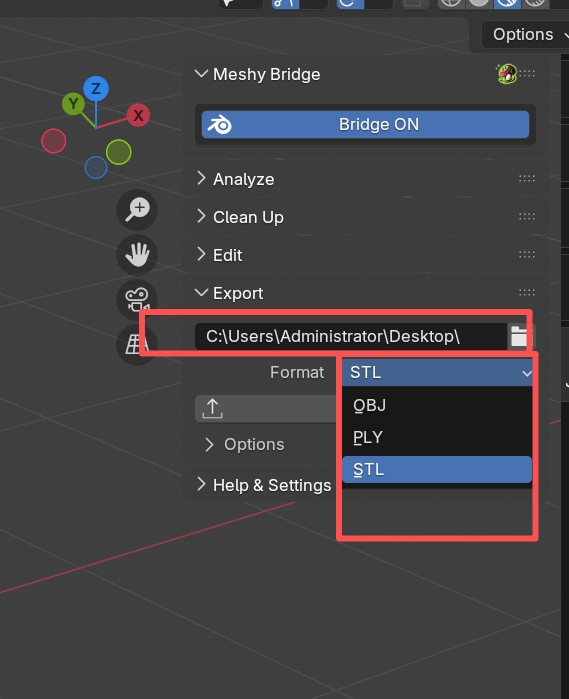
Caminho de exportação
Defina onde salvar o arquivo exportado:
- Caminho relativo: Use
//para salvar em relação ao local do arquivo do Blender - Caminho absoluto: Especifique um caminho de arquivo completo
- Padrão: Se nenhum caminho for definido e o arquivo não estiver salvo, as exportações vão para seu diretório inicial
Seleção de formato
Escolha seu formato de exportação no menu suspenso:
- STL
- OBJ
- PLY
O formato determina quais opções estão disponíveis.
Opções de exportação
Expanda o painel Opções para acessar configurações avançadas:
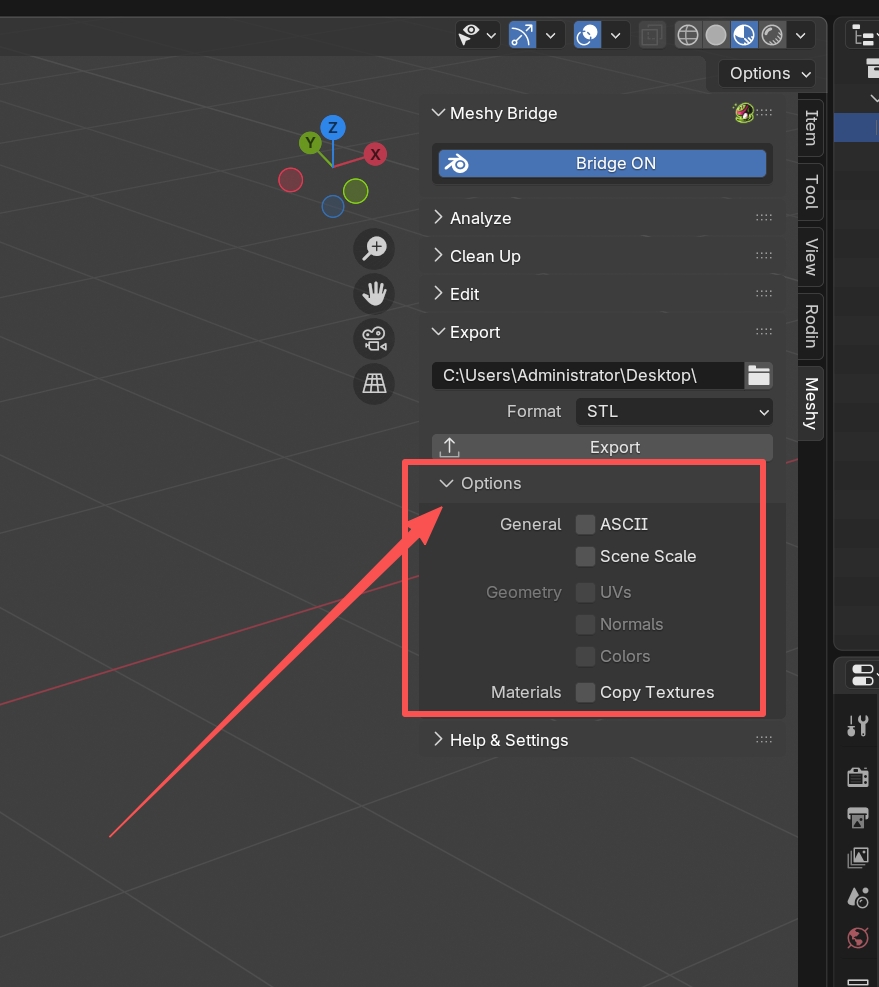
Opções gerais
-
Formato ASCII: Salve como formato de texto em vez de binário
- Disponível para os formatos STL e PLY
- Tamanho de arquivo maior, mas legível por humanos
- Útil para depuração ou edição manual
-
Escala da cena: Aplique a escala de unidades do Blender à exportação
- Garante o tamanho correto em outros softwares
- Importante para impressão 3D precisa
Opções de geometria
Disponível para os formatos OBJ e PLY (STL contém apenas geometria):
-
UVs: Exporte coordenadas de textura
- Necessário se você quiser usar texturas em outros softwares
- Preserva informações de mapeamento UV
-
Normais: Exporte normais de vértices
- Melhora o sombreamento em outros softwares
- Calculado se não definido explicitamente
-
Cores: Exporte atributos de cor de vértices
- Preserva informações de cor das cores de vértices
- Útil para modelos escaneados com dados de cor
Opções de material
- Copiar texturas: Copie arquivos de imagem de textura para o local de exportação
- Mantém as texturas com o modelo exportado
- Útil ao compartilhar modelos com texturas
- As texturas são copiadas para o mesmo diretório do arquivo exportado
Fluxo de trabalho de exportação
Siga estas etapas para exportações bem-sucedidas:
Etapa 1: Prepare seu modelo
- Analisar: Execute verificações para identificar problemas
- Limpar: Corrija problemas de geometria
- Editar: Ajuste o tamanho e a orientação
- Verificar: Execute as verificações novamente para garantir que tudo esteja correto
Etapa 2: Configure a exportação
- Selecionar objetos: Selecione os objetos que você deseja exportar
- Escolher formato: Selecione STL para impressão 3D, OBJ/PLY para outros usos
- Definir caminho: Escolha onde salvar o arquivo
- Ajustar opções: Expanda o painel Opções e configure conforme necessário
Etapa 3: Exporte
- Clique no botão Exportar
- Se o caminho não tiver sido definido, um navegador de arquivos aparecerá
- Escolha o local de salvamento e o nome do arquivo
- A exportação será concluída automaticamente
Etapa 4: Verifique
- Verifique o local de exportação para encontrar seu arquivo
- Importe para seu software de destino para verificar
- Para impressão 3D, carregue em um software de fatiamento para verificar
Para obter os melhores resultados de impressão 3D:
- Formato: Use o formato STL
- ASCII: Não é necessário; binário é mais rápido e menor
- Escala da cena: Ative para garantir o tamanho correto
- Verificar tamanho: Verifique as dimensões no software de fatiamento
- Nomeação de arquivos: Use nomes descritivos com números de versão
A ferramenta de exportação gera automaticamente nomes de arquivo com base em:
- Nome do arquivo do Blender (se salvo)
- Nome do objeto
- Extensão do formato
Exemplo: MyProject-MyModel.stl
Você pode alterar o nome do arquivo no navegador de arquivos ao exportar.