limpeza do modelo
O painel Limpar fornece ferramentas automatizadas para corrigir problemas comuns de modelos 3D. Essas ferramentas são essenciais para preparar modelos para impressão 3D e garantir que atendam aos padrões de qualidade.
Antes de começar, certifique-se de ter baixado e instalado o plugin Meshy for Blender. Para instruções detalhadas, consulte a seção Introdução.
É recomendado executar primeiro as verificações no painel Analisar para identificar problemas. Depois, use as ferramentas de Limpar para corrigi-los automaticamente. Após a limpeza, execute as verificações novamente para verificar as correções.
Tornar manifold
A ferramenta Tornar manifold repara automaticamente seu modelo para torná-lo estanque e pronto para impressão. Esta é uma das etapas mais importantes na preparação de um modelo para impressão 3D.
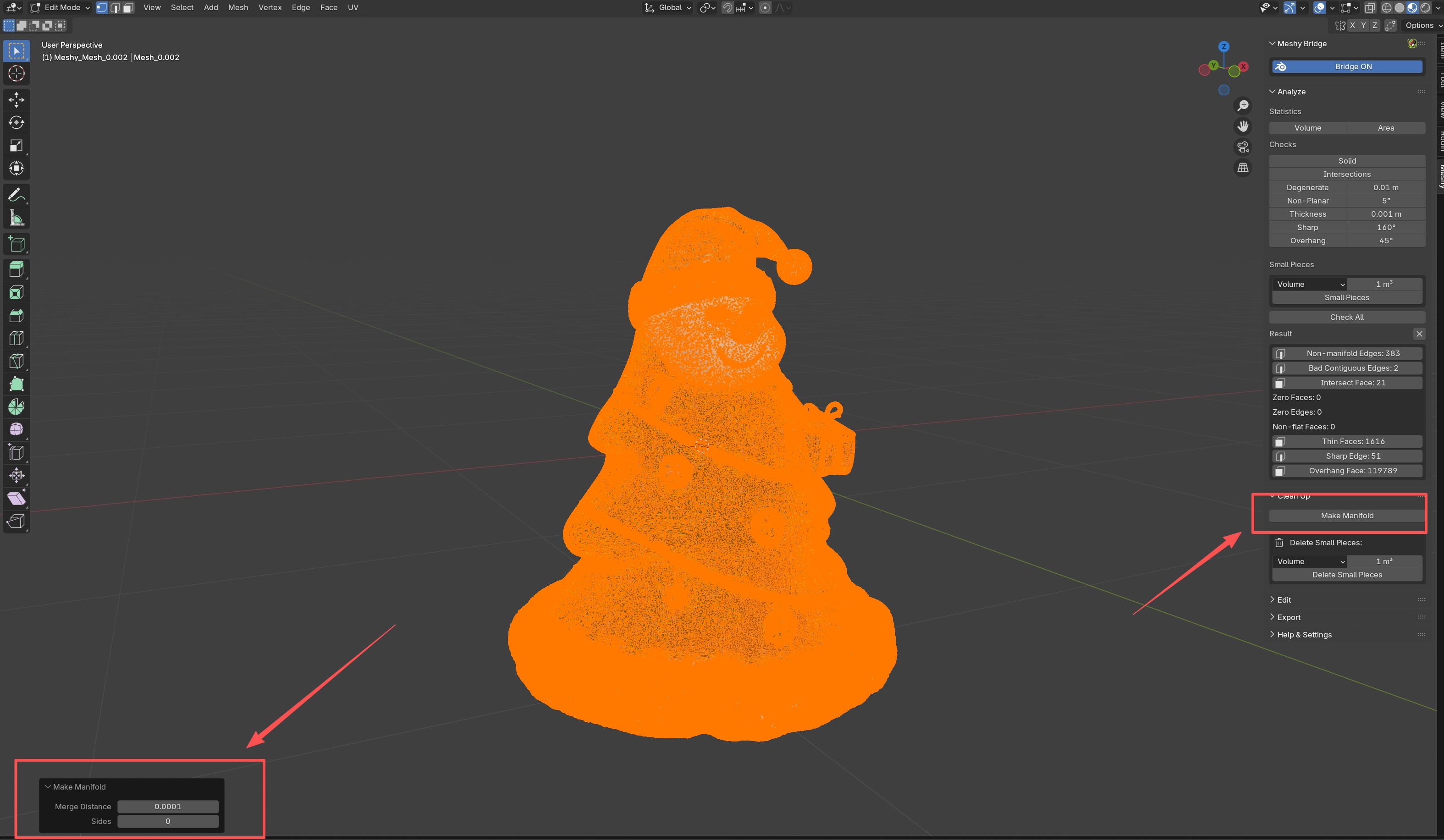
O que ela faz
A ferramenta Tornar manifold executa vários reparos automatizados:
- Exclui geometria solta: Remove vértices, arestas e faces isolados que não estão conectados à malha principal
- Remove faces internas: Exclui faces que estão dentro do modelo e não são visíveis
- Mescla vértices duplicados: Combina vértices que estão próximos demais (dentro do limite de distância de mesclagem)
- Preenche furos: Preenche automaticamente lacunas e furos na malha
- Corrige geometria non-manifold: Resolve arestas non-manifold e vértices
- Torna as normais consistentes: Garante que todas as faces apontem para fora para renderização e impressão adequadas
Como usar
- Selecione seu modelo no modo objeto
- Abra o painel do Meshy e expanda a seção "Limpar"
- Clique em Tornar manifold
- A ferramenta processará seu modelo e exibirá um relatório mostrando o que foi modificado
Resultados
Depois de executar Tornar manifold, você verá um relatório mostrando:
- Quantos vértices foram adicionados ou removidos
- Quantas arestas foram adicionadas ou removidas
- Quantas faces foram adicionadas ou removidas
Isso ajuda você a entender quais alterações foram feitas no seu modelo.
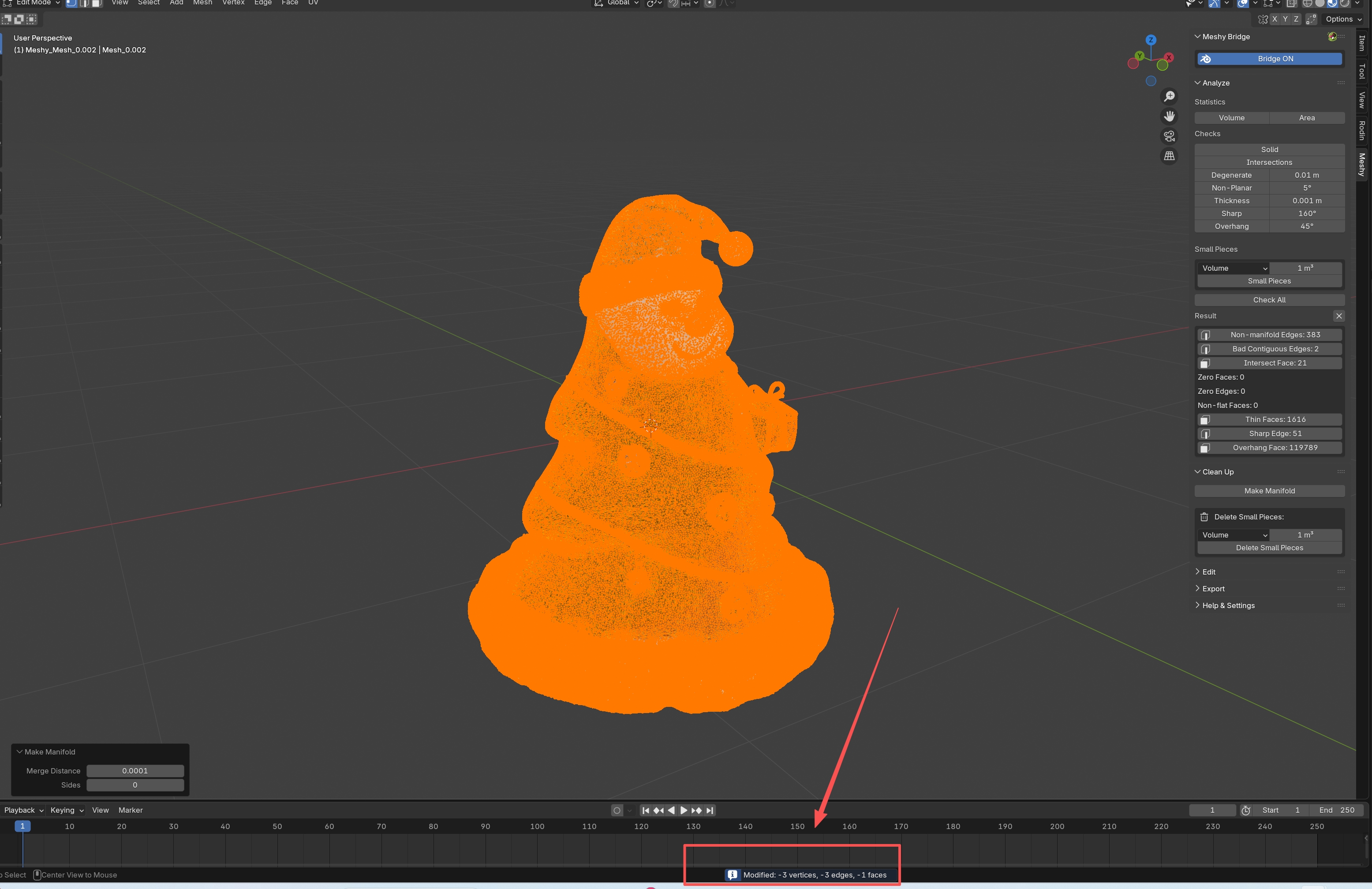
Tornar manifold pode modificar a geometria do seu modelo. É recomendado:
- Salvar seu trabalho antes de executá-lo
- Verificar os resultados visualmente
- Executar as verificações de Analisar novamente após a limpeza para verificar as correções
Excluir peças pequenas
A ferramenta Excluir peças pequenas remove pequenos fragmentos desconectados do seu modelo. Isso é particularmente útil para limpar:
- Digitalizações por fotogrametria com detritos espalhados
- Malhas de simulação de fluidos com gotículas
- Modelos com fragmentos indesejados
Modos de detecção
Você pode escolher como medir o tamanho das peças:
-
Volume: Detecta pelo volume da caixa delimitadora (unidades: cm³)
- Melhor para remover pequenos fragmentos sólidos
- Limite padrão: 1,0 cm³
-
Área: Detecta pela área de superfície (unidades: cm²)
- Melhor para remover flocos ou lâminas finas
- Útil para limpeza baseada em superfície
-
Diagonal: Detecta pelo comprimento da diagonal da caixa delimitadora (unidades: cm)
- Melhor para remover fragmentos de qualquer formato
- Boa opção de uso geral
Como usar
- Selecione seu modelo
- No painel Limpar, encontre a seção "Excluir peças pequenas"
- Escolha seu modo de detecção (Volume, Área ou Diagonal)
- Defina o limite de tamanho (padrão: 1,0)
- Clique em Excluir peças pequenas
Dicas
- Visualize primeiro: Use a verificação "Peças pequenas" do painel Analisar para visualizar o que será excluído antes de realmente excluir
- Comece de forma conservadora: Comece com um limite menor e aumente se necessário
- Verifique os resultados: Após a exclusão, inspecione visualmente seu modelo para garantir que partes importantes não tenham sido removidas
Antes de excluir peças pequenas:
- Execute a verificação "Peças pequenas" no painel Analisar para ver o que será detectado
- Ajuste o limite se necessário
- Depois use Excluir peças pequenas para removê-las
Fluxo de trabalho de limpeza
Para obter os melhores resultados ao limpar modelos, siga este fluxo de trabalho:
Etapa 1: Analisar
- Selecione seu modelo
- Abra o painel Analisar
- Clique em Verificar tudo para identificar todos os problemas
- Revise os resultados para entender o que precisa ser corrigido
Etapa 2: Limpar
- Mude para o painel Limpar
- Clique em Tornar manifold para corrigir problemas básicos de geometria
- Se você tiver pequenos fragmentos, use Excluir peças pequenas para removê-los
Etapa 3: Verificar
- Retorne ao painel Analisar
- Execute Verificar tudo novamente
- Verifique se os problemas foram resolvidos
- Corrija manualmente quaisquer problemas restantes, se necessário
Etapa 4: Exportar
Depois que todas as verificações passarem, seu modelo estará pronto para exportar usando o painel de exportação.
Para impressão 3D, um modelo deve ser:
- Manifold (estanque)
- Livre de auto-interseções
- Dimensionado corretamente
- Ter espessura de parede adequada
As ferramentas de Limpar ajudam a garantir que seu modelo atenda a esses requisitos. Sempre verifique com as verificações de Analisar antes de imprimir.