Meshy for ZBrush
Esta é a documentação oficial do plugin do ZBrush da Meshy. Você encontrará instruções detalhadas sobre como instalar o plugin e importar os modelos que você gerou no Meshy diretamente para a tela do ZBrush para esculpir.
Neste guia, mostraremos como usar este plugin de forma eficiente. A documentação abrange:
- Introdução ao plugin – Conheça os pré-requisitos e a instalação
- Bridge para ZBrush – Saiba como enviar assets rapidamente para o ZBrush a partir do webapp
Vamos começar! 🚀
Visão geral
Plugin Meshy para ZBrush é um plugin que leva modelos gerados pelo MeshyAI para uma sessão do ZBrush em execução. O ZBrush é uma ferramenta de escultura, então a bridge importa geometria OBJ limpa diretamente para a tela como ponto de partida para sua escultura (a cor base é aplicada quando disponível). Os modelos importados são salvos como ZTools em ZTools/Meshy.
Como o Python incorporado do ZBrush não consegue hospedar um servidor, o plugin executa um pequeno processo de bridge em segundo plano que escuta modelos enviados do Meshy e os entrega à paleta Meshy dentro do ZBrush.
Pré-requisito
- ZBrush 2025.1 ou posterior — o plugin depende da API Python oficial do ZBrush. Versões mais antigas não são compatíveis.
- macOS ou Windows — baixe a compilação para sua plataforma (um
.dmgpara macOS ou um.zippara Windows). Cada instalador inclui seu próprio runtime Python, então nenhuma instalação separada do Python é necessária. - Uma conta Meshy Pro ou superior — necessária para usar o DCC Bridge.
Instalação
No seu espaço de trabalho do MeshyAI, abra o DCC Bridge e clique no botão download ao lado de ZBrush.
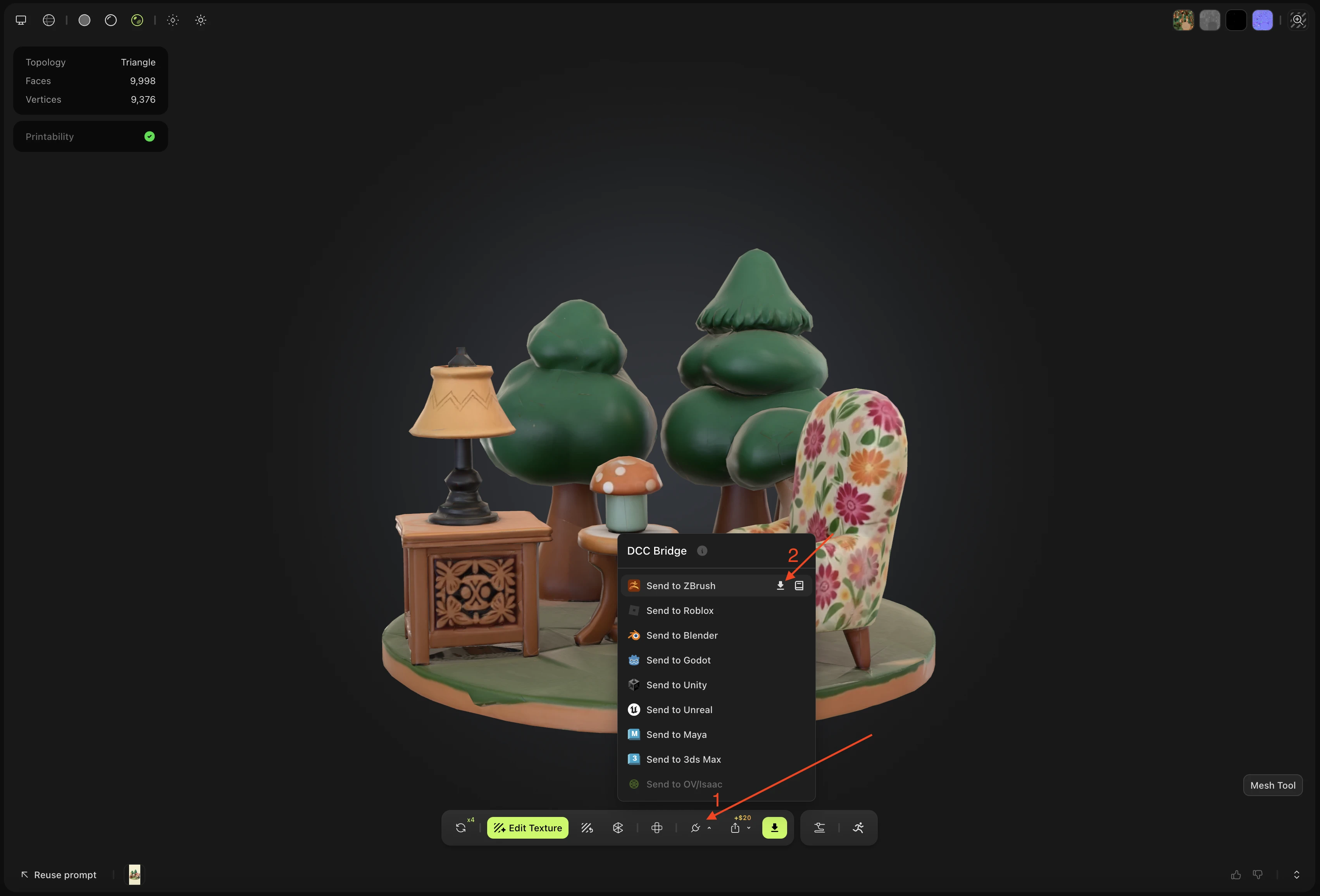
Isso abre a página de detalhes do plugin do ZBrush. Escolha sua plataforma e baixe a compilação correspondente — o .dmg do macOS ou o .zip do Windows.
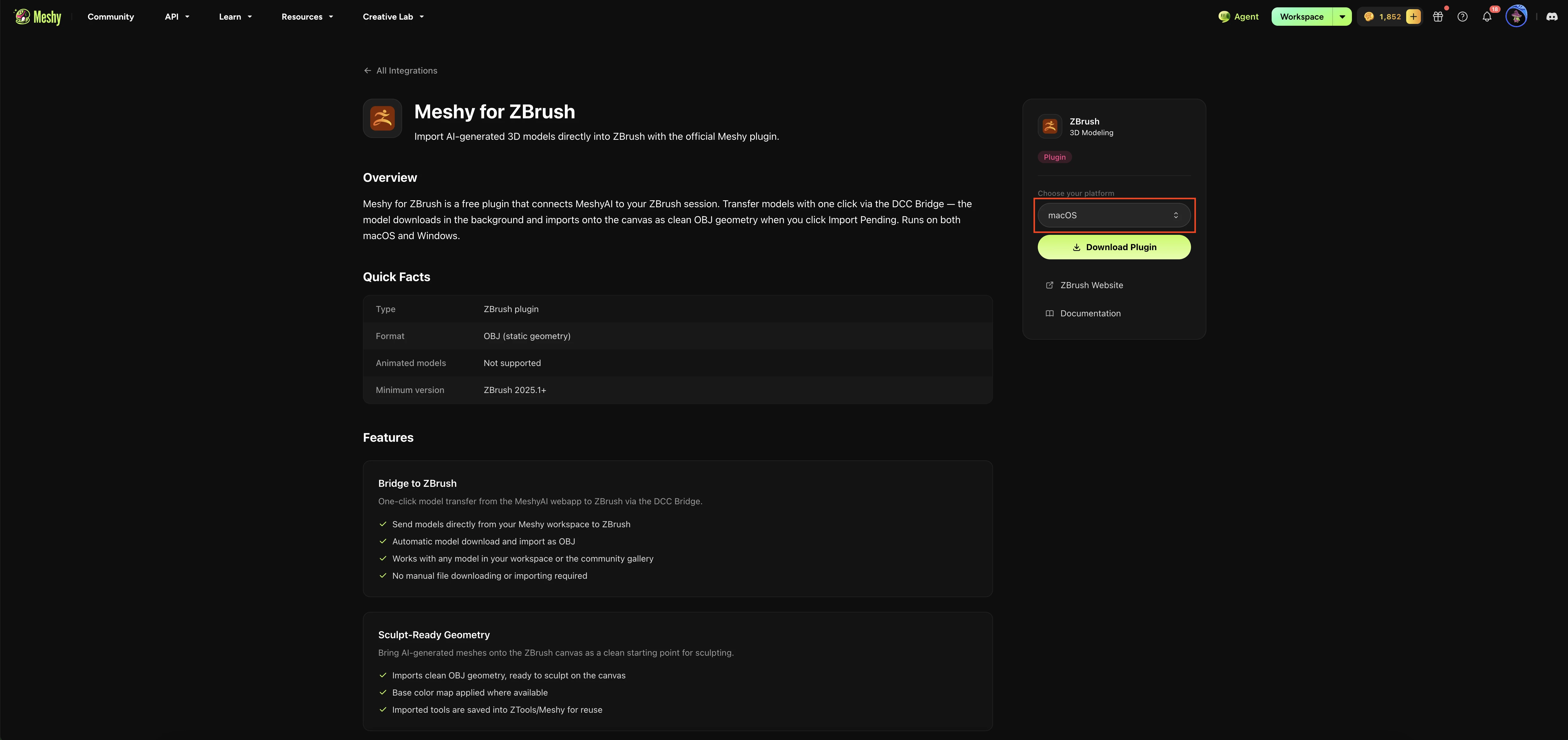
Abra a compilação baixada (no macOS, abra o .dmg; no Windows, extraia o .zip) e copie MeshyBridge.zsc e a pasta MeshyBridgeData para o diretório de plugins do ZBrush, ZData/ZPlugs64:
-
macOS — por exemplo,
/Applications/Maxon ZBrush 2026/ZData/ZPlugs64 -
Windows — por exemplo,
C:\Program Files\Maxon ZBrush 2026\ZData\ZPlugs64
Somente macOS: a compilação não é notarizada, então o macOS coloca o runtime incluído em quarentena no primeiro download. Se você pular esta etapa, o ZBrush não conseguirá iniciar o Python incluído e exibirá um erro como o abaixo.
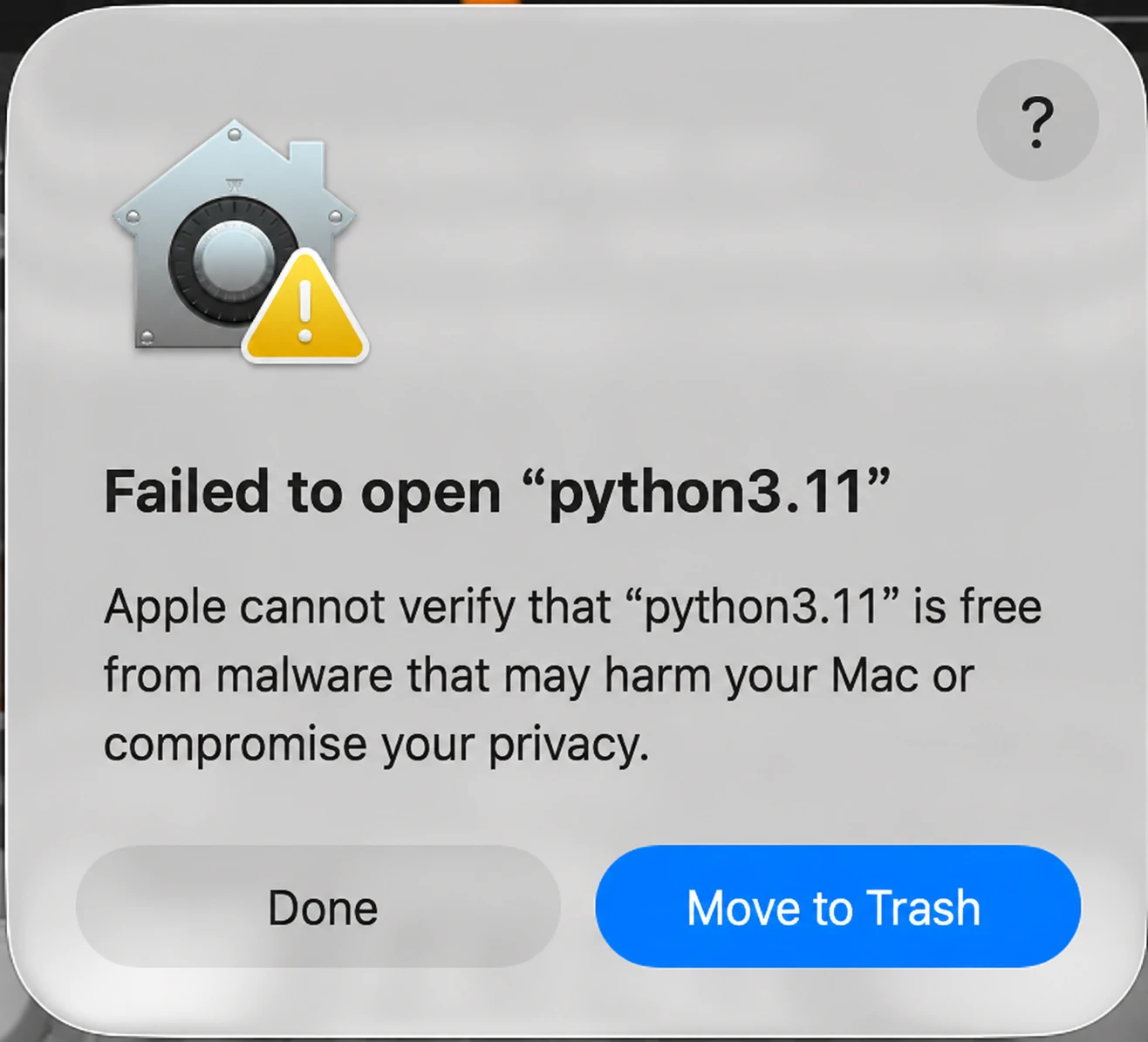
Depois de copiar os arquivos para ZPlugs64, limpe o sinalizador de quarentena uma vez para que o ZBrush possa iniciar o Python incluído:
xattr -dr com.apple.quarantine "/Applications/Maxon ZBrush 2026/ZData/ZPlugs64/MeshyBridgeData"
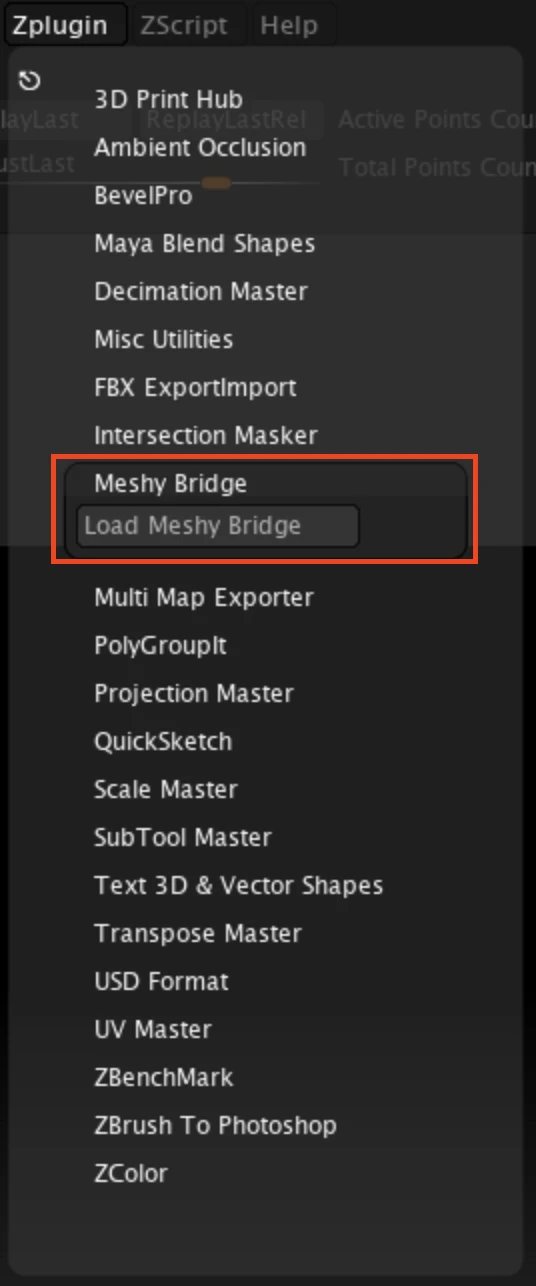
Reinicie o ZBrush e abra ZPlugin → Meshy Bridge → Load Meshy Bridge. Depois de alguns segundos, um novo menu Meshy aparece na barra de menu superior do ZBrush (a mesma linha que Zplugin, Render, Tool etc.) — esse menu Meshy é onde ficam todos os controles da bridge. O plugin foi instalado com sucesso.
🚀 Em seguida, vá para Bridge para ZBrush para enviar seu primeiro modelo a partir do webapp do Meshy.