Meshy for Roblox
Esta é a documentação oficial do Meshy Roblox Bridge, onde você encontrará instruções detalhadas sobre como enviar modelos 3D gerados pelo Meshy para sua conta Roblox e usá-los no Roblox Studio.
Neste guia, vamos mostrar como usar essa bridge de forma eficiente. A documentação cobre:
- Introdução – Saiba mais sobre os requisitos
- Bridge to Roblox – Aprenda como enviar modelos do Meshy para o Roblox com um clique
Vamos começar! 🚀
Pré-requisito
O Roblox na China continental é operado por um parceiro regional com um sistema de contas separado e sem suporte à Open Cloud API. Como resultado, o Meshy Roblox Bridge não funciona com contas Roblox da China continental (roblox.qq.com / roblox.cn).
Para usar a Bridge, você precisa de:
- Um proxy de rede / VPN para acessar
roblox.com. - Uma conta Roblox global registrada em roblox.com
O Meshy Roblox Bridge permite o envio contínuo de modelos gerados pelo MeshyAI para sua conta Roblox, onde eles aparecem no inventário do seu Creator Hub e podem ser usados diretamente no Roblox Studio.
Para usá-lo, você precisa de:
- Uma conta Meshy Pro ou superior
- Uma conta Roblox
Não há nada para instalar. Você conecta sua conta Roblox e envia modelos diretamente do Meshy pelo navegador. Consulte Bridge to Roblox para começar.
Versões anteriores exigiam o aplicativo desktop Meshy Roblox Bridge. Ele ainda funciona se você já o tiver, mas não é mais necessário. Consulte Legacy Desktop Bridge.
macOS Gatekeeper (App Legacy)
Esta seção se aplica somente se você usar o aplicativo desktop legacy. Se você enviar modelos diretamente do Meshy, pode pular esta parte.
Como o aplicativo desktop Meshy Roblox Bridge é distribuído fora da Mac App Store e pode não ser notarizado pela Apple, o macOS Gatekeeper pode bloquear sua abertura. Se você vir um aviso como "MeshyRobloxBridge can't be opened because Apple cannot check it for malicious software", siga as etapas abaixo para permitir sua execução.
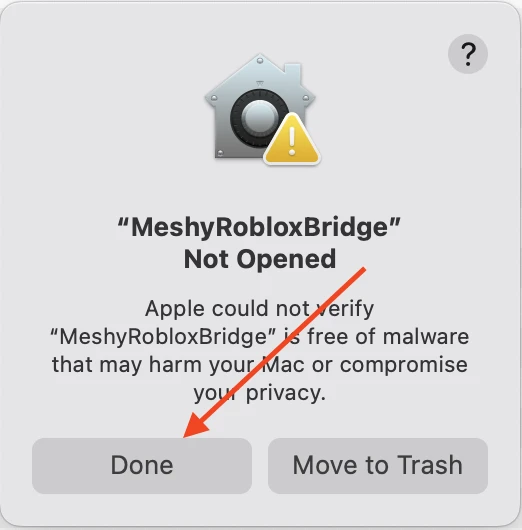
Opção A — Permitir via Configurações do Sistema (recomendado)
-
Após a caixa de diálogo de aviso aparecer, clique em Done para fechá-la.
-
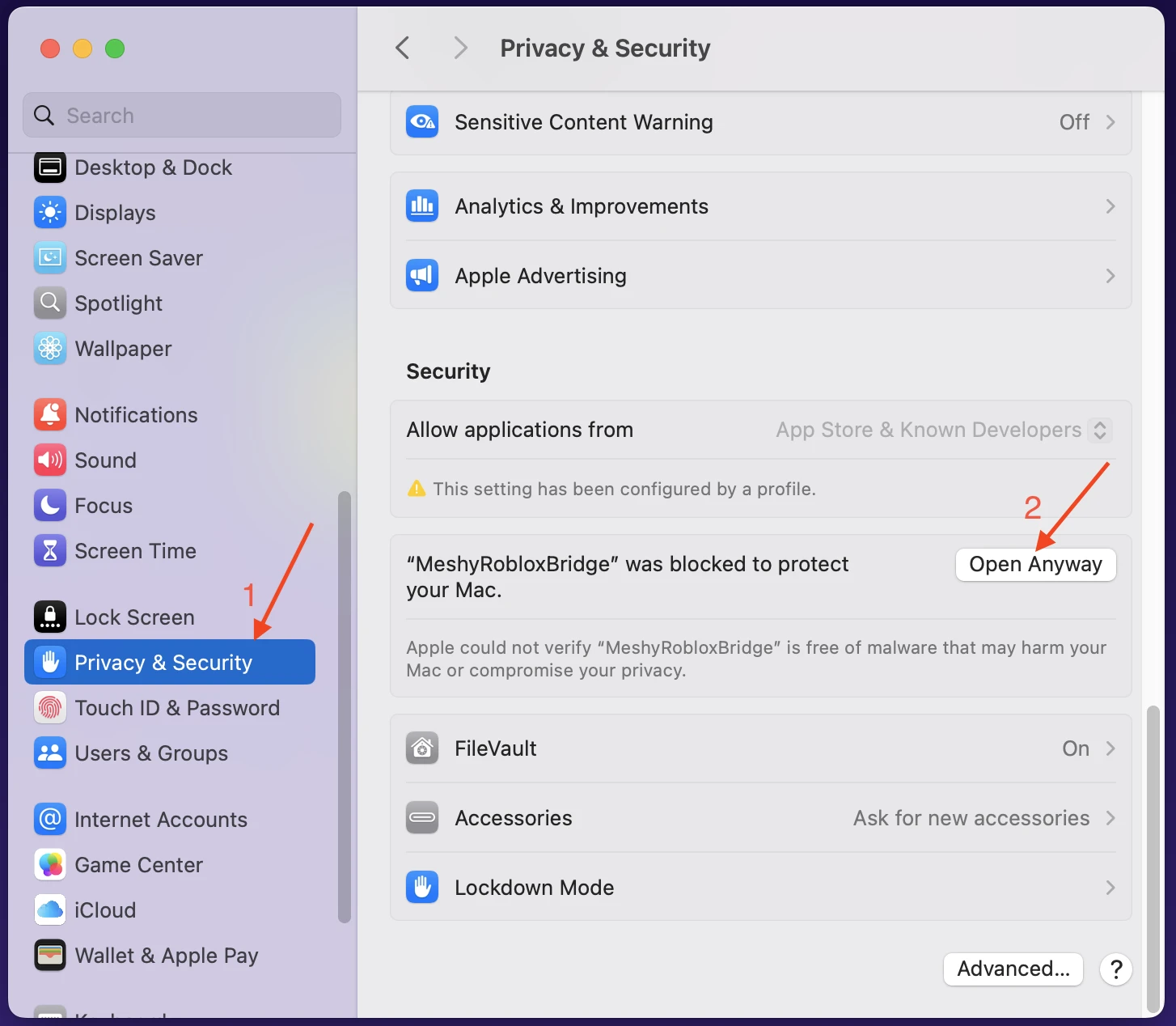
Abra System Settings → Privacy & Security.
-
Role para baixo até a seção Security. Você verá uma mensagem dizendo "MeshyRobloxBridge" was blocked from use because it is not from an identified developer.
-
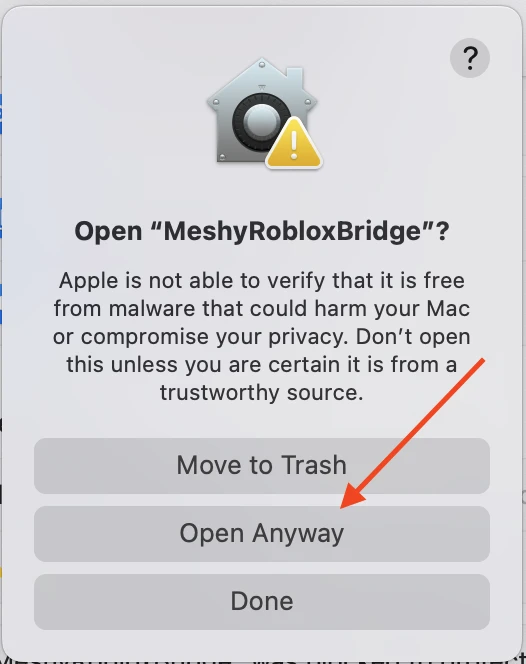
Clique em Open Anyway. Uma caixa de diálogo aparecerá pedindo para você selecionar Open Anyway novamente para confirmar.
-
Em seguida, o macOS pedirá que você digite sua senha de login do Mac para autorizar a ação.
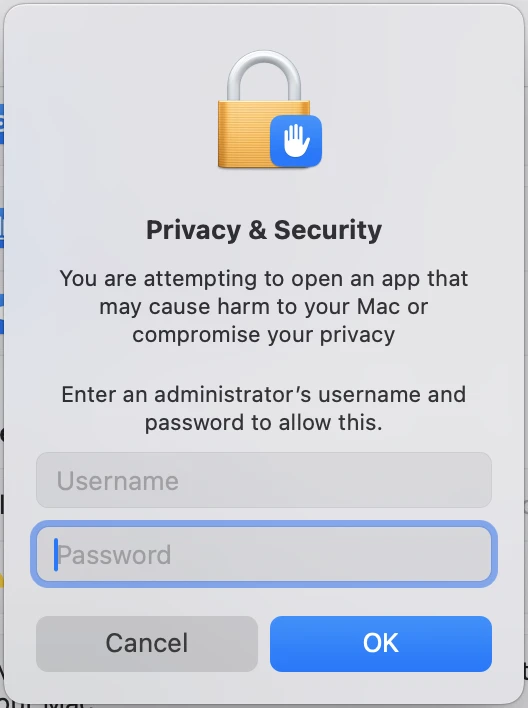
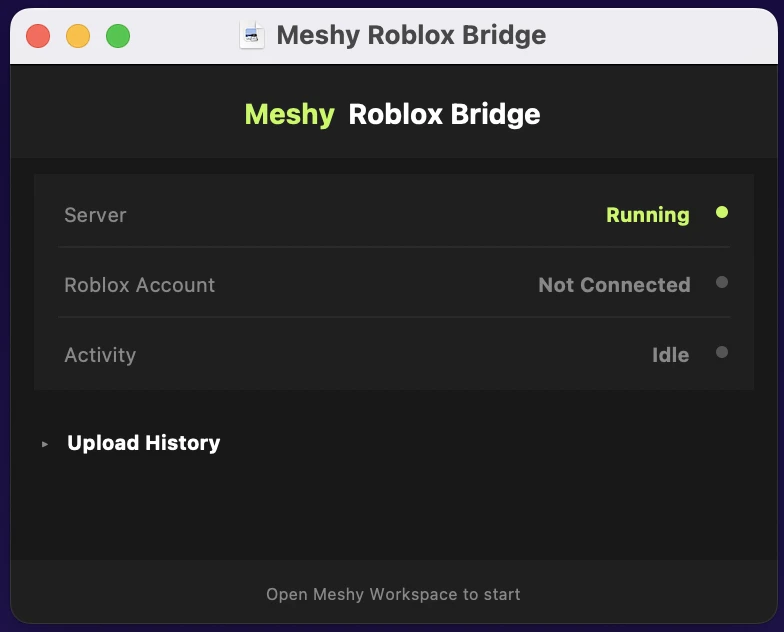
Após digitar sua senha, a Bridge será iniciada com sucesso. Você deverá ver a janela da Bridge mostrando Server: Running.
Opção B — Permitir via Terminal
Se preferir usar a linha de comando, abra o Terminal e execute:
xattr -cr /path/to/MeshyRobloxBridge.app
Substitua /path/to/MeshyRobloxBridge.app pelo caminho real do aplicativo — por exemplo, ~/Downloads/MeshyRobloxBridge.app. Após executar o comando, clique duas vezes no aplicativo para abri-lo normalmente.
Esta é uma etapa única. Depois que você permitir o aplicativo, o macOS lembrará sua escolha e você não verá o aviso do Gatekeeper novamente.
Recursos do Plugin
- Bridge to Roblox — Envie qualquer modelo do Meshy para sua conta Roblox com um clique. O modelo é enviado como um asset GLB e aparece no inventário do seu Creator Hub, pronto para uso no Roblox Studio.