análise do modelo
O painel Analisar oferece ferramentas abrangentes para verificar problemas nos seus modelos 3D, sendo perfeito para preparar modelos para impressão 3D. Use essas ferramentas para identificar e corrigir problemas antes de exportar.
Antes de começar, certifique-se de ter baixado e instalado o plugin Meshy for Blender. Para instruções detalhadas, consulte a seção Introdução.
Para usar o painel Analisar:
- Selecione seu modelo 3D no Blender
- Abra o painel do Meshy na barra lateral (pressione
Nse estiver oculto) - Expanda a seção "Analisar"
- Clique em qualquer botão de verificação para analisar seu modelo
O painel Analisar está localizado na categoria Meshy da barra lateral do Blender. Veja como ele é:
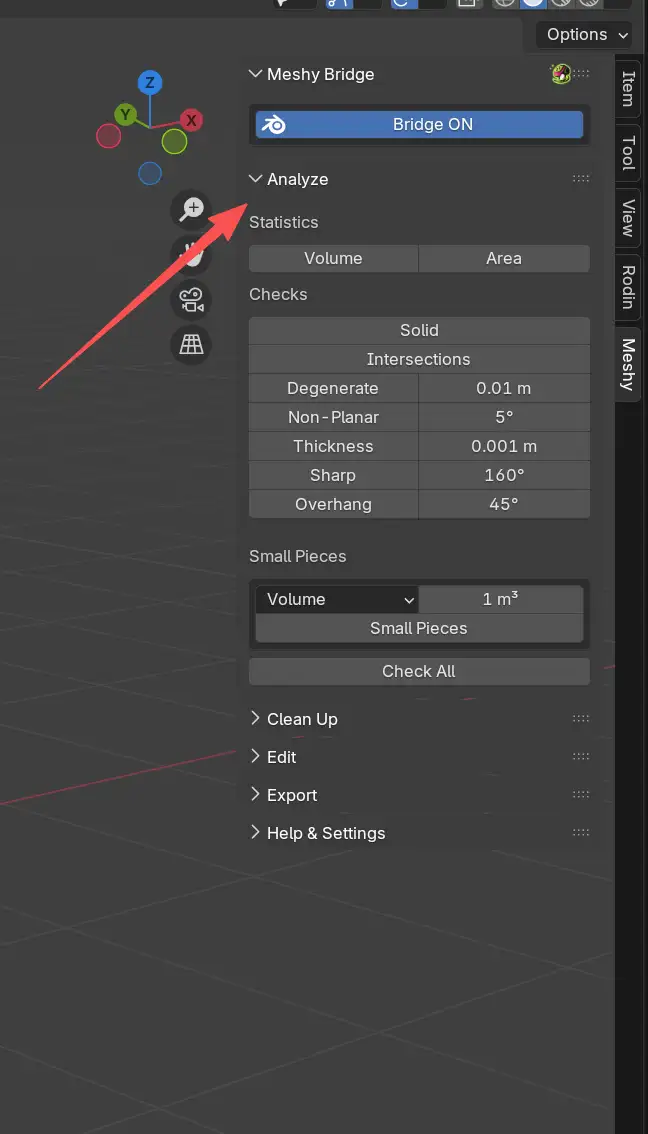
Estatísticas
A seção Estatísticas fornece medições básicas do seu modelo:
Volume
Calcula o volume total da sua malha. Isso é útil para:
- Estimar o uso de material para impressão 3D
- Comparar tamanhos de modelos
- Garantir que os modelos atendam aos requisitos de tamanho
Clique em Volume para calcular e exibir o volume no sistema de unidades da sua cena.
Área
Calcula a área de superfície total da sua malha. Isso ajuda em:
- Estimar requisitos de tinta ou revestimento
- Entender a complexidade do modelo
- Planejar o acabamento da superfície
Clique em Área para calcular e exibir a área de superfície.
Verificações de geometria
O painel Analisar inclui várias verificações projetadas para identificar problemas comuns de impressão 3D:
Sólido
Verifica se seu modelo é um sólido estanque com geometria adequada:
- arestas non-manifold: Arestas que são compartilhadas por mais de duas faces, indicando buracos ou geometria conectada incorretamente
- Arestas contíguas inválidas: Arestas em que as direções das faces são inconsistentes (faces apontando para dentro vs. para fora)
Um modelo deve ser manifold (estanque) para uma impressão 3D bem-sucedida. A geometria non-manifold fará com que o software de fatiamento falhe.
Interseções
Detecta faces com auto-interseção, nas quais o modelo intersecta a si mesmo. Auto-interseções causam:
- Falhas na impressão 3D
- Cálculos de geometria incorretos
- Erros de fatiamento
Esta verificação identifica todas as faces intersectantes para que você possa corrigi-las manualmente.
Degenerada
Encontra geometria quebrada ou inválida:
- Faces de área zero: Faces que são pequenas demais (abaixo do limite)
- Arestas de comprimento zero: Arestas em que os vértices se sobrepõem
Você pode ajustar o limite usando o campo de valor ao lado do botão. O limite padrão é 0,01 cm (0,1 mm).
Não planar
Identifica faces que não são planas. Faces não planares podem causar:
- Artefatos de renderização
- Problemas de impressão 3D
- Erros de geometria
Ajuste o limite de ângulo para controlar a sensibilidade. O padrão é 5 graus.
Espessura
Verifica paredes que são finas demais. Paredes finas podem:
- Quebrar durante a impressão
- Não imprimir de forma alguma
- Criar estruturas fracas
Defina o limite mínimo de espessura (padrão: 1 mm). Quaisquer faces mais finas que isso serão sinalizadas.
Afiado
Detecta arestas que são mais afiadas que um ângulo especificado. Arestas muito afiadas:
- São difíceis de imprimir com precisão
- Podem exigir material de suporte
- Podem causar falhas de impressão
Ajuste o limite de ângulo (padrão: 160 graus) para controlar o que é considerado "afiado".
Saliência (overhang)
Identifica faces que se projetam além de um ângulo especificado. Grandes saliências (overhangs):
- Exigem material de suporte ao imprimir em 3D
- Podem falhar ao imprimir sem suporte
- Podem causar problemas de qualidade de impressão
Defina o limite de ângulo de saliência (padrão: 45 graus) para identificar áreas problemáticas.
Peças pequenas
Detecta pequenas peças desconectadas no seu modelo, semelhante à ferramenta Delete Small do Houdini Labs. Isso é particularmente útil para:
- Limpar digitalizações de fotogrametria
- Remover fragmentos de simulações de fluidos
- Encontrar gotículas ou detritos espalhados
Modes de detecção:
- Volume: Detecta pelo volume da caixa delimitadora (unidades: cm³)
- Área: Detecta pela área de superfície (unidades: cm²)
- Diagonal: Detecta pelo comprimento da diagonal da caixa delimitadora (unidades: cm)
Defina o limite de tamanho e o mode, depois clique em Peças pequenas para encontrar fragmentos abaixo do limite.
Usando resultados da análise
Depois de executar qualquer verificação, os resultados aparecem na seção Resultados na parte inferior do painel Analisar:
-
Ver resultados: Cada verificação exibe o número de problemas encontrados
-
Selecionar áreas problemáticas: Clique em qualquer item de resultado para selecionar automaticamente a geometria problemática no Mode de edição
-
Limpar resultados: Clique no botão X para limpar todos os resultados
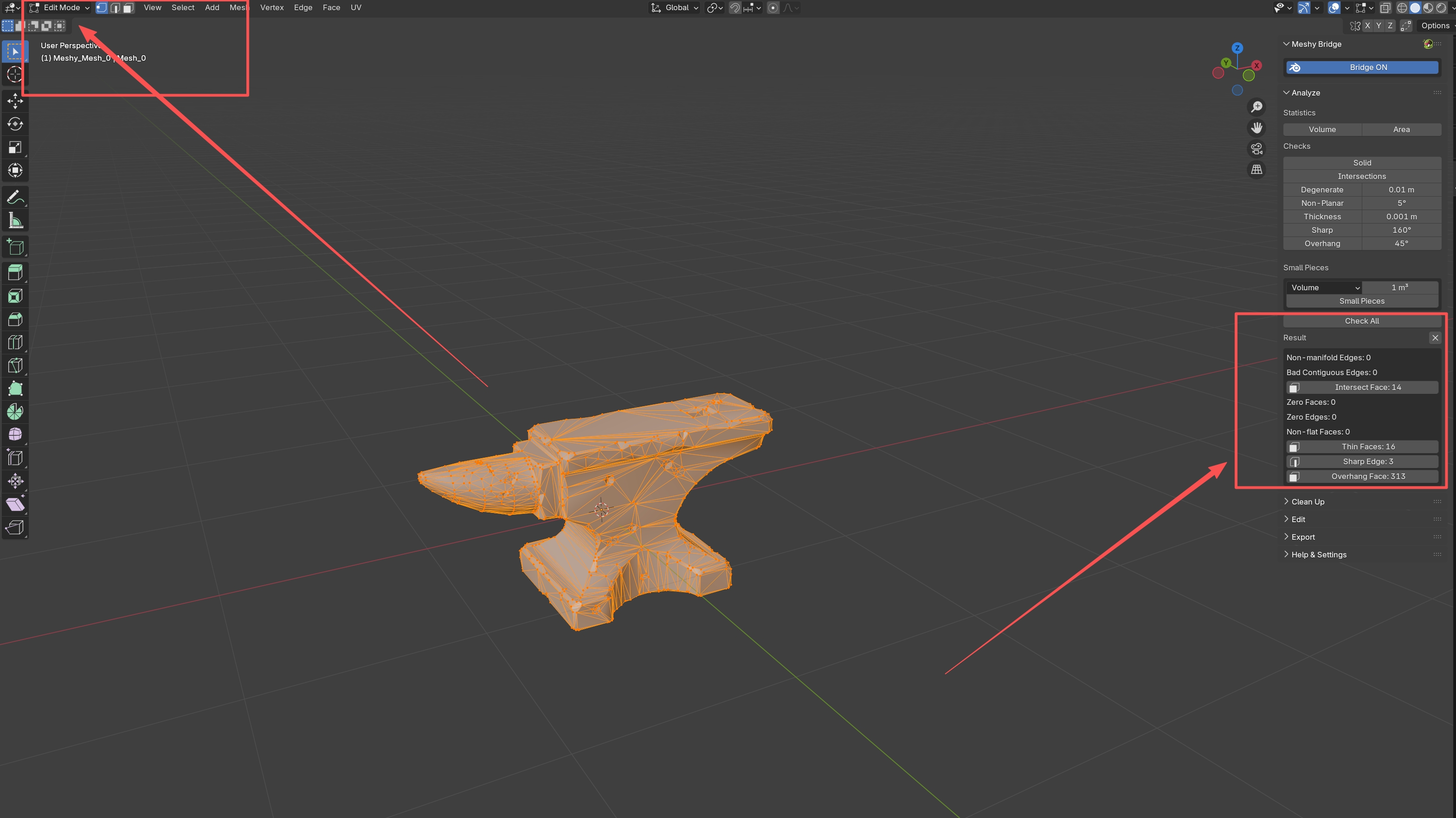
Quando você clica em um item de resultado:
-
O Blender alterna para o Mode de edição (se ainda não estiver)
-
Os vértices, arestas ou faces problemáticos são selecionados
-
Você pode então corrigir ou excluir manualmente a geometria selecionada
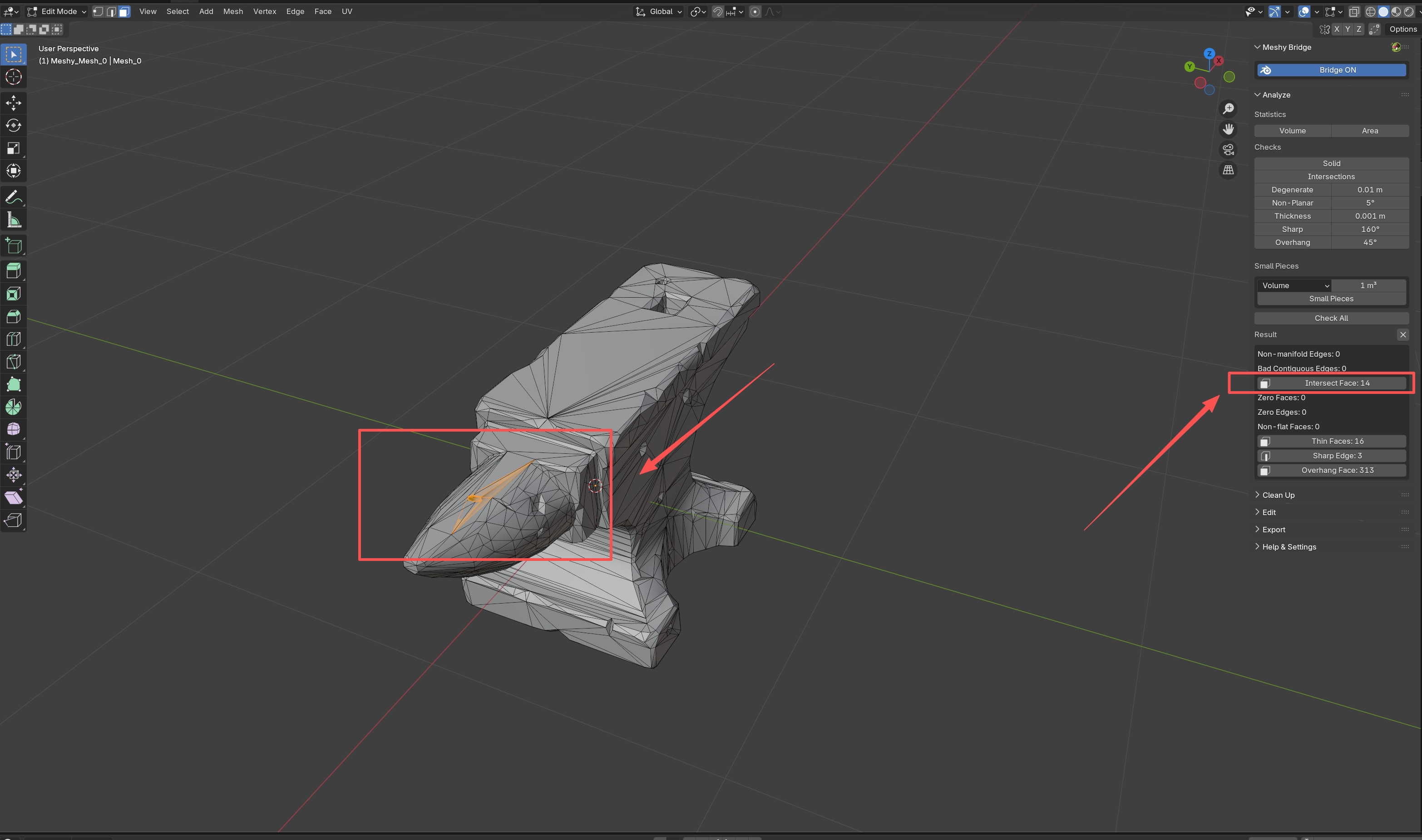
Para selecionar e corrigir problemas, você precisa estar no Mode de edição. O plugin alternará automaticamente para o Mode de edição quando você clicar em um item de resultado, mas você também pode pressionar Tab para alternar o Mode de edição manualmente.
Verificar tudo
Em vez de executar verificações individualmente, você pode executar todas as verificações de uma vez:
Clique em Verificar tudo para executar todas as verificações de geometria simultaneamente. Isso é útil para:
- Validação rápida do modelo antes da impressão
- Verificações abrangentes de qualidade
- Identificar vários problemas de uma vez
Todos os resultados aparecerão na seção Resultados, e você pode clicar em qualquer item para selecionar e corrigir a geometria correspondente.
Para obter os melhores resultados ao preparar modelos para impressão 3D:
- Execute "Verificar tudo" primeiro para ver todos os problemas
- Use o painel Limpar para corrigir problemas comuns automaticamente
- Execute as verificações novamente para verificar as correções
- Corrija manualmente quaisquer problemas restantes
- Exporte seu modelo quando todas as verificações forem aprovadas