edição do modelo
O painel Editar fornece ferramentas para modificar e preparar seus modelos para impressão 3D. Essas ferramentas ajudam você a otimizar modelos para impressão, ajustar a orientação e controlar o tamanho.
Antes de começar, certifique-se de ter baixado e instalado o plugin Meshy for Blender. Para instruções detalhadas, consulte a seção Introdução.
Todas as operações de edição podem ser desfeitas usando o sistema de desfazer do Blender (Ctrl+Z / Cmd+Z). Certifique-se de salvar seu trabalho antes de fazer alterações significativas.
Oco
A ferramenta Oco cria uma superfície deslocada, tornando um modelo sólido oco. Isso é útil para:
-
Reduzir o uso de material na impressão 3D
-
Criar cascas para fundição
-
Tornar modelos mais leves
-
Criar recipientes ou vasos
Parâmetros
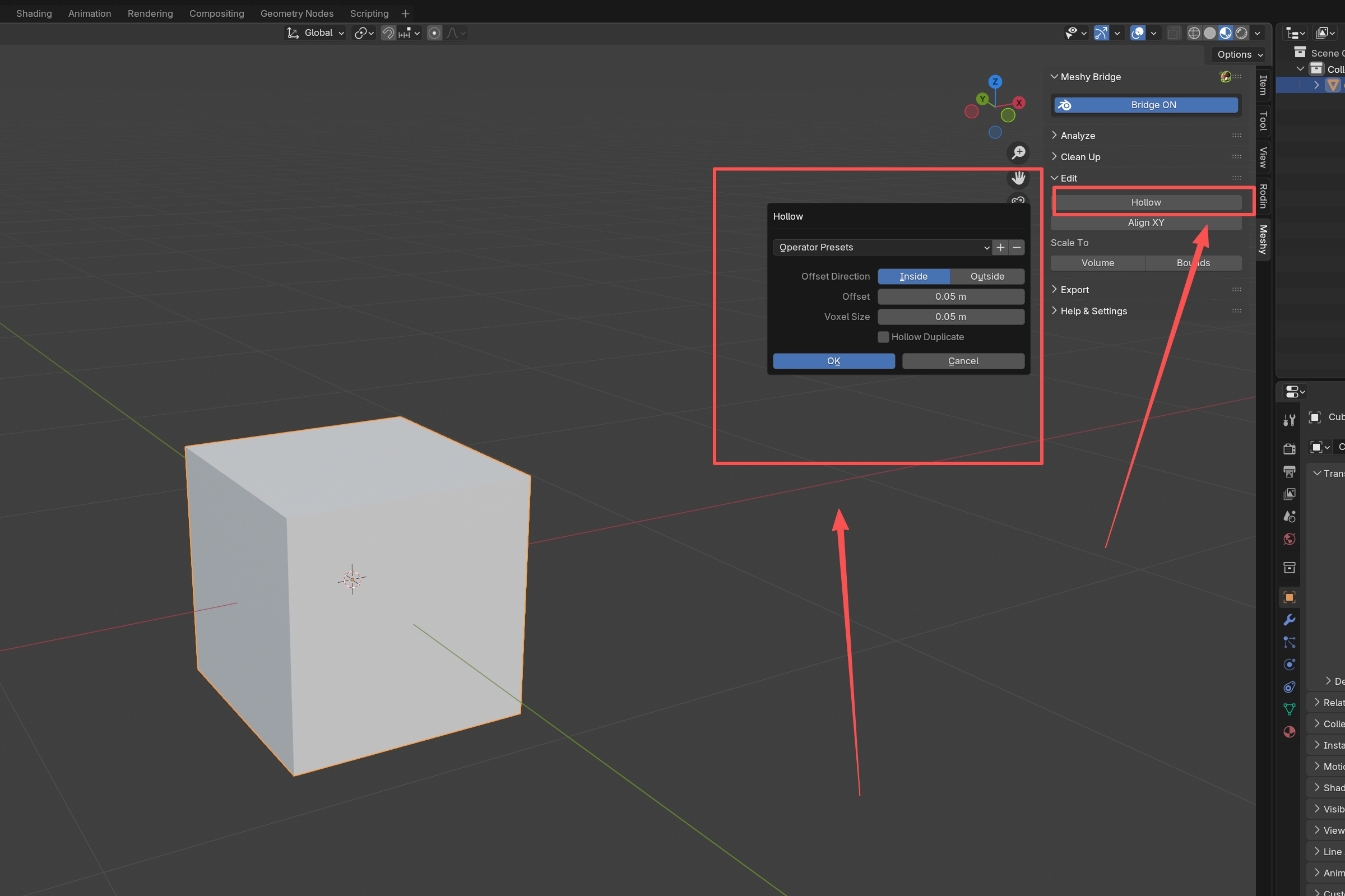
Ao clicar em Oco, uma caixa de diálogo aparece com estas opções:
-
Direção do deslocamento: Escolha se deseja deslocar para dentro ou para fora
- Dentro: Cria uma casca dentro do modelo original (mais comum)
- Fora: Cria uma casca fora do modelo original
-
Deslocamento: A espessura da parede da casca (padrão: 1,0 unidades)
- Valores maiores criam paredes mais espessas
- Deve ser menor que metade da espessura do modelo
-
Tamanho do voxel: A resolução da grade de voxels usada para o cálculo
- Valores menores preservam mais detalhes, mas processam mais lentamente
- Padrão: 1,0 unidades
- Valores menores (0,1-0,5) para detalhes finos
- Valores maiores (1,0-2,0) para processamento mais rápido
-
Duplicar oco: Cria uma cópia oca mantendo o original
- Se ativado, as versões original e oca são mantidas
- Se desativado, apenas a versão oca permanece
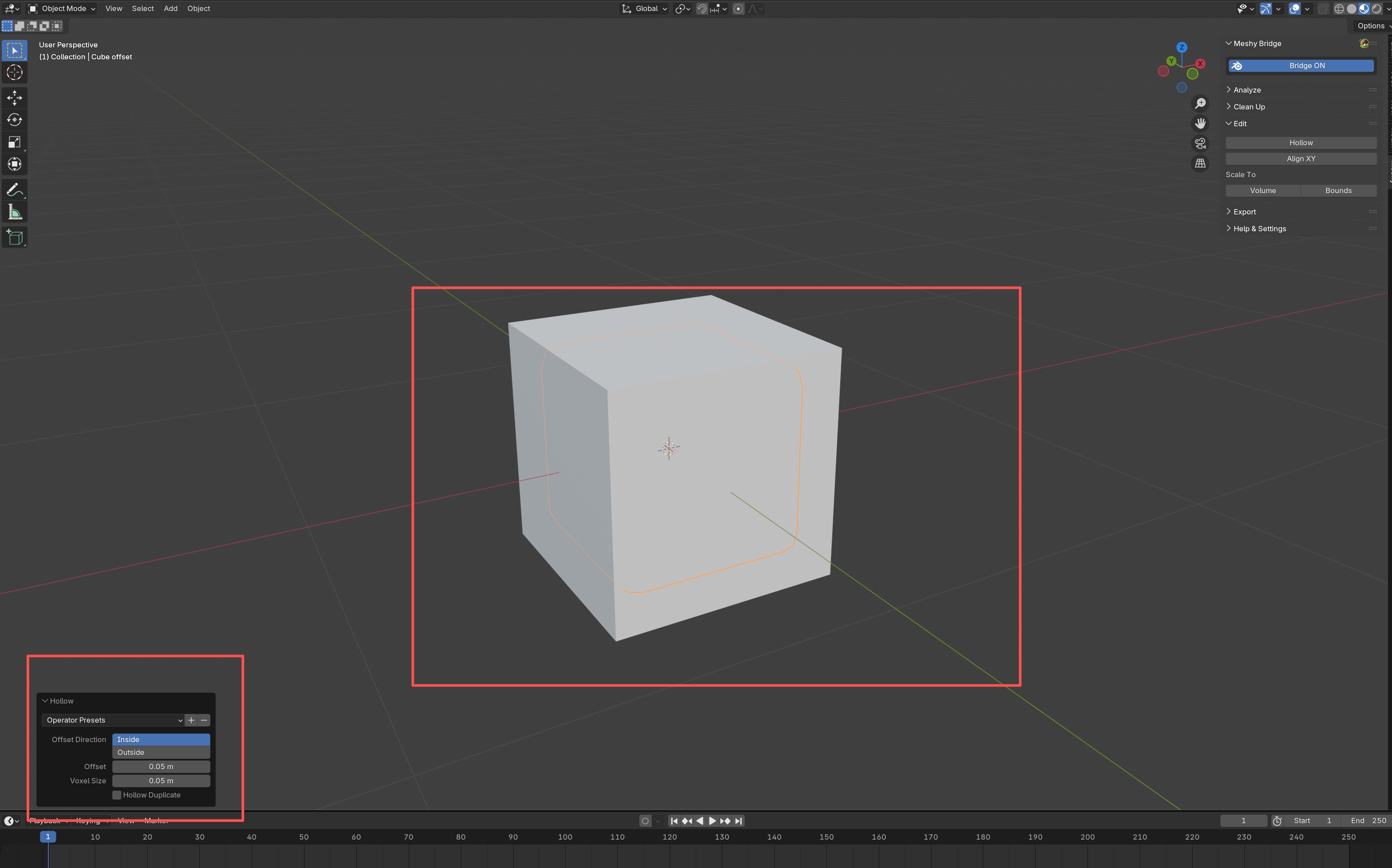
Como usar
- Selecione seu modelo
- Clique em Oco no painel Editar
- Ajuste os parâmetros na caixa de diálogo
- Clique em OK para criar o modelo oco
Dicas
- Verifique a espessura primeiro: Use a verificação de espessura do painel Analisar para garantir que seu modelo tenha espessura de parede adequada antes de torná-lo oco
- Comece de forma conservadora: Comece com valores de deslocamento menores e aumente se necessário
- Tamanho do voxel: Use tamanhos de voxel menores para modelos com detalhes finos
- Teste primeiro: Tente tornar uma cópia do seu modelo oca primeiro
A ferramenta de tornar oco exige uma malha fechada e estanque. Certifique-se de que seu modelo seja manifold (use Tornar manifold no painel Limpar primeiro). Se o deslocamento for muito grande em relação à espessura do modelo, a operação poderá falhar.
Alinhar XY
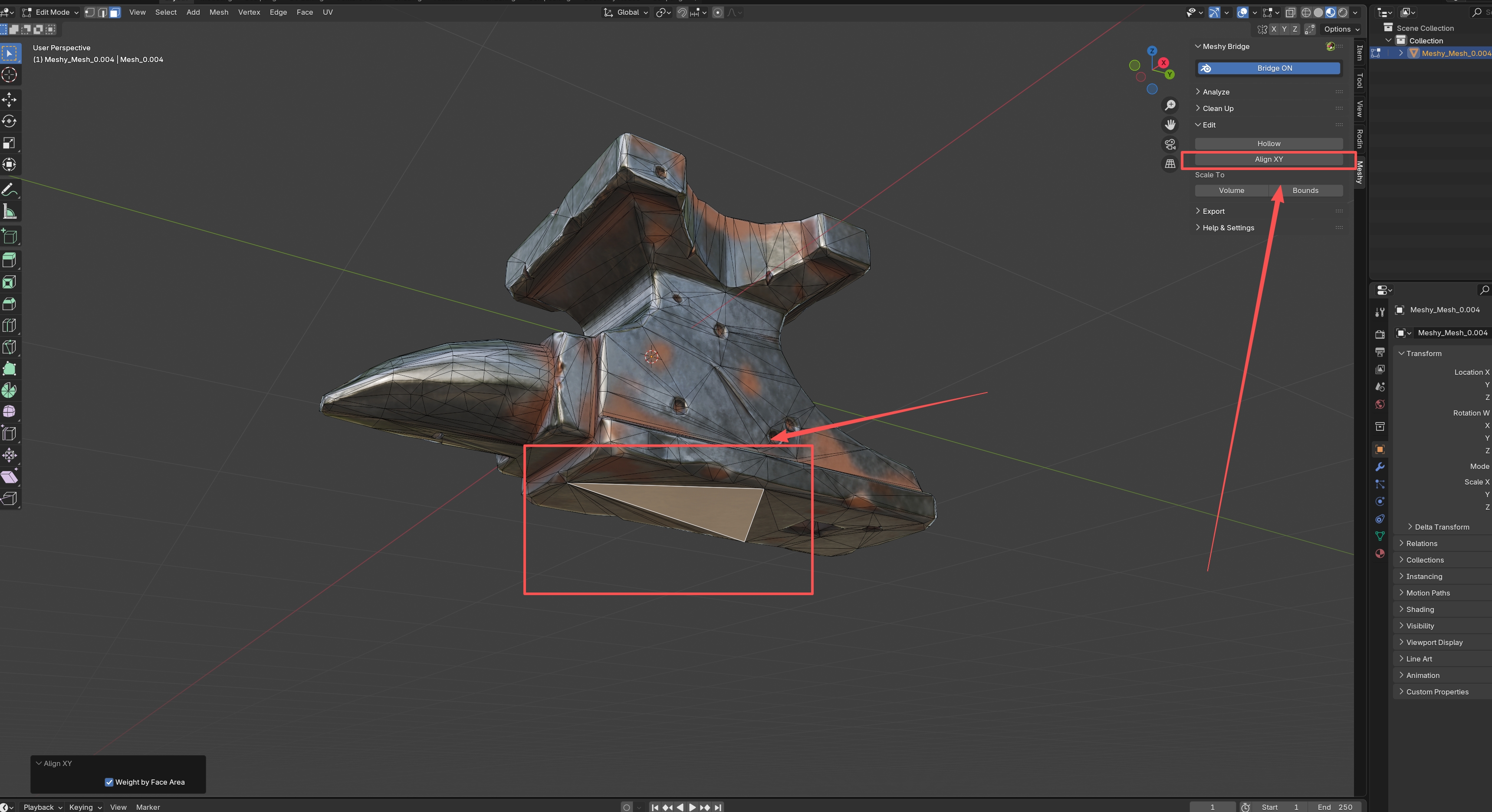
A ferramenta Alinhar XY rotaciona seu modelo para que as faces selecionadas fiquem paralelas ao plano XY (plano do chão). Isso é essencial para:
- Garantir que os modelos fiquem planos na mesa de impressão
- Orientação adequada para impressão 3D
- Alinhar modelos a um plano específico
Como usar
- Selecione seu modelo
- Entre no Mode de Edição (pressione
Tab) - Selecione as faces que deseja alinhar ao chão (normalmente as faces inferiores)
- Clique em Alinhar XY
O modelo será rotacionado automaticamente para que as faces selecionadas fiquem paralelas ao plano XY.
Opções
- Ponderar por área da face: Quando ativado, faces maiores têm mais influência no cálculo da rotação
- Recomendado para modelos com tamanhos de face variados
- Fornece resultados mais estáveis
Dicas
- Selecione as faces inferiores: Selecione as faces que devem tocar a mesa de impressão
- Vários objetos: Você pode alinhar vários objetos de uma vez selecionando todos eles
- Verifique a orientação: Após alinhar, verifique se a orientação do modelo está correta
Escalar para volume
A ferramenta Escalar para volume escala seu modelo para um volume específico. Isso é útil para:
- Garantir que os modelos atendam aos requisitos de tamanho
- Igualar volumes entre diferentes modelos
- Preparar modelos para quantidades específicas de material
Como usar
- Selecione seu(s) modelo(s)
- Clique em Escalar para volume
- Uma caixa de diálogo aparece mostrando o volume atual
- Insira o volume desejado
- Clique em OK para escalar
O modelo será escalado proporcionalmente para corresponder ao volume-alvo.
Dicas
- Volume atual: A caixa de diálogo mostra o volume atual, que você pode usar como referência
- Escala proporcional: O modelo é escalado uniformemente em todas as direções
- Vários objetos: Se vários objetos estiverem selecionados, o volume combinado deles será usado
Escalar para limites
A ferramenta Escalar para limites escala seu modelo para caber em um comprimento máximo ao longo do eixo mais longo. Isso é útil para:
- Garantir que os modelos caibam nas dimensões da mesa de impressão
- Atender a restrições de tamanho
- Padronizar tamanhos de modelos
Como usar
- Selecione seu(s) modelo(s)
- Clique em Escalar para limites
- Uma caixa de diálogo aparece mostrando a dimensão mais longa atual
- Insira o comprimento máximo desejado
- Clique em OK para escalar
O modelo será escalado para que sua dimensão mais longa corresponda ao comprimento-alvo.
Dicas
- Eixo mais longo: A ferramenta identifica e escala automaticamente com base no eixo mais longo
- Proporcional: O modelo mantém suas proporções
- Tamanho da mesa de impressão: Use as dimensões da mesa da sua impressora como referência
Um fluxo de trabalho típico para preparar modelos:
- Analisar - Verificar problemas
- Limpar - Corrigir problemas de geometria
- Editar - Ajustar tamanho e orientação (Escalar para limites, Alinhar XY)
- Oco (opcional) - Reduzir o uso de material
- Analisar novamente - Verificar se tudo está correto
- Exportar - Salvar no formato STL para impressão