Plugin da Meshy para o Codex
Instale o plugin da Meshy no Codex para gerar e texturizar modelos 3D a partir de um chat, e salve os arquivos no seu projeto.
Visão geral
O plugin da Meshy está no diretório de plugins que o ChatGPT e o Codex compartilham, e ele funciona no Work e no Codex, mas não no Chat. Para criar modelos em um chat do ChatGPT, para trabalhar com os modelos que você criou no site da Meshy, ou para pular a instalação, use o Meshy 3D, o outro plugin da Meshy no mesmo diretório. Para comparar os dois, consulte Qual plugin da Meshy usar.
O plugin da Meshy tem duas habilidades (skills):
- Meshy 3D Generation: Texto para 3D, Imagem para 3D e Multi-imagem para 3D, texturização e retexturização com IA, remesh para um orçamento de polígonos, desdobramento de UV, auto-rigging e animação para personagens humanoides, e exportação para GLB, FBX, OBJ, STL ou USDZ.
- Meshy 3D Printing: análise e reparo de imprimibilidade, 3MF em cor única e multicolorido, dimensionamento para medidas do mundo real, produtos do Creative Lab, como bonecos, luminárias, chaveiros e ímãs de geladeira, e envio para um fatiador instalado.
Ambas as habilidades executam a CLI da Meshy no seu computador. A CLI é o pacote meshy-cli no npm. Você faz login uma vez no navegador e nunca cola uma chave de API no chat.
O plugin salva os arquivos na pasta que você indicar, com uma pré-visualização renderizada e os IDs de tarefa que o Codex precisa para edições de acompanhamento. As habilidades são de código aberto no repositório meshy-3d-agent no GitHub.
Antes de começar
-
Você precisa do Codex, no aplicativo de desktop do ChatGPT ou na CLI do Codex. O plugin da Meshy não funciona no ChatGPT em um navegador web. Em um espaço de trabalho corporativo ou acadêmico, um administrador pode precisar permitir plugins.
-
Você precisa do Node.js 22.12 ou posterior, com npm. Para verificar sua versão, execute
node --version. Se o Node.js estiver ausente ou desatualizado, instale a versão LTS atual no site do Node.js. -
Para gerar modelos, você precisa de um plano pago da Meshy. Cada tarefa de geração gasta créditos da Meshy. As etapas locais de impressão, como redimensionar um modelo ou abri-lo em um fatiador, não exigem login.
Instalar o plugin
Para instalar o plugin no aplicativo de desktop do ChatGPT, siga estas etapas:
-
No aplicativo de desktop do ChatGPT, mude para Codex.
-
Abra Plugins.
-
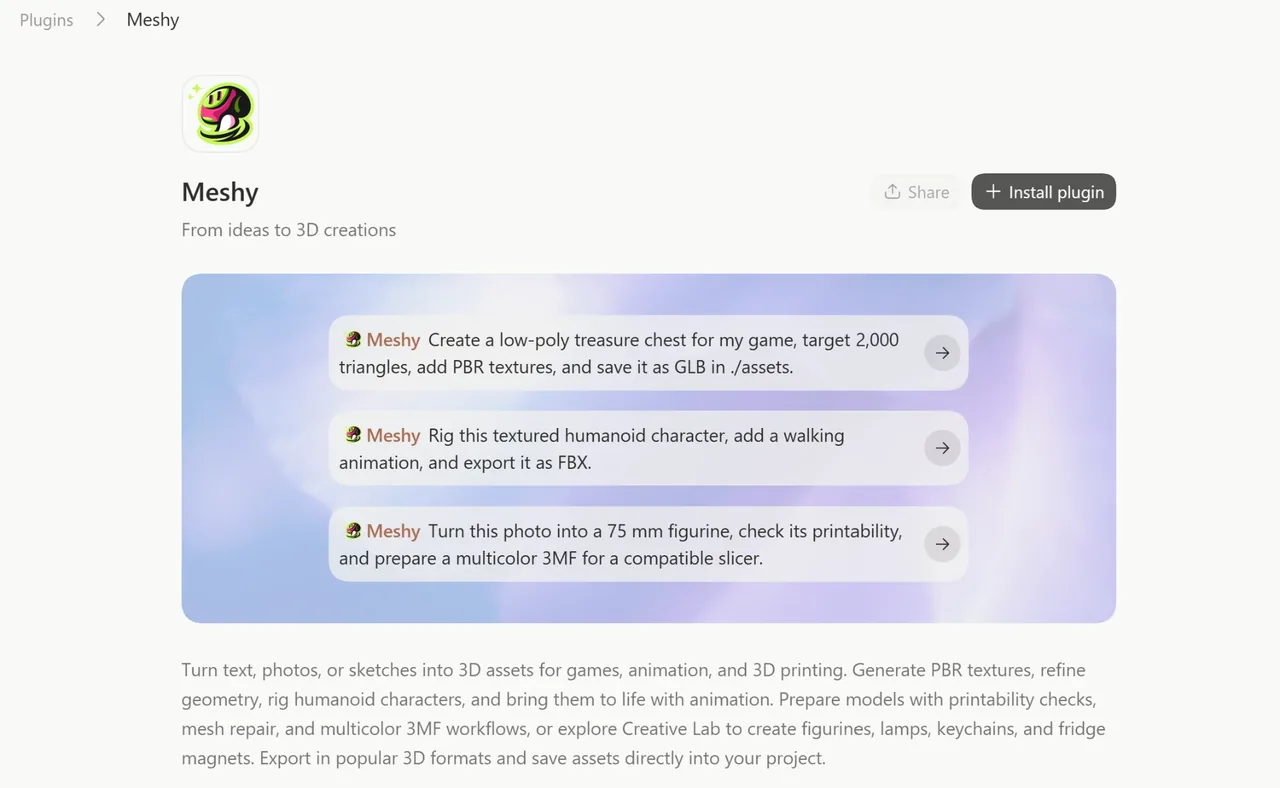
Procure por Meshy e, em seguida, abra o plugin da Meshy.
-
Clique em Install plugin.
-
Inicie um novo chat. O Codex carrega plugins apenas em chats que você abrir após a instalação.
Para instalar o plugin na CLI do Codex, siga estas etapas:
-
Execute
/plugins. -
Instale o Meshy.
-
Inicie uma nova sessão.
Para confirmar a instalação, digite @ em um novo chat e procure por Meshy, ou pergunte ao Codex quais habilidades da Meshy estão disponíveis.
Para um tutorial passo a passo, consulte How to Use Meshy Plugin in Codex.
Fazer login
Na primeira vez que você solicitar um modelo, o plugin verifica a CLI da Meshy e uma sessão salva da Meshy. Se não encontrar nenhuma sessão, o Codex mostra um link de login da Meshy e um código de uso único.
Para fazer login, siga estas etapas:
-
Abra o link.
-
Se a página solicitar um código, insira o código em Device code exatamente como o Codex o exibe e, em seguida, clique em Continue.
-
Se a Meshy pedir para você fazer login, entre na sua conta Meshy.
-
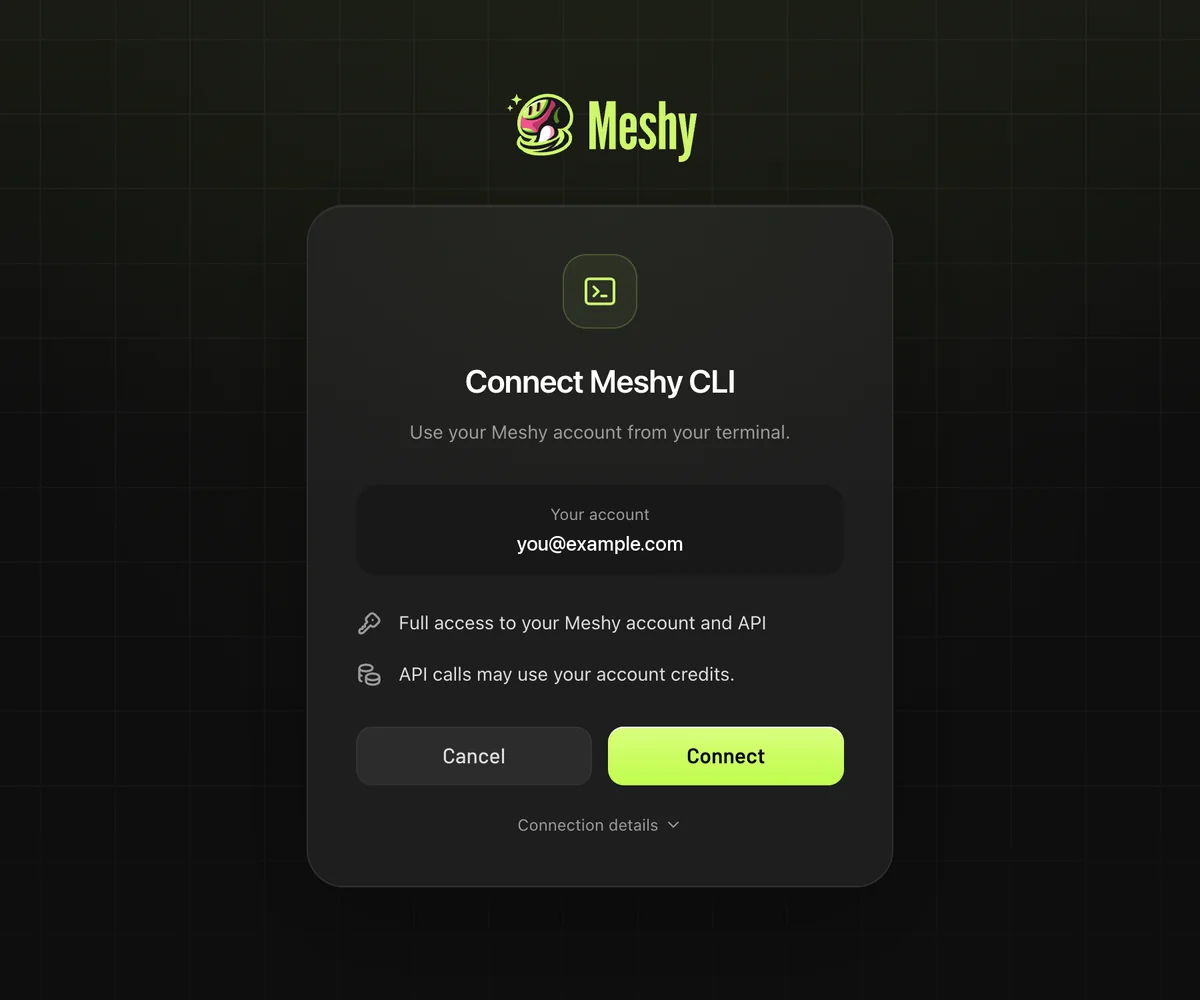
Na página Connect Meshy CLI, clique em Connect. A página mostra Meshy CLI authorized.
-
Volte para o Codex. O Codex continua a solicitação que você fez.
O código expira após 10 minutos. Se expirar, peça ao Codex um novo código. A CLI da Meshy armazena a sessão no seu computador e a reutiliza em chats posteriores. Se MESHY_API_KEY estiver definida no seu ambiente, a CLI usa essa chave de API em vez da sessão do navegador.
Na CLI do Codex, a primeira execução pode solicitar acesso à rede. Aprove para que a CLI da Meshy consiga acessar a Meshy API.
Exemplos de prompts
Mencione @Meshy, ou descreva a tarefa com suas próprias palavras. Por exemplo:
- Crie um baú do tesouro low-poly para o meu jogo, com meta de 2.000 triângulos, adicione texturas PBR e salve-o como GLB em ./assets.
- Transforme esta foto em um modelo 3D texturizado e mantenha suas proporções. (anexe a imagem)
- Faça o rig deste personagem humanoide texturizado, adicione uma animação de caminhada e exporte-o como FBX.
- Retexturize ./assets/chest.glb como bronze envelhecido e salve-o ao lado do original.
- Transforme esta foto em um boneco de 75 mm, verifique sua imprimibilidade e prepare um 3MF multicolorido para um fatiador compatível.
Solicitações de acompanhamento reutilizam o resultado anterior, por exemplo faça um LOD de 1.500 faces, agora como FBX, ou redimensione para 150 mm. Se você não indicar uma pasta, o plugin salva os arquivos em ./meshy_output.
Créditos
Geração, texturização, remesh, rigging, animação e reparo gastam créditos da sua conta Meshy nas taxas da API. A análise de imprimibilidade é gratuita. Para o custo de cada tarefa, consulte Preços.
Antes de uma etapa paga, o Codex estima seu custo e pergunta antes de gastar mais do que você aprovou. Para aprovar cada etapa paga você mesmo, adicione pergunte antes de gastar créditos à sua solicitação. Para verificar seu saldo a qualquer momento, pergunte quantos créditos da Meshy eu tenho?
Solução de problemas
A tabela a seguir lista problemas comuns, suas causas e como corrigi-los.
| Problema | Causa | Correção |
|---|---|---|
A Meshy não aparece depois que você digita @ | Você está no ChatGPT em um navegador web, ou o chat estava aberto antes de você instalar o plugin. | Use o aplicativo de desktop do ChatGPT ou a CLI do Codex. Reinicie o Codex e abra um novo chat. |
| O Codex pede uma chave de API | O plugin não precisa de uma. Ele faz login pelo seu navegador. | Recuse e peça ao Codex para fazer login pelo navegador. Nunca cole uma chave de API em um chat. |
node ou npm não é encontrado | O Node.js não está instalado, ou o Codex não consegue encontrá-lo. | Instale o Node.js 22.12 ou posterior no site do Node.js e, em seguida, reinicie o Codex. |
| O código de login expirou | Um código é válido por 10 minutos. | Peça ao Codex para iniciar o login novamente. |
| O Codex não consegue gerar devido ao seu plano ou créditos | A geração exige um plano pago e créditos suficientes. | Verifique seu plano e saldo na página Subscription no aplicativo web da Meshy. |
| Você está conectado à conta Meshy errada | A CLI da Meshy reutiliza a sessão que armazenou no seu computador. | Peça ao Codex para executar meshy auth logout e, em seguida, faça login novamente. |
Perguntas frequentes
- O plugin da Meshy para o Codex é gratuito?
- O plugin é gratuito para instalar. Gerar modelos 3D exige um plano pago da Meshy e gasta créditos da Meshy nas taxas da API. A análise de imprimibilidade é gratuita, e etapas locais, como redimensionar um modelo ou abri-lo em um fatiador, não exigem login.
- Preciso de uma chave de API da Meshy?
- Não. O plugin faz login pelo seu navegador com um código de uso único, e a CLI da Meshy armazena a sessão no seu computador. Nunca cole uma chave de API em um chat. Se MESHY_API_KEY já estiver definida no seu ambiente, a CLI da Meshy a utiliza em vez da sessão do navegador.
- Onde meus modelos são salvos?
- Na pasta que você indicar na sua solicitação, ou em ./meshy_output se você não indicar uma, junto com uma imagem de pré-visualização e os IDs de tarefa. O plugin salva os arquivos no seu computador, não no aplicativo web da Meshy.
- Quais formatos de arquivo o plugin pode exportar?
- GLB, FBX, OBJ, STL e USDZ para ativos 3D, e 3MF em cor única ou multicolorido para impressão 3D.
- O plugin funciona no ChatGPT em um navegador web?
- Não. O plugin da Meshy funciona no Work e no Codex, no aplicativo de desktop do ChatGPT ou na CLI do Codex.
- O plugin consegue ver os modelos que eu criei no site da Meshy?
- Não. O plugin da Meshy funciona apenas com tarefas criadas por meio da Meshy API, como as que ele mesmo criou. Para visualizar e baixar os modelos da sua conta Meshy, incluindo os do site da Meshy, use o Meshy 3D.
- Posso usar as mesmas habilidades da Meshy no Claude Code ou no Cursor?
- Sim. As habilidades são de código aberto no repositório meshy-3d-agent no GitHub, e você pode instalá-las no Claude Code, Cursor, Gemini CLI e outros agentes. Peça ao seu agente para seguir https://raw.githubusercontent.com/meshy-dev/meshy-3d-agent/main/INSTALL.md.
Próximos passos
-
Para criar modelos em um chat do ChatGPT, consulte Meshy 3D for ChatGPT.
-
Para usar as mesmas habilidades no Hermes Agent, consulte Meshy skills for Hermes Agent.
-
Para usar as mesmas habilidades no OpenClaw, consulte Meshy skill for OpenClaw.
-
Para chamar a Meshy API a partir de um agente de IA com sua própria chave de API, consulte Integração de IA.