Bridge to Unreal Engine
Envie um modelo do aplicativo web Meshy diretamente para o nível que você tem aberto no Unreal Editor, sem precisar baixar e importar o arquivo manualmente.
Antes de começar
-
Você precisa de um plano Pro ou superior. Nos planos Free e Starter, clicar em Send to Unreal abre as opções de upgrade.
-
Instale o plugin Meshy no Unreal Engine. Para ver as etapas, consulte Meshy for Unreal.
Inicie o bridge
Para iniciar o bridge no Unreal, siga estas etapas:
-
Abra seu projeto no Unreal Editor.
-
Na barra de menus, clique em Window > Meshy Bridge. Uma marca de seleção aparece ao lado de Meshy Bridge, e o plugin aguarda modelos vindos do Meshy.

O bridge fica desativado toda vez que você abre o Unreal Editor, então inicie-o em cada sessão. Para parar o bridge, clique novamente em Window > Meshy Bridge.
Enviar um modelo
Para enviar um modelo para o Unreal, siga estas etapas:
-
No aplicativo web Meshy em um computador, abra o modelo no visualizador. O DCC Bridge não está disponível em dispositivos móveis.
-
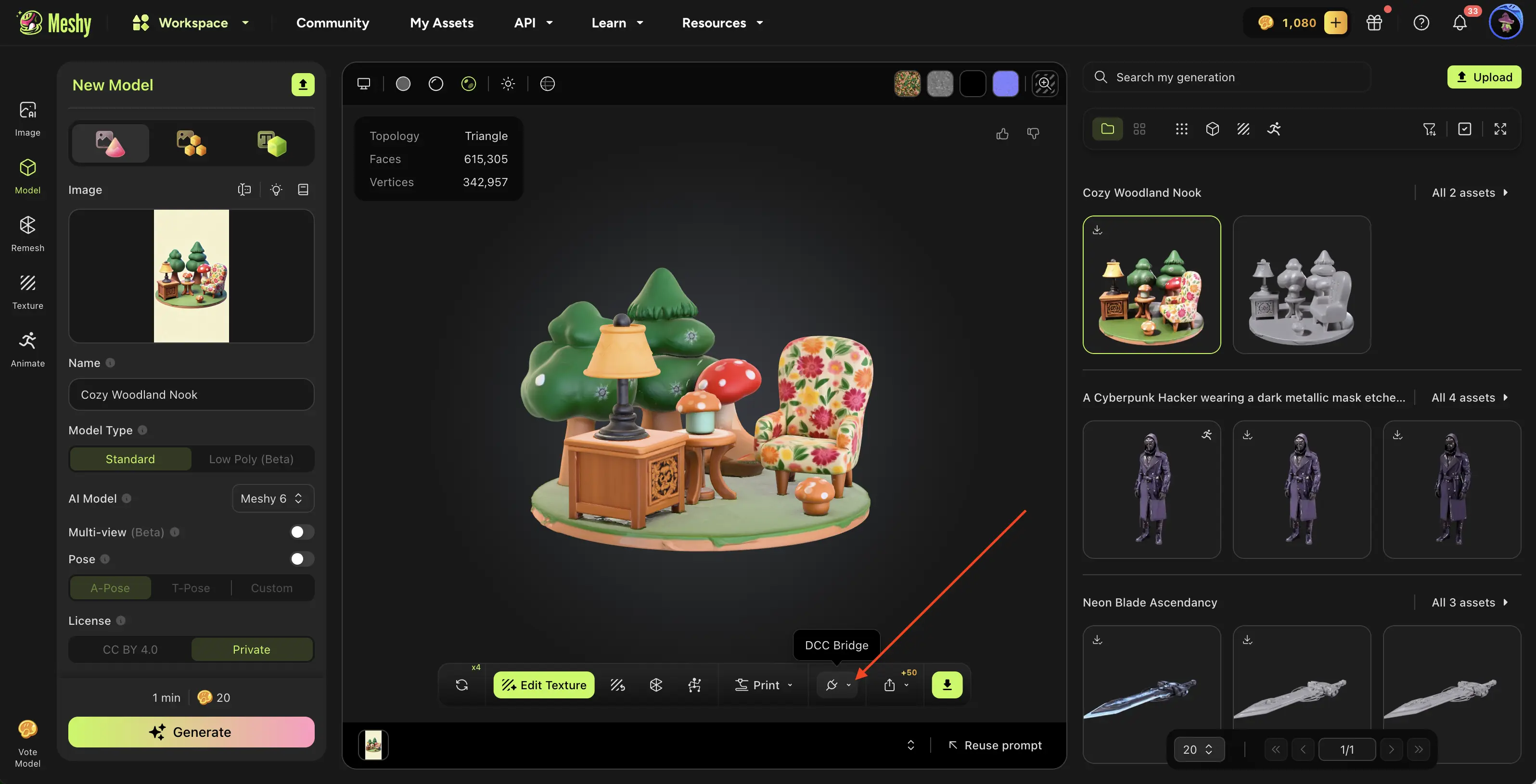
Na barra de ferramentas do visualizador, clique em DCC Bridge (o ícone de plugue).
-
Clique em Send to Unreal.
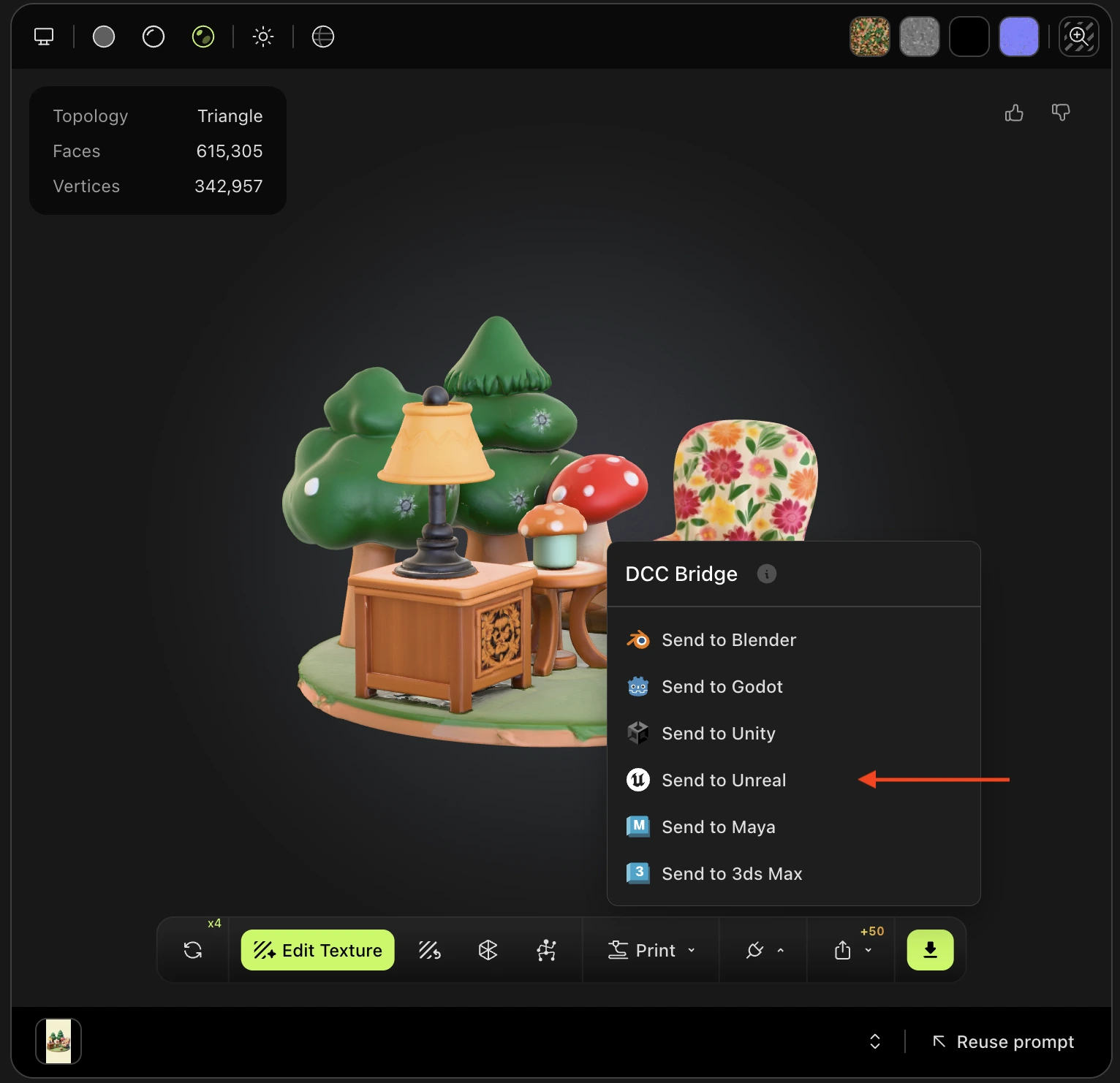
O Meshy envia o modelo como um arquivo FBX. Uma notificação no Unreal Editor mostra o progress do download e da importação. O plugin importa o modelo para uma nova pasta em Content/MeshyImports, posiciona-o na origem do nível aberto e o seleciona.

Você pode enviar qualquer modelo das suas gerações, não importa qual ferramenta o criou, exceto um resultado de Smart Rig ou um modelo Ultra 4K.
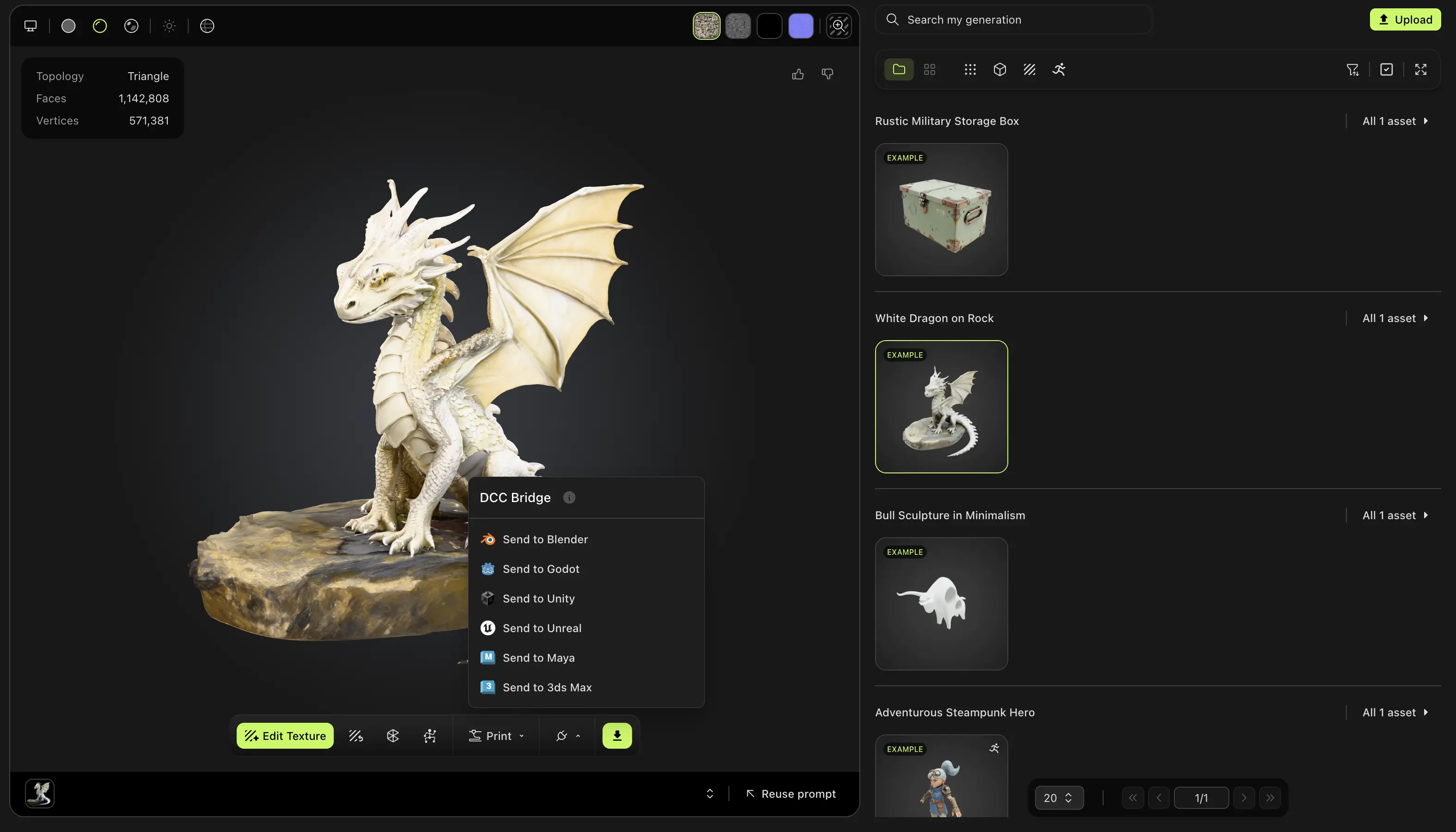
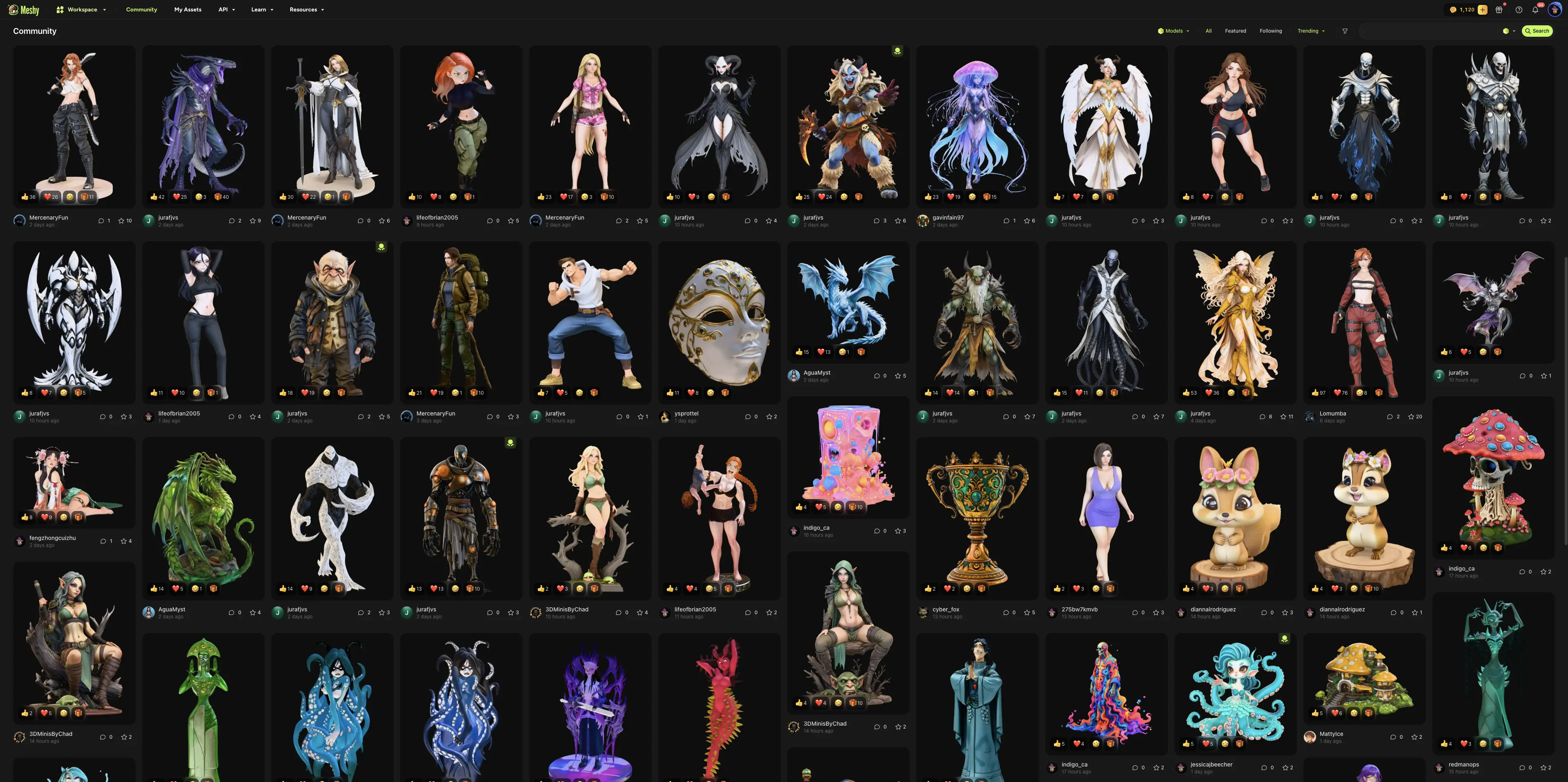
Você também pode enviar um modelo que outro usuário compartilhou na Community. Abra o modelo, clique em DCC Bridge e, em seguida, clique em Send to Unreal.
Solução de problemas
A tabela a seguir lista problemas comuns, suas causas e como corrigi-los.
| Problema | Causa | Correção |
|---|---|---|
| O Meshy exibe "Failed to send model to unreal" | O Unreal Editor não está aberto, o bridge não está em execução, outro aplicativo está usando a porta 5327, ou seu navegador está bloqueando o acesso à sua rede local. | No Unreal Editor, clique em Window > Meshy Bridge até que apareça uma marca de seleção e, em seguida, envie o modelo novamente. Se o navegador solicitar acesso à rede local, permita para o Meshy. Se o envio ainda falhar, feche qualquer outro aplicativo que esteja usando a porta 5327. |
| Nenhuma marca de seleção aparece depois que você clica em Meshy Bridge | Outro aplicativo está usando a porta 5327, então o bridge não consegue iniciar. | Feche o outro aplicativo e, em seguida, clique novamente em Window > Meshy Bridge. |
Próximos passos
-
Para trazer um personagem com rig e sua animação para o Unreal, consulte Animated models.
-
Para corrigir texturas que parecem borradas após a importação, consulte Solução de problemas.