Bridge para Blender
Este guia mostra como usar o recurso Bridge para Blender para importar automaticamente assets do Meshy para o seu espaço de trabalho no Blender. O Bridge cria uma conexão perfeita entre MeshyAI e Blender, permitindo que você transfira modelos 3D com um único clique.
Antes de começar, certifique-se de que você baixou e instalou o plugin Meshy for Blender. Para instruções detalhadas, por favor, consulte a seção Introdução.
O Meshy agora suporta a ligação com o Blender diretamente a partir do espaço de trabalho. Membros Pro e superiores podem enviar modelos para o Blender seguindo os passos abaixo.
Executar Bridge no Plugin Meshy-Blender
Abra o Plugin do Meshy para Blender dentro do Blender. O primeiro recurso listado é o Meshy Bridge. Clique em Executar Bridge para inicializar e iniciar a conexão do Bridge.
Quando o Bridge estiver em execução, o botão mudará para Bridge ON e permanecerá destacado, indicando que o servidor local está ativo e pronto para receber transferências de modelos do MeshyAI.
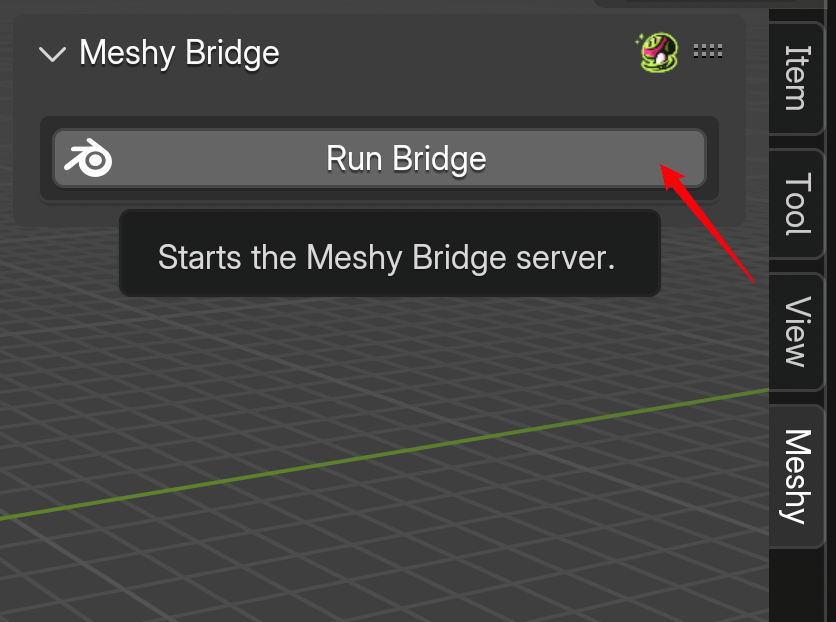
O Bridge executa um servidor HTTP local na porta 5324. Certifique-se de que esta porta não esteja bloqueada pelo seu firewall ou usada por outro aplicativo. Quando o bridge está ativo, ele processará automaticamente as transferências de modelos recebidas e as importará para a sua cena atual do Blender.
Enviando Modelos para o Blender
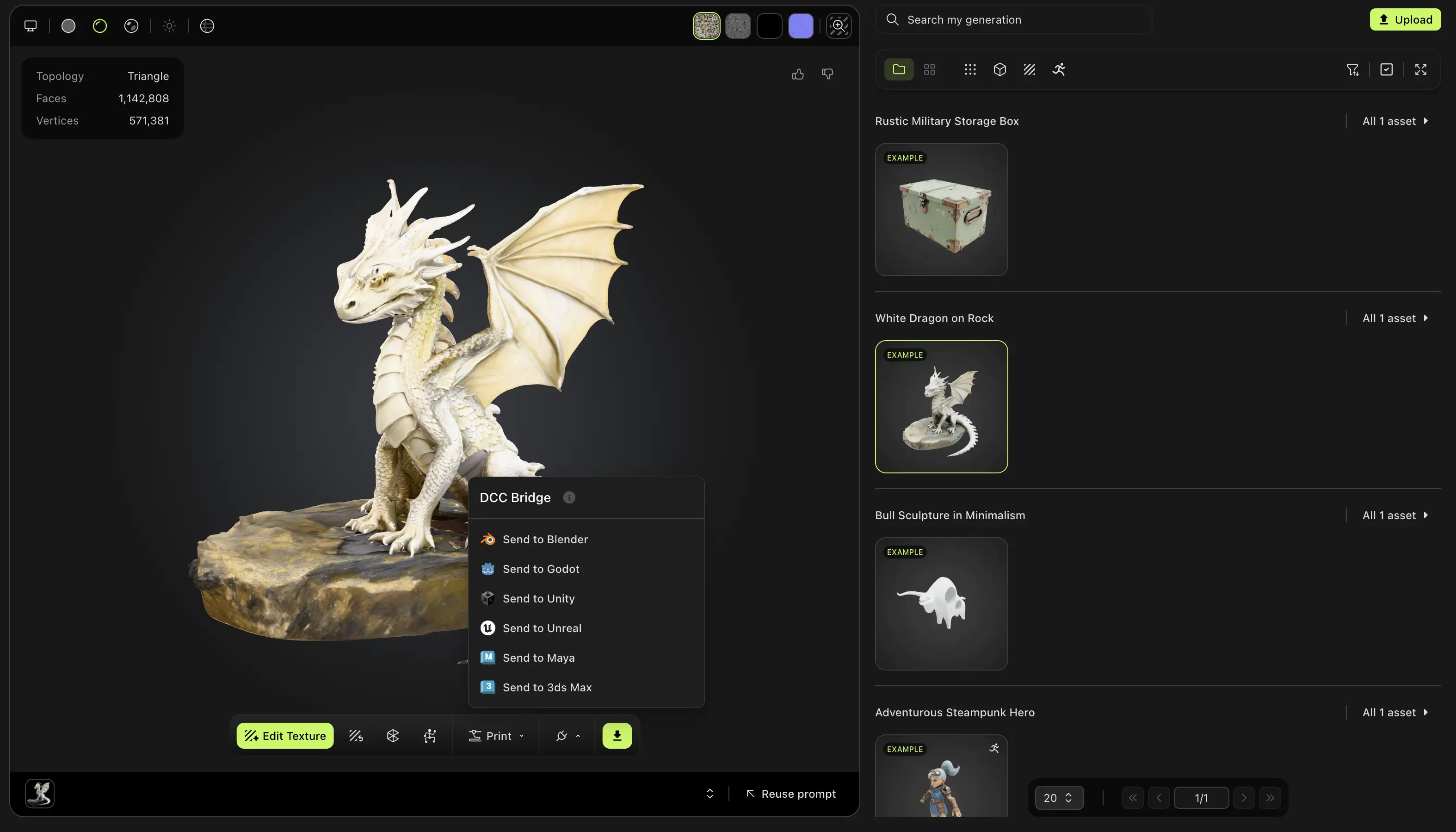
Navegue até o modelo que você deseja em seu espaço de trabalho MeshyAI, clique no menu DCC Bridge e selecione Enviar para Blender.
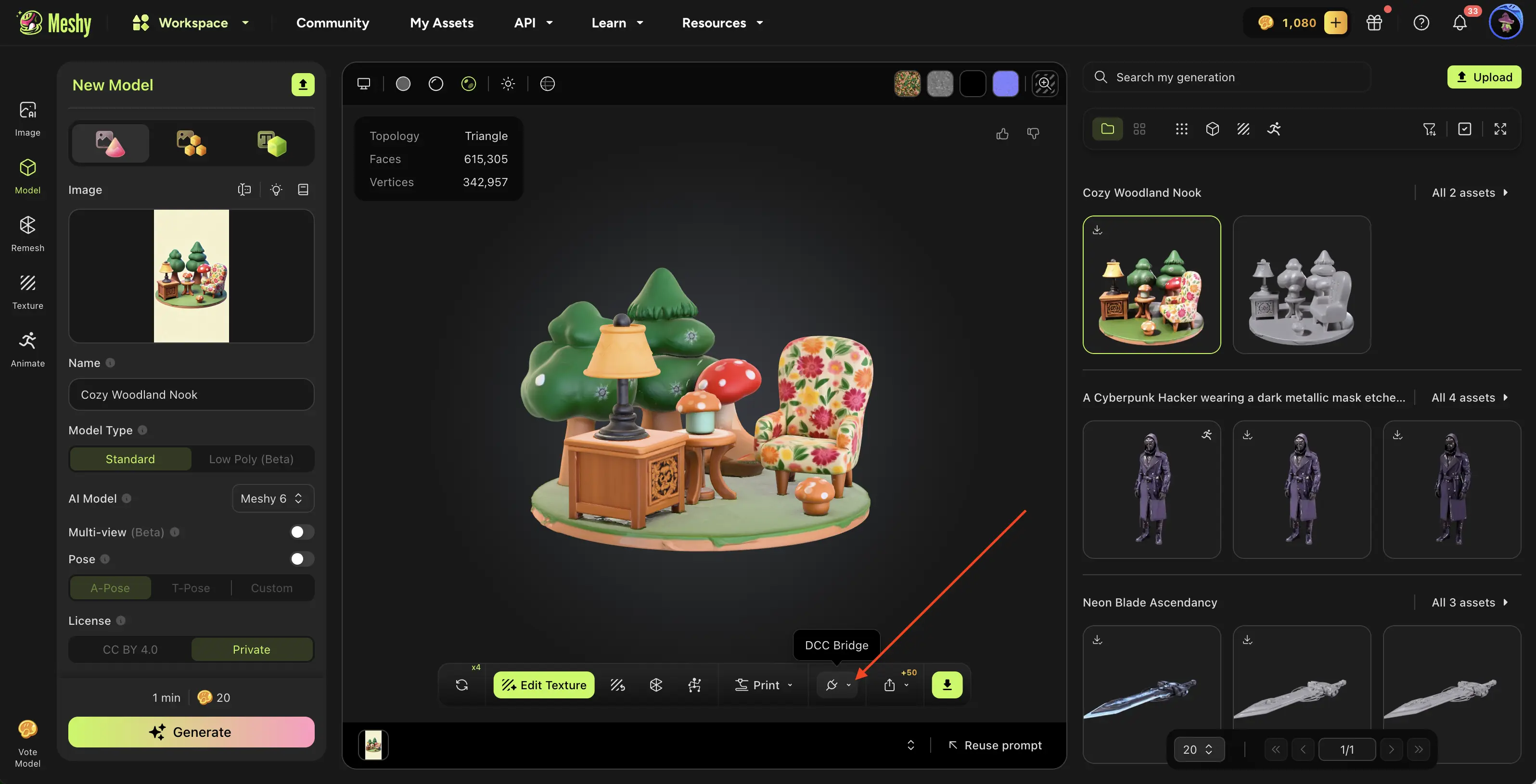
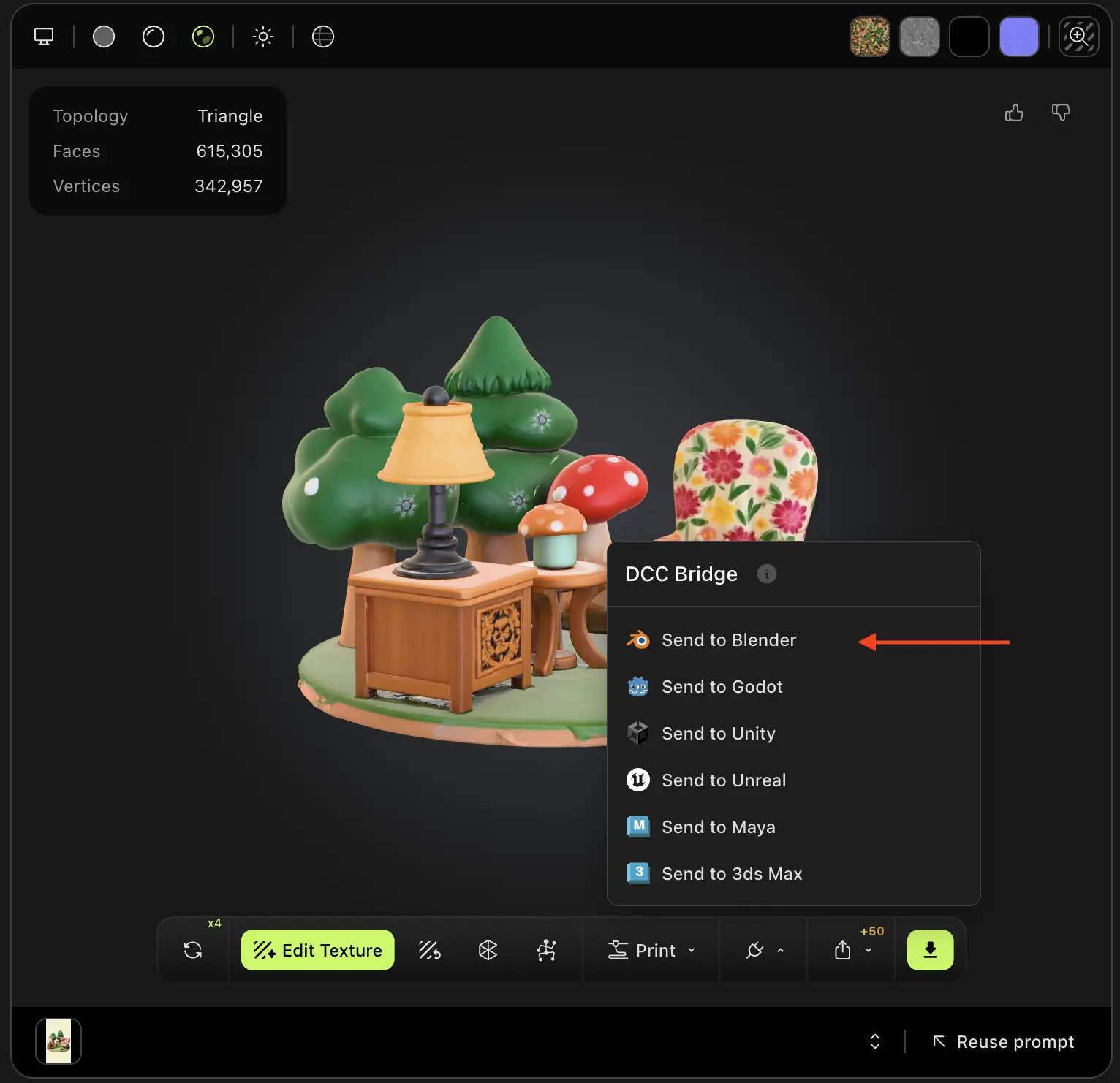
O modelo será baixado automaticamente e importado diretamente para sua cena do Blender. O plugin lida com todo o processo de forma fluida:
-
Faz o download do arquivo do modelo do MeshyAI
-
Detecta o formato do arquivo (GLB ou ZIP)
-
Importa o modelo para sua cena
-
Aplica otimizações automáticas (mesclando vértices duplicados, configurando materiais)
-
Preserva os nomes e a estrutura do modelo
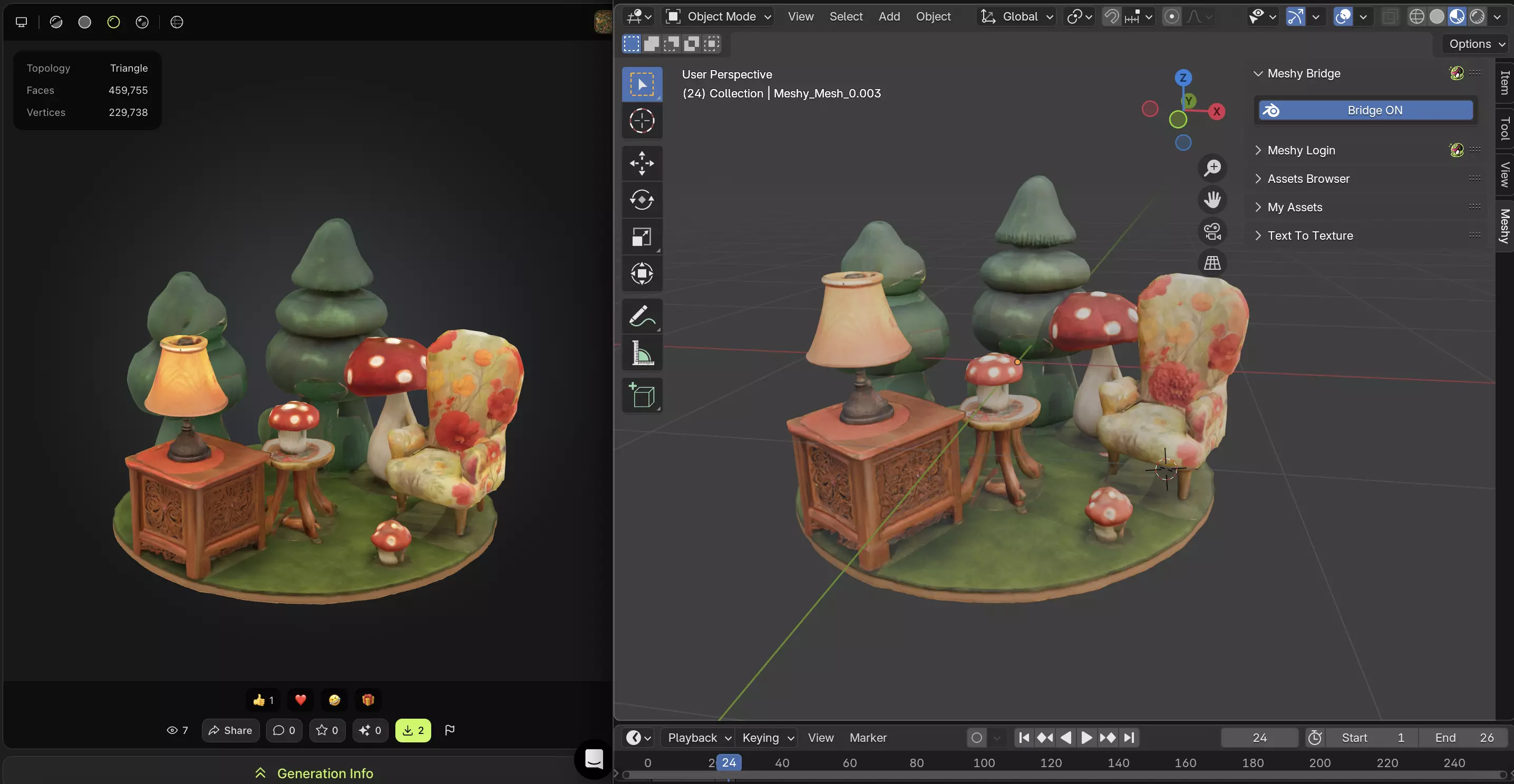
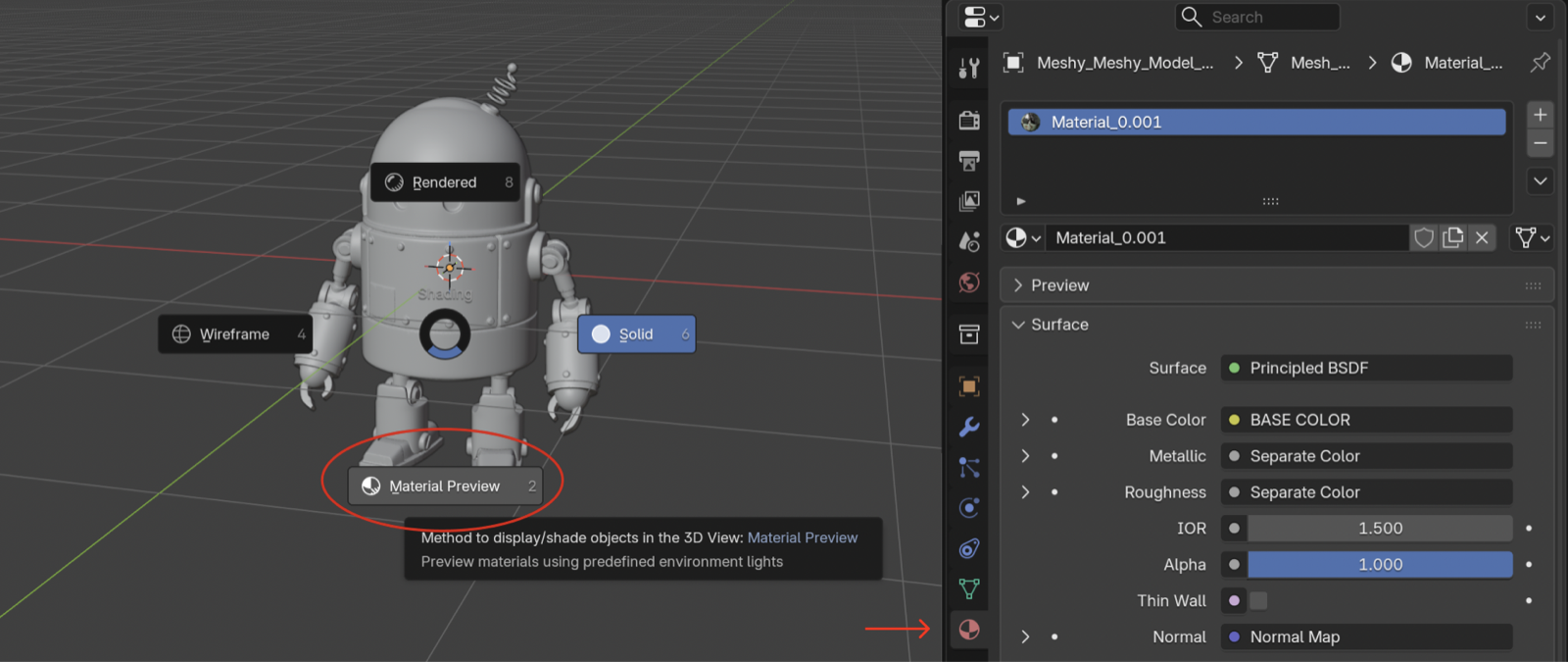
Se um modelo importado aparece cinza na viewport, geralmente é porque a viewport do Blender está no modo de sombreamento Solid — este modo não renderiza texturas, e isso não significa que a importação falhou. Passe o mouse sobre a viewport 3D e pressione Z (ou use os botões de modo de sombreamento no canto superior direito da viewport) e então mude para Material Preview para ver os materiais completos.
Qualquer modelo 3D que você gerar no seu espaço de trabalho—independentemente do método usado—pode ser importado facilmente para o Blender via DCC Bridge.
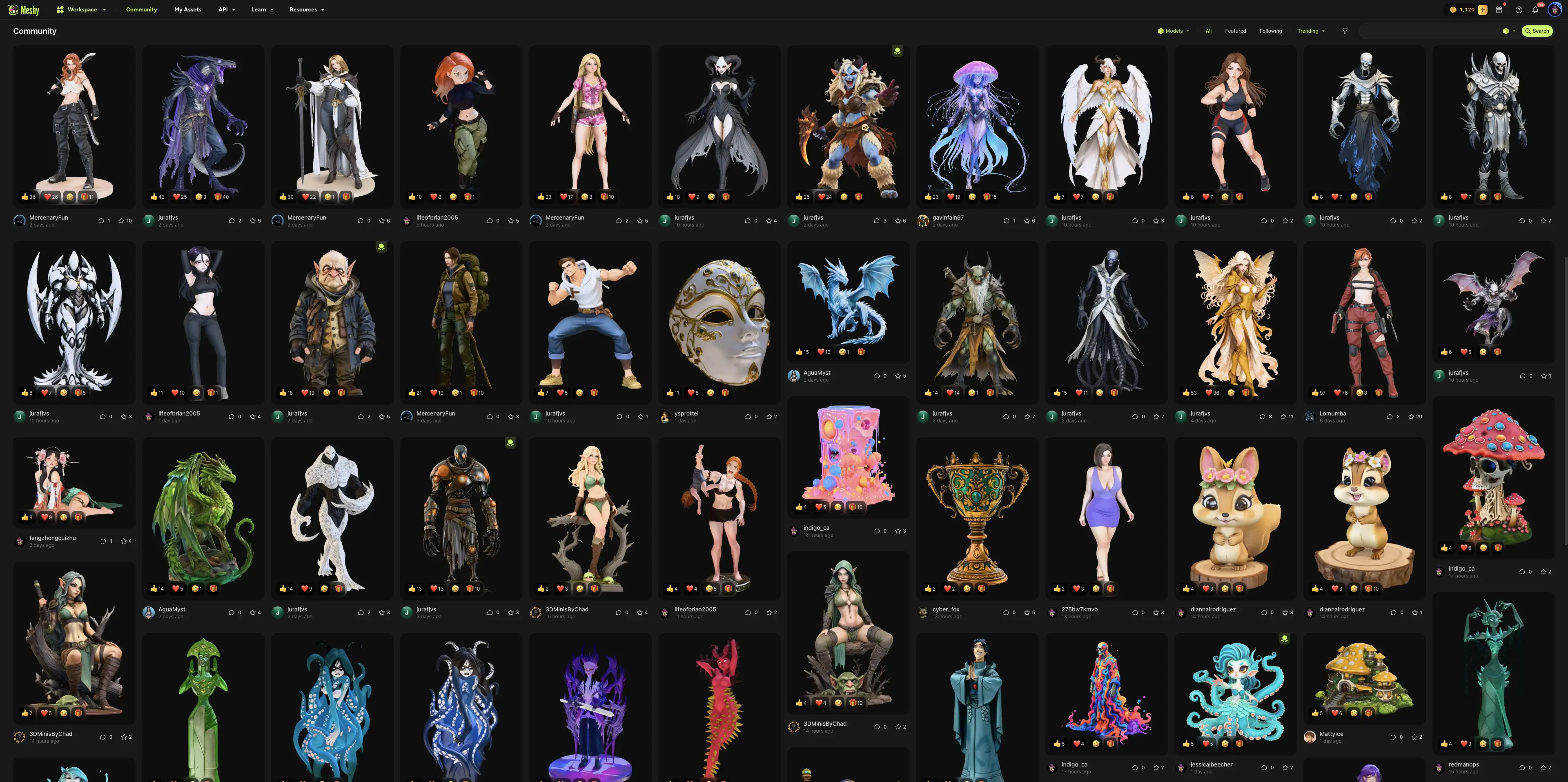
Da mesma forma, modelos publicados por outros usuários na comunidade MeshyAI são totalmente suportados e também podem ser importados convenientemente para o Blender usando a integração do DCC Bridge.
Como o Bridge Funciona
O recurso Bridge para Blender estabelece um servidor HTTP local dentro do Blender que se comunica com a interface web do MeshyAI. Veja o que acontece durante o processo de transferência:
-
Conexão: Quando você clica no ícone do Blender no MeshyAI, o site envia um pedido POST para sua instância local do Blender em
localhost:5324. -
Download: O plugin recebe o URL do modelo e faz automaticamente o download do arquivo para um local temporário.
-
Detecção de Formato: O plugin detecta automaticamente se o arquivo é um arquivo GLB ou um arquivo ZIP contendo arquivos GLB.
-
Importação: O modelo é importado para o Blender usando o importador do GLTF, com otimizações automáticas aplicadas:
- Vértices duplicados são mesclados
- Materiais são configurados automaticamente
- Atributos de cor são preservados e conectados aos materiais
- Nomes dos modelos são prefixados com "Meshy_" para fácil identificação
-
Limpeza: Arquivos temporários são removidos automaticamente após a importação.
Todo o processo acontece em segundo plano, permitindo que você continue trabalhando enquanto os modelos estão sendo importados.
Formatos de Arquivo Suportados
O recurso Bridge para Blender suporta os seguintes formatos de arquivo:
- Arquivos GLB: Importação direta de arquivos GLB (GL Transmission Format Binary)
- Arquivos ZIP: Extração e importação automáticas de arquivos GLB contidos em arquivos ZIP
Ao importar modelos, o plugin automaticamente:
- Lida com hierarquias de ossos e animações (se presentes)
- Preserva mapeamentos de textura e propriedades de material
- Mantém atributos de cor de vértice
- Aplica escala e transformações adequadas
Modelos importados são automaticamente otimizados para uso no Blender. O plugin mescla vértices duplicados, configura materiais para exibir atributos de cor e garante convenções de nomenclatura adequadas. Se um modelo não possuir materiais, um material padrão com suporte a atributos de cor será criado automaticamente.