Remesh
Reconstrua a malha de um modelo com uma contagem de polígonos alvo e uma topology mais limpa para deixar um modelo gerado por IA pronto para produção.
Modelos gerados por IA costumam ter triângulos demais e topology irregular. Faça o Remesh de um modelo quando a contagem de faces for alta demais para a sua plataforma, como acima de 50.000 faces para um jogo ou acima de 10.000 para dispositivos móveis. O Remesh também oferece uma topology mais limpa para Unwrap UV e Rigging. Pule essa etapa quando o modelo já tiver uma boa contagem de faces e topology. Enquanto você explora conceitos, faça o Remesh apenas no modelo final.
Remesh em um modelo
Para fazer o Remesh de um modelo, siga estas etapas:
-
No painel que lista suas gerações, clique no modelo.
-
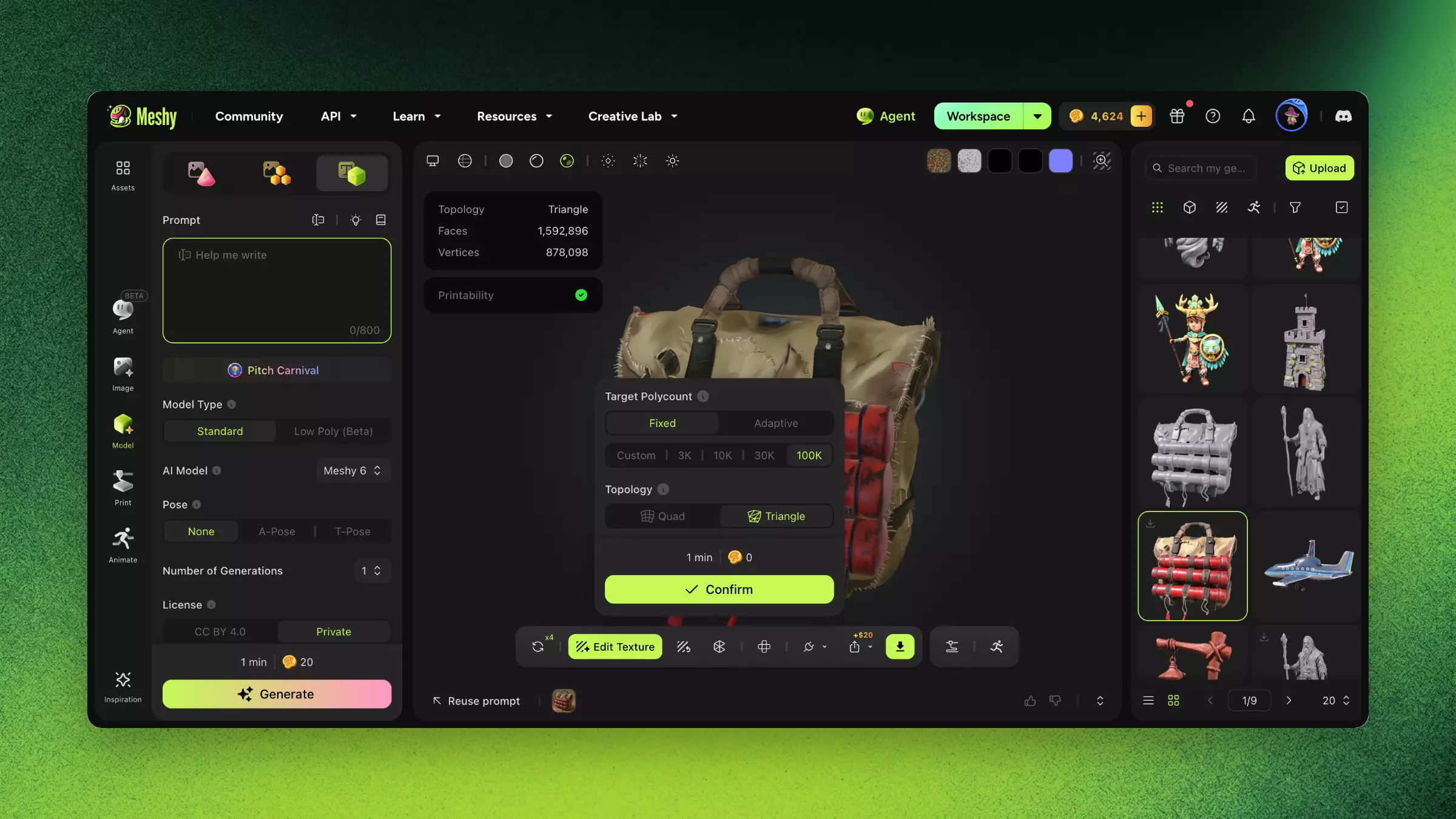
Na barra de ferramentas do visualizador, clique em Remesh. Se um menu abrir, selecione Remesh.
-
Em Target Polycount, selecione Fixed para definir a contagem de faces você mesmo, ou Adaptive para deixar a Meshy definir com base na estrutura do modelo.
-
Selecione um alvo. No plano gratuito, apenas 10K está disponível, e os outros alvos exigem um plano pago.
-
Com Fixed, selecione 3K, 10K, 30K ou 100K. Para definir outro valor de 100 a 300.000, selecione Custom.
-
Com Adaptive, selecione Low, Medium, High ou Ultra.
-
-
Em Topology, selecione Quad ou Triangle. Quad gera faces uniformemente espaçadas, mais fáceis de editar, com menos detalhe em uma determinada contagem de faces. Triangle mantém mais detalhe em uma determinada contagem de faces e é adequado para engines de jogos, mas é mais difícil de editar.
-
Clique em Confirm. O painel mostra o tempo e o custo em créditos antes de você iniciar. O Remesh não custa créditos e leva cerca de um minuto.
-
Quando a Meshy terminar, compare o modelo com o Remesh aplicado com o original para verificar se os detalhes que você precisa foram mantidos.
A Meshy salva o modelo com o Remesh aplicado como um modelo separado em suas gerações e mantém o original.
Configurações e compromissos
A tabela a seguir mostra como a contagem de faces alvo troca detalhe por desempenho e tamanho de arquivo.
| Faces alvo | Caso de uso | Perda de detalhe | Tamanho do arquivo |
|---|---|---|---|
| Menos de 5.000 | AR móvel, jogos casuais | Perceptível | Pequeno |
| 5.000 a 20.000 | Jogos móveis, visualizadores web | Pequena | Médio |
| 20.000 a 50.000 | Jogos de PC e console | Mínima | Médio |
| 50.000 a 100.000 | Renderizações de alta qualidade | Muito baixa | Grande |
| Acima de 100.000 | Filmes e trabalhos cinematográficos | Desprezível | Muito grande |
Solução de problemas
A tabela a seguir lista problemas comuns, suas causas e como corrigi-los.
| Problema | Causa | Correção |
|---|---|---|
| O modelo perde detalhe demais | A contagem de faces alvo está baixa demais | Aumente a contagem de faces alvo até encontrar o equilíbrio entre qualidade e desempenho. |
| A malha tem buracos após o Remesh | A malha original tem arestas non-manifold | Faça o Remesh com uma contagem de faces mais alta, ou repare a malha original primeiro. |
| Pequenos acessórios desaparecem | O orçamento de faces está distribuído de forma desigual pelo modelo | Faça o Remesh de modelos complexos uma parte de cada vez. |
| O botão Remesh está ausente | O Remesh não oferece suporte a modelos Meshy T2 ou partes divididas | Regenere um modelo Meshy T2 com a contagem de faces que você precisa. Faça o Remesh em outros modelos antes de dividi-los. |
FAQ
- O que o Remesh faz na Meshy?
- O Remesh reconstrói a topology de um modelo e define sua contagem de faces, deixando uma malha gerada por IA pronta para produção.
- Quantos polígonos um modelo de jogo deve ter?
- Busque menos de cerca de 50.000 faces para jogos de PC e menos de cerca de 10.000 para jogos móveis. Defina o alvo em Target Polycount no painel de Remesh.
- Preciso fazer o Remesh antes da impressão 3D?
- Não. Para tornar uma malha estanque para impressão 3D, clique em Make Printable no card de Printability no visualizador. O Remesh altera a contagem de faces e a topology.
- O Remesh vai reduzir o detalhe do meu modelo?
- Um alvo mais baixo troca parte do detalhe por desempenho. Compare os modelos original e com Remesh aplicado, e aumente o alvo se precisar de mais detalhe.
- Quando devo fazer o Remesh no meu fluxo de trabalho?
- Faça o Remesh no modelo final antes do unwrap de UV, da texturização ou do rigging. Pule essa etapa enquanto você explora conceitos.
Próximos passos
-
Para retexturizar o modelo com Remesh aplicado e obter melhores resultados, veja AI Texturing.
-
Para gerar UVs para o modelo com Remesh aplicado, veja Unwrap UV.
-
Para fazer o rig de um modelo com topology limpa, veja Rigging.