Bridge to Cascadeur
Envie um modelo diretamente do aplicativo web Meshy para a sua cena aberta no Cascadeur, pronto para animar.
Antes de começar
-
Você precisa de um plano Pro ou superior. Nos planos Free e Starter, clicar em Send to Cascadeur abre as opções de upgrade.
-
Você precisa do Cascadeur 2026.2.3 ou posterior. Para mais detalhes, consulte Meshy for Cascadeur.
Iniciar o bridge
Para iniciar o bridge no Cascadeur, siga estas etapas:
-
Abra o Cascadeur e crie ou abra uma cena.
-
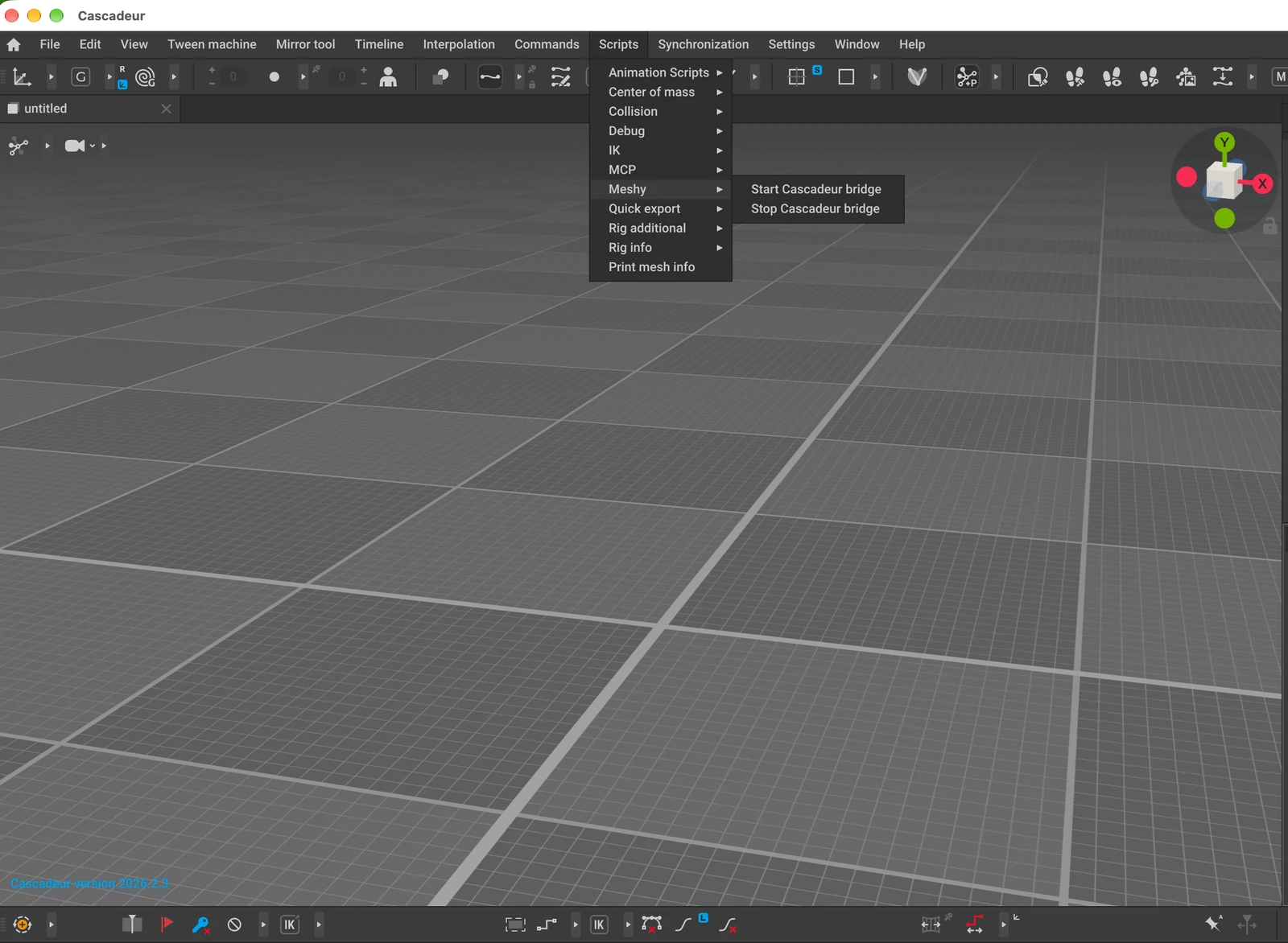
Clique em Scripts > Meshy > Start Cascadeur bridge.
-
Na aba Event log, verifique se o bridge está escutando na porta
5333.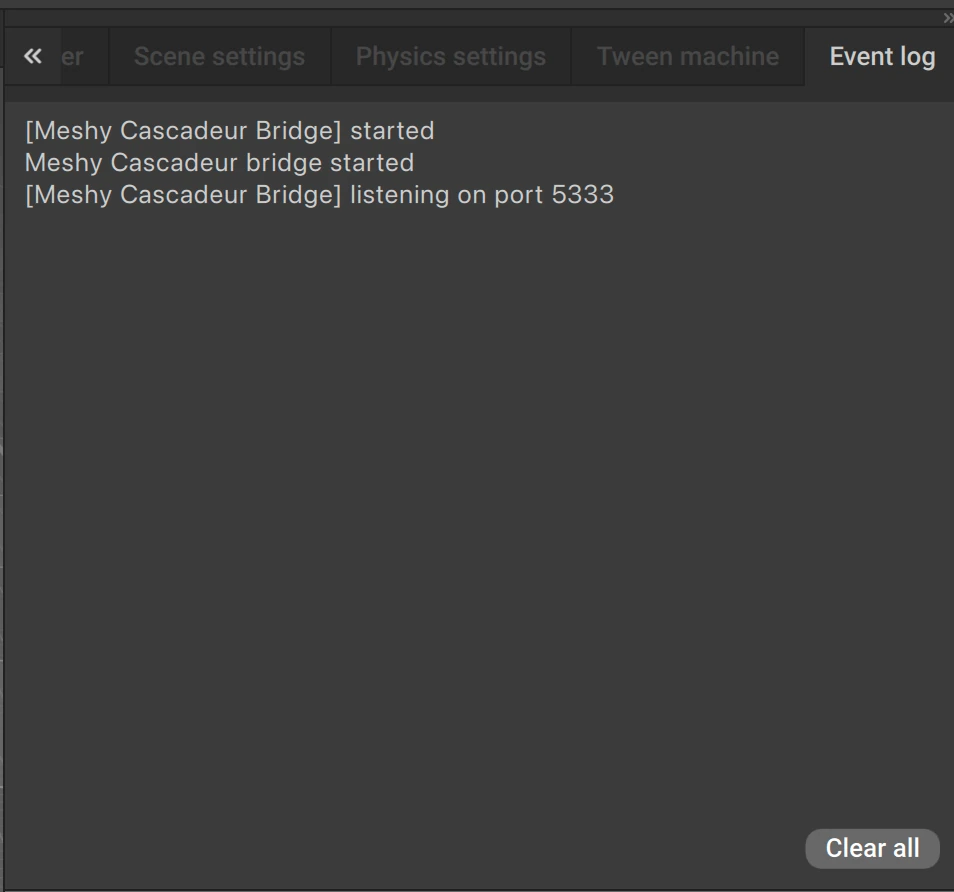
Mantenha o Cascadeur aberto enquanto envia modelos do Meshy. Inicie o bridge novamente toda vez que abrir o Cascadeur. Para pará-lo, clique em Scripts > Meshy > Stop Cascadeur bridge.
Enviar um modelo
Para enviar um modelo para o Cascadeur, siga estas etapas:
-
No aplicativo web Meshy em um computador, abra o modelo no visualizador. DCC Bridge não está disponível em dispositivos móveis.
-
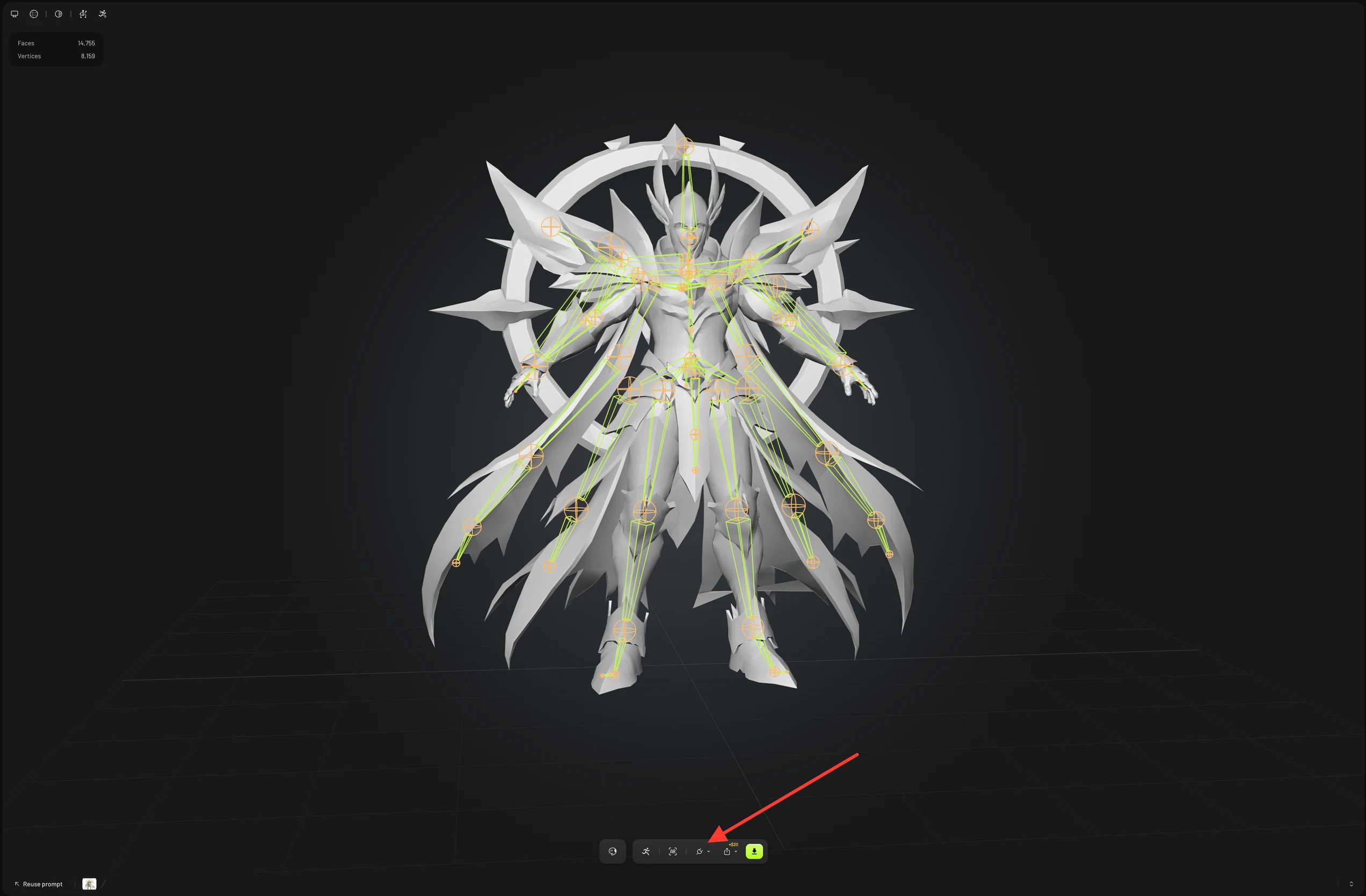
Na barra de ferramentas do visualizador, clique em DCC Bridge (o ícone de plugue).
-
Clique em Send to Cascadeur.
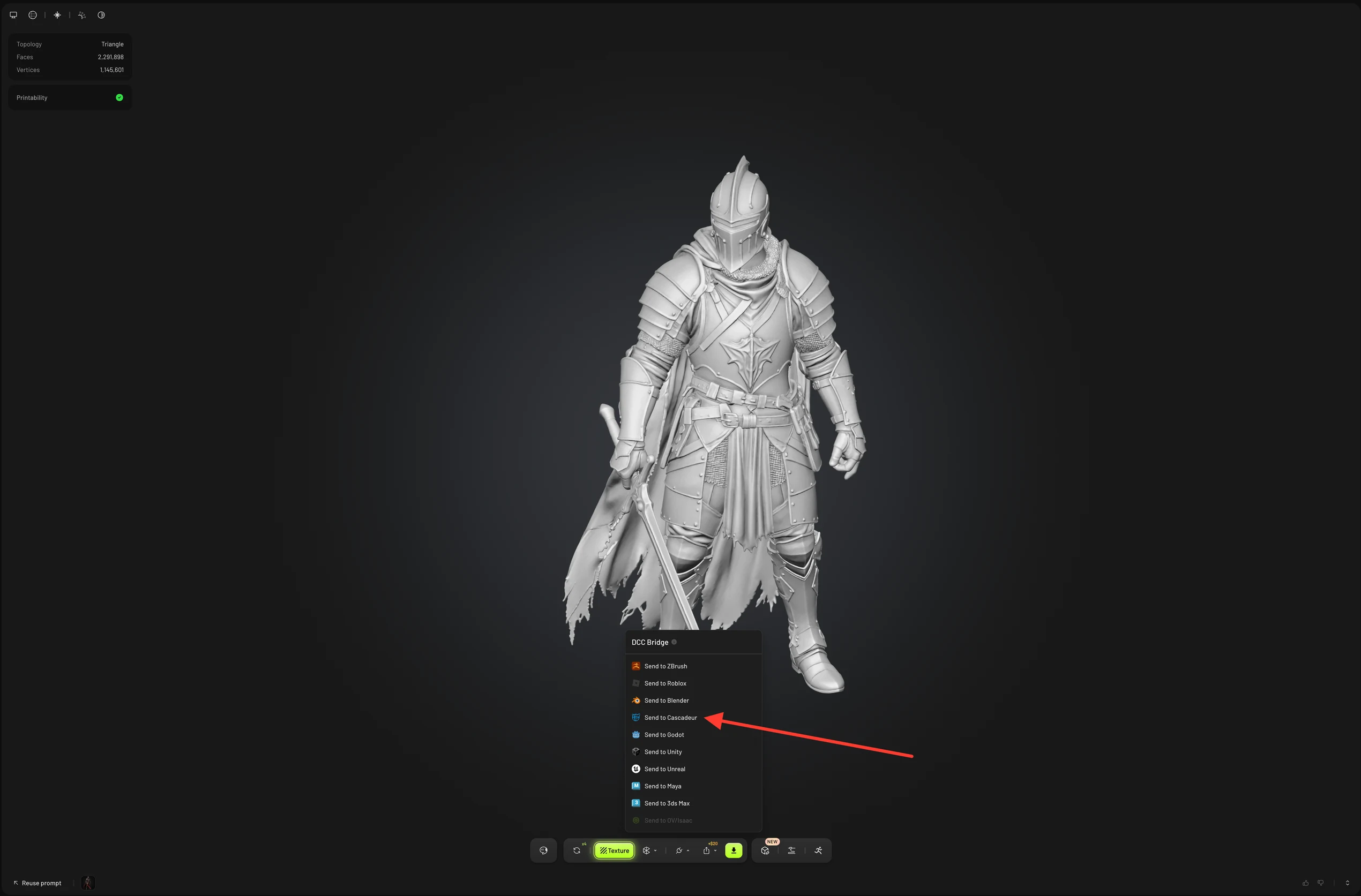
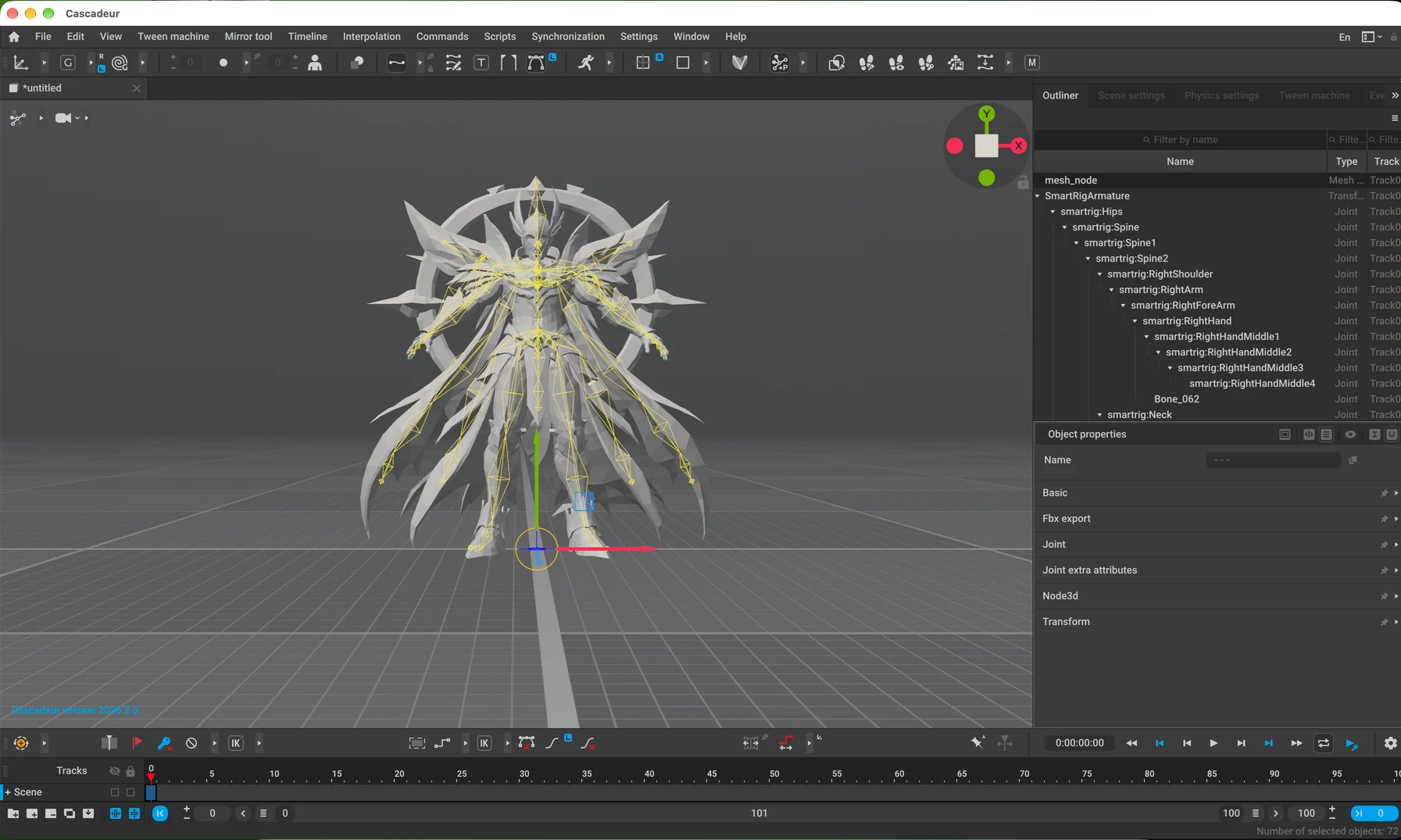
O Meshy envia o modelo como um arquivo GLB, e o Cascadeur o importa para a cena aberta. Para um personagem com rig ou animado, o Meshy envia a malha com seu esqueleto e skin, pronta para animar no Cascadeur. As animações do Meshy não são incluídas. Você envia um modelo sem rig, como um objeto de cenário, da mesma forma.
Outras formas de enviar
Você também pode enviar um modelo a partir destes locais:
-
Na lista das suas gerações, clique em Actions (o ícone de três pontos) no card do modelo e, em seguida, clique em DCC Bridge > Send to Cascadeur.
-
Em Community, abra um modelo compartilhado por outro usuário, clique em DCC Bridge e, em seguida, clique em Send to Cascadeur.
Solução de problemas
A tabela a seguir lista problemas comuns, suas causas e como corrigi-los.
| Problema | Causa | Correção |
|---|---|---|
| O Meshy exibe "Failed to send model to cascadeur" | O Cascadeur não está aberto, o bridge não está em execução ou seu navegador bloqueia o acesso à sua rede local. | No Cascadeur, clique em Scripts > Meshy > Start Cascadeur bridge e verifique o Event log para a porta 5333. Se o navegador solicitar acesso à rede local, permita para o Meshy. Em seguida, envie o modelo novamente. |
| O Meshy exibe "Model sent to cascadeur", mas o modelo não aparece | O Cascadeur baixa e importa o modelo depois que o Meshy o entrega, e o download ou a importação falhou. | Verifique o Event log no Cascadeur em busca de erros de download ou importação. |
Próximos passos
- Para adicionar um esqueleto a um personagem antes de enviá-lo, consulte Rigging.