Rigging
Adicione um esqueleto a um personagem humanoide ou quadrúpede para que você possa animá-lo no Meshy ou em engines como Unity e Unreal.
Para um esqueleto personalizado, como ossos faciais ou física de cauda, baixe o modelo e faça o rig manualmente em uma ferramenta DCC como Blender ou Maya.
Antes de começar
-
Você precisa de um modelo de personagem na lista das suas gerações. Pode ser um modelo que você gerou no Meshy, ou um arquivo
.fbx,.obj,.stl,.gltf, ou.glbde até 100 MB que você adicionou com Upload. O modelo não precisa de texturas. -
Para o melhor resultado, o personagem deve estar em uma T-pose ou A-pose, com um espaço claro entre os membros e o corpo. Para gerar um personagem nessa pose, defina Pose como A-Pose ou T-Pose em Imagem para 3D ou Texto para 3D.
-
Se um modelo gerado tiver mais de 300.000 faces, o Meshy pedirá que você reduza a contagem de faces com Remesh antes de fazer o rig.
Fazer o rig de um personagem
Para fazer o rig de um personagem, siga estas etapas:
-
Na barra lateral esquerda, clique em Animate.
-
Na lista das suas gerações, selecione o personagem.
-
Na barra de ferramentas do visualizador, clique em Rig. A caixa de diálogo Rig Model é aberta.
-
Em Select Character Type, selecione o tipo que corresponde ao seu personagem:
-
Humanoid: Um personagem com dois braços e duas pernas.
-
Quadruped Dog: Um personagem quadrúpede.
-
Smart Rig (Beta): Qualquer outro modelo, como uma criatura, robô ou objeto. O Meshy faz o rig automaticamente, sem marcadores, então clique em Confirm e pule as etapas restantes. Modelos com Smart Rig não podem usar a biblioteca de animações e só podem ser baixados em GLB.
-
-
Clique em Next.
-
Use Rotate, Offset e Height para centralizar o personagem, girá-lo para que fique de frente e definir sua altura em metros. Gire um personagem quadrúpede para que fique voltado para o lado esquerdo da tela. Offset é apenas para humanoides.
-
Clique em Next. Para um humanoide, o Meshy posiciona os marcadores nas articulações automaticamente.
-
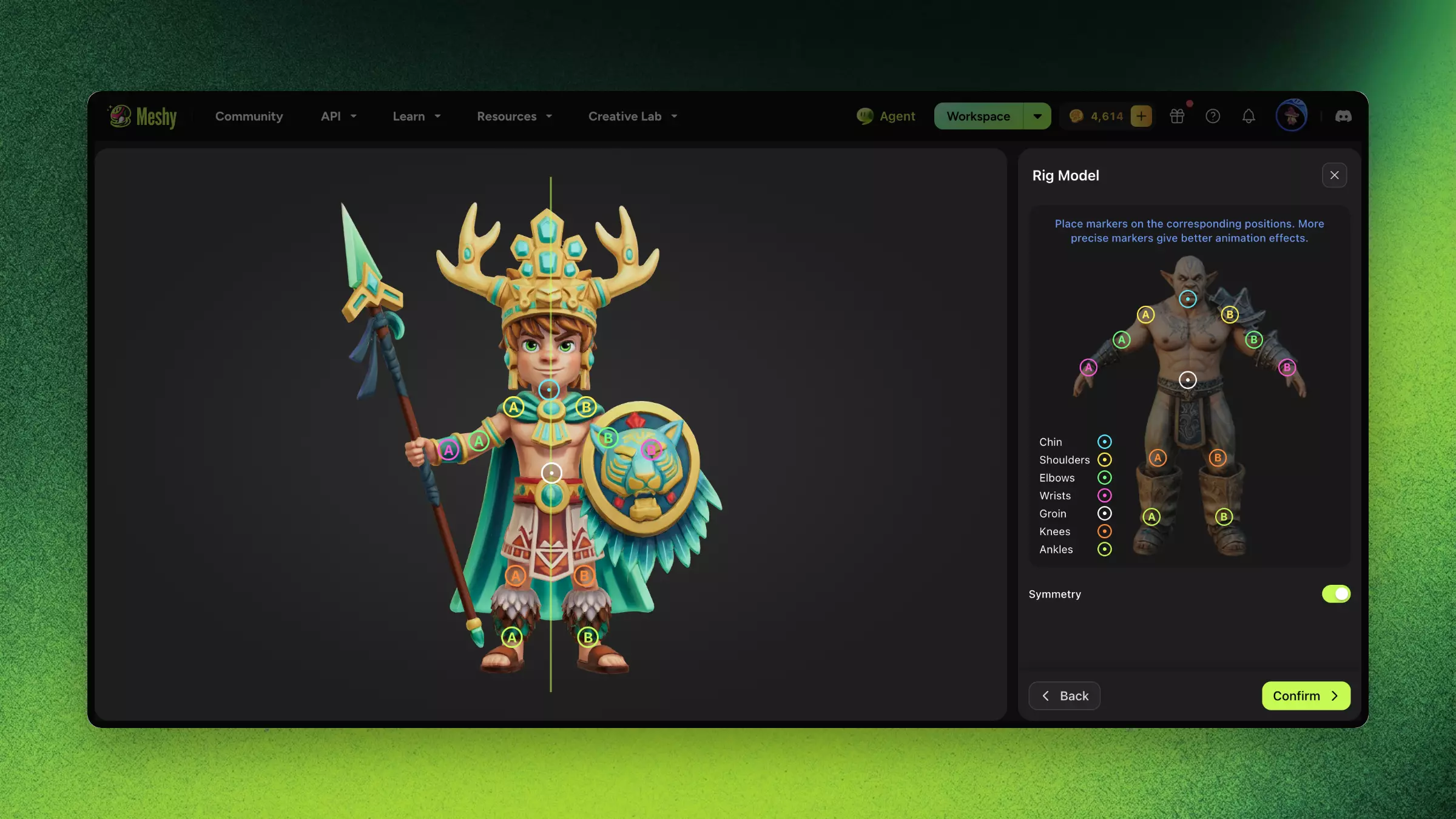
Arraste cada marcador para a parte do corpo correspondente. Para um humanoide, os marcadores são o queixo, os ombros, os cotovelos, os pulsos, a virilha, os joelhos e os tornozelos. Com Symmetry ativado, que é o padrão para humanoides, o Meshy espelha cada marcador que você move para o outro lado.
-
Clique em Confirm. Nos planos Free e Starter, o botão é Generate.
Quando o rigging terminar, um humanoide vem com animações de caminhada e corrida, e um personagem quadrúpede com uma animação de caminhada. Para adicionar mais, consulte Animação.
Solução de problemas
A tabela a seguir lista problemas comuns, suas causas e como corrigi-los.
| Problema | Causa | Correção |
|---|---|---|
| O rigging falha com uma mensagem informando que os marcadores não estão posicionados corretamente | Um ou mais marcadores estão fora do modelo | Clique em Re-rig e posicione todos os marcadores no corpo. |
| Os ossos estão no lugar errado | O modelo não está próximo de uma T-pose ou A-pose | Gere o personagem com Pose definido como A-Pose ou T-Pose e, em seguida, faça o rig novamente. |
| A malha se sobrepõe a si mesma quando o personagem se move | A topology está muito densa ou irregular | Use o Remesh para reduzir a contagem de faces e, em seguida, faça o rig do modelo remeshed. |
| Os membros se deformam de forma ruim | As proporções do personagem estão muito distantes de um corpo padrão | Use um personagem com proporções próximas às de um corpo humano padrão. |
FAQ
- Como faço o rig de um personagem 3D no Meshy?
- Na barra lateral esquerda, clique em Animate, selecione o personagem e clique em Rig. Escolha o tipo de personagem, ajuste o modelo, posicione os marcadores em suas articulações e clique em Confirm.
- Quais modelos o Meshy pode fazer o auto-rig?
- Personagens humanoides e quadrúpedes, com rig feito a partir de marcadores que você posiciona. O Smart Rig faz o rig de outros modelos, como criaturas, robôs e objetos, sem marcadores, mas os modelos com Smart Rig não podem usar a biblioteca de animações.
- O rigging do Meshy é compatível com Unity e Unreal?
- Sim. Baixe o modelo com rig como FBX ou GLB. Para um humanoide, o Download Settings também permite escolher um modelo de esqueleto, como o Mixamo, que é o padrão.
- Devo usar o Remesh antes de fazer o rig?
- Sim. Uma topology limpa proporciona a vinculação de ossos e a atribuição de pesos mais precisas, então faça o Remesh primeiro. Um modelo gerado com mais de 300.000 faces precisa passar pelo remesh antes que você possa fazer o rig.
- Posso fazer o rig de um modelo para expressões faciais ou física de cauda?
- Não no Meshy. Para um esqueleto personalizado, baixe o modelo e faça o rig manualmente em uma ferramenta DCC como Blender ou Maya.