Remesh
Przebuduj siatkę modelu z docelową liczbą wielokątów i czystszą topology, aby przygotować model wygenerowany przez AI do produkcji.
Modele wygenerowane przez AI często mają zbyt wiele trójkątów i nieregularną topology. Wykonaj Remesh modelu, gdy liczba ścianek jest zbyt wysoka dla Twojej platformy, na przykład ponad 50 000 ścianek w przypadku gry lub ponad 10 000 w przypadku urządzeń mobilnych. Remesh zapewnia też czystszą topology na potrzeby Unwrap UV i Riggingu. Pomiń ten krok, jeśli model ma już dobrą liczbę ścianek i topology. Podczas eksplorowania koncepcji wykonuj Remesh tylko dla finalnego modelu.
Remesh modelu
Aby wykonać Remesh modelu, wykonaj następujące kroki:
-
W panelu wyświetlającym Twoje generacje kliknij model.
-
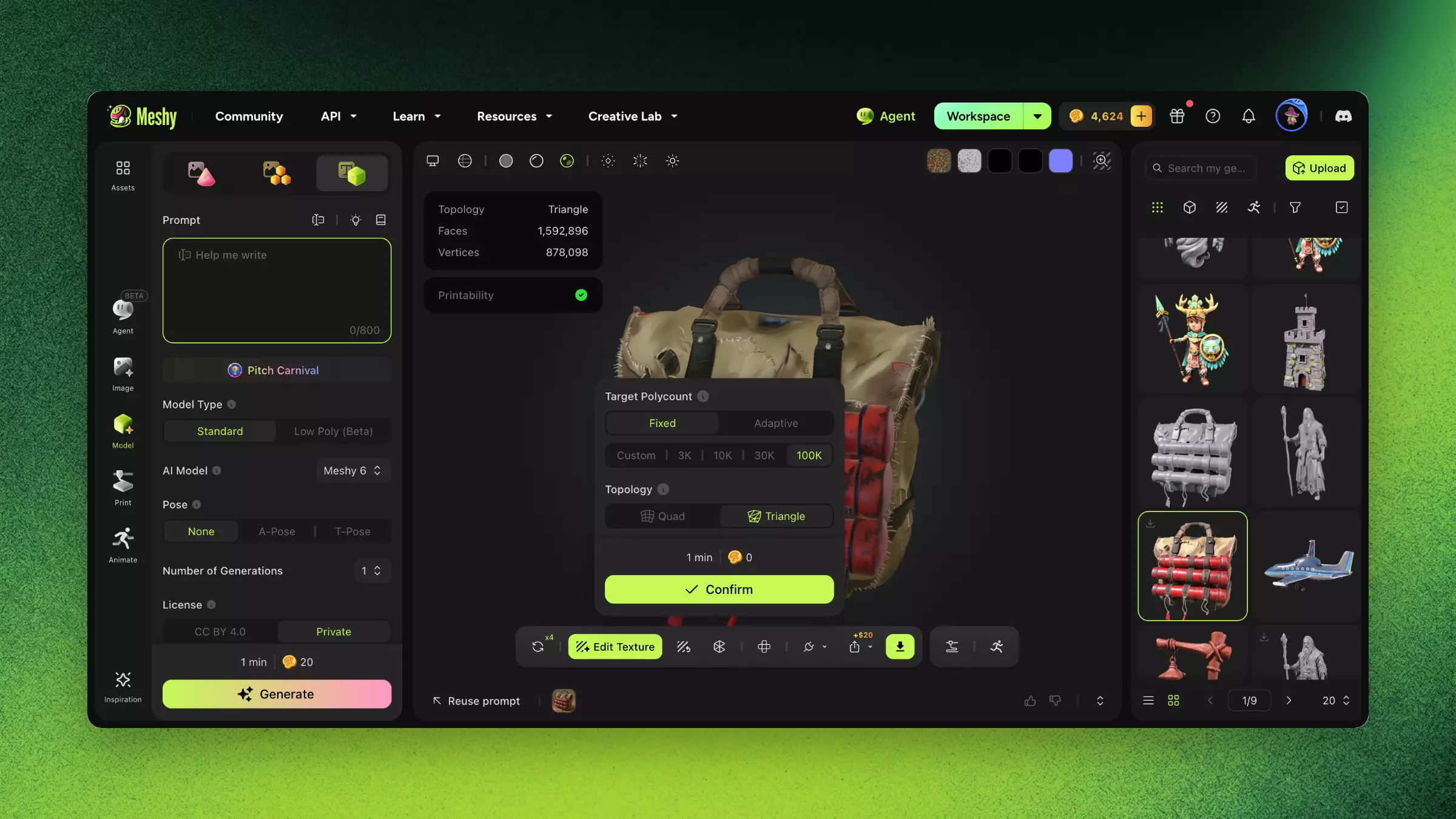
Na pasku narzędzi podglądu kliknij Remesh. Jeśli otworzy się menu, wybierz Remesh.
-
W sekcji Target Polycount wybierz Fixed, aby samodzielnie ustawić liczbę ścianek, lub Adaptive, aby pozwolić Meshy ustawić ją na podstawie struktury modelu.
-
Wybierz wartość docelową. W planie darmowym dostępna jest tylko opcja 10K, pozostałe wartości docelowe wymagają płatnego planu.
-
W trybie Fixed wybierz 3K, 10K, 30K lub 100K. Aby ustawić inną wartość w zakresie od 100 do 300 000, wybierz Custom.
-
W trybie Adaptive wybierz Low, Medium, High lub Ultra.
-
-
W sekcji Topology wybierz Quad lub Triangle. Quad zapewnia równomiernie rozmieszczone ścianki, które są łatwiejsze w edycji, przy mniejszej ilości szczegółów dla danej liczby ścianek. Triangle zachowuje więcej szczegółów przy danej liczbie ścianek i nadaje się do silników gier, ale jest trudniejszy w edycji.
-
Kliknij Confirm. Panel pokazuje czas i koszt w kredytach przed rozpoczęciem. Remesh nie kosztuje kredytów i trwa około minuty.
-
Gdy Meshy zakończy pracę, porównaj model po Remeshu z oryginałem, aby sprawdzić, czy potrzebne szczegóły zostały zachowane.
Meshy zapisuje model po Remeshu jako osobny model w Twoich generacjach i zachowuje oryginał.
Ustawienia i kompromisy
Poniższa tabela pokazuje, jak docelowa liczba ścianek wpływa na kompromis między szczegółowością, wydajnością a rozmiarem pliku.
| Docelowa liczba ścianek | Zastosowanie | Utrata szczegółów | Rozmiar pliku |
|---|---|---|---|
| Poniżej 5000 | Mobilne AR, gry casualowe | Zauważalna | Mały |
| 5000 do 20 000 | Gry mobilne, przeglądarki internetowe | Niewielka | Średni |
| 20 000 do 50 000 | Gry na PC i konsole | Minimalna | Średni |
| 50 000 do 100 000 | Renderingi wysokiej jakości | Bardzo niska | Duży |
| Powyżej 100 000 | Film i produkcje kinematograficzne | Pomijalna | Bardzo duży |
Rozwiązywanie problemów
Poniższa tabela zawiera listę typowych problemów, ich przyczyn i sposobów ich rozwiązania.
| Problem | Przyczyna | Rozwiązanie |
|---|---|---|
| Model traci zbyt wiele szczegółów | Docelowa liczba ścianek jest zbyt niska | Zwiększaj docelową liczbę ścianek, aż znajdziesz równowagę między jakością a wydajnością. |
| Siatka ma dziury po Remeshu | Oryginalna siatka ma krawędzie non-manifold | Wykonaj Remesh przy wyższej liczbie ścianek lub najpierw napraw oryginalną siatkę. |
| Małe akcesoria znikają | Budżet ścianek jest rozłożony nierównomiernie w modelu | Wykonuj Remesh złożonych modeli część po części. |
| Brak przycisku Remesh | Remesh nie obsługuje modeli Meshy T2 ani podzielonych części | Wygeneruj ponownie model Meshy T2 z potrzebną liczbą ścianek. Wykonaj Remesh innych modeli przed ich podzieleniem. |
FAQ
- Co robi funkcja Remesh w Meshy?
- Remesh przebudowuje topology modelu i ustawia jego liczbę ścianek, dzięki czemu siatka wygenerowana przez AI jest gotowa do produkcji.
- Ile wielokątów powinien mieć model do gry?
- Dąż do mniej niż około 50 000 ścianek w przypadku gier na PC i mniej niż około 10 000 w przypadku gier mobilnych. Ustaw wartość docelową w polu Target Polycount w panelu Remesh.
- Czy muszę wykonać Remesh przed drukiem 3D?
- Nie. Aby uczynić siatkę wodoszczelną do druku 3D, kliknij Make Printable w karcie Printability w podglądzie. Remesh zmienia liczbę ścianek i topology.
- Czy Remesh zmniejszy szczegółowość mojego modelu?
- Niższa wartość docelowa zamienia część szczegółów na wydajność. Porównaj oryginalny model z modelem po Remeshu i zwiększ wartość docelową, jeśli potrzebujesz więcej szczegółów.
- Kiedy powinienem wykonać Remesh w moim procesie pracy?
- Wykonaj Remesh finalnego modelu przed rozwinięciem UV, teksturowaniem lub riggingiem. Pomiń ten krok podczas eksplorowania koncepcji.
Następne kroki
-
Aby wykonać reteksturowanie modelu po Remeshu w celu uzyskania lepszych rezultatów, zobacz AI Texturing.
-
Aby wygenerować UV dla modelu po Remeshu, zobacz Unwrap UV.
-
Aby wykonać rigging modelu o czystej topology, zobacz Rigging.