Rigging
Přidejte kostru lidské nebo čtyřnohé postavě, abyste ji mohli animovat v Meshy nebo v enginech, jako jsou Unity a Unreal.
Pro vlastní kostru, například obličejové kosti nebo fyziku ocasu, stáhněte model a vytvořte jeho rig ručně v DCC nástroji, jako je Blender nebo Maya.
Než začnete
-
Potřebujete model postavy v seznamu svých generací. Může to být model, který jste vygenerovali v Meshy, nebo soubor
.fbx,.obj,.stl,.gltfči.glbo velikosti až 100 MB, který jste přidali pomocí Upload. Model nepotřebuje textury. -
Pro nejlepší výsledek by měla postava stát v pozici T-pose nebo A-pose, s jasnou mezerou mezi končetinami a tělem. Chcete-li vygenerovat postavu v této pozici, nastavte Pose na A-Pose nebo T-Pose v Obrázek na 3D nebo Text na 3D.
-
Pokud má vygenerovaný model více než 300 000 ploch, Meshy vás požádá o snížení počtu ploch pomocí Remesh před vytvořením riggingu.
Vytvoření kostry postavy
Chcete-li vytvořit rig postavy, postupujte podle těchto kroků:
-
V levém postranním panelu klikněte na Animate.
-
V seznamu svých generací vyberte postavu.
-
V panelu nástrojů prohlížeče klikněte na Rig. Otevře se dialogové okno Rig Model.
-
V sekci Select Character Type vyberte typ, který odpovídá vaší postavě:
-
Humanoid: Postava se dvěma pažemi a dvěma nohama.
-
Quadruped Dog: Čtyřnohá postava.
-
Smart Rig (Beta): Jakýkoli jiný model, například stvoření, robot nebo rekvizita. Meshy jej vytvoří automaticky, bez značek, takže klikněte na Confirm a přeskočte zbývající kroky. Modely se Smart Rig nelze použít s knihovnou animací a lze je stáhnout pouze jako GLB.
-
-
Klikněte na Next.
-
Pomocí Rotate, Offset a Height vycentrujte postavu, natočte ji čelem dopředu a nastavte její výšku v metrech. Čtyřnohou postavu natočte tak, aby byla otočená na levou stranu obrazovky. Offset je pouze pro humanoidní postavy.
-
Klikněte na Next. U humanoidní postavy Meshy umístí značky na klouby automaticky.
-
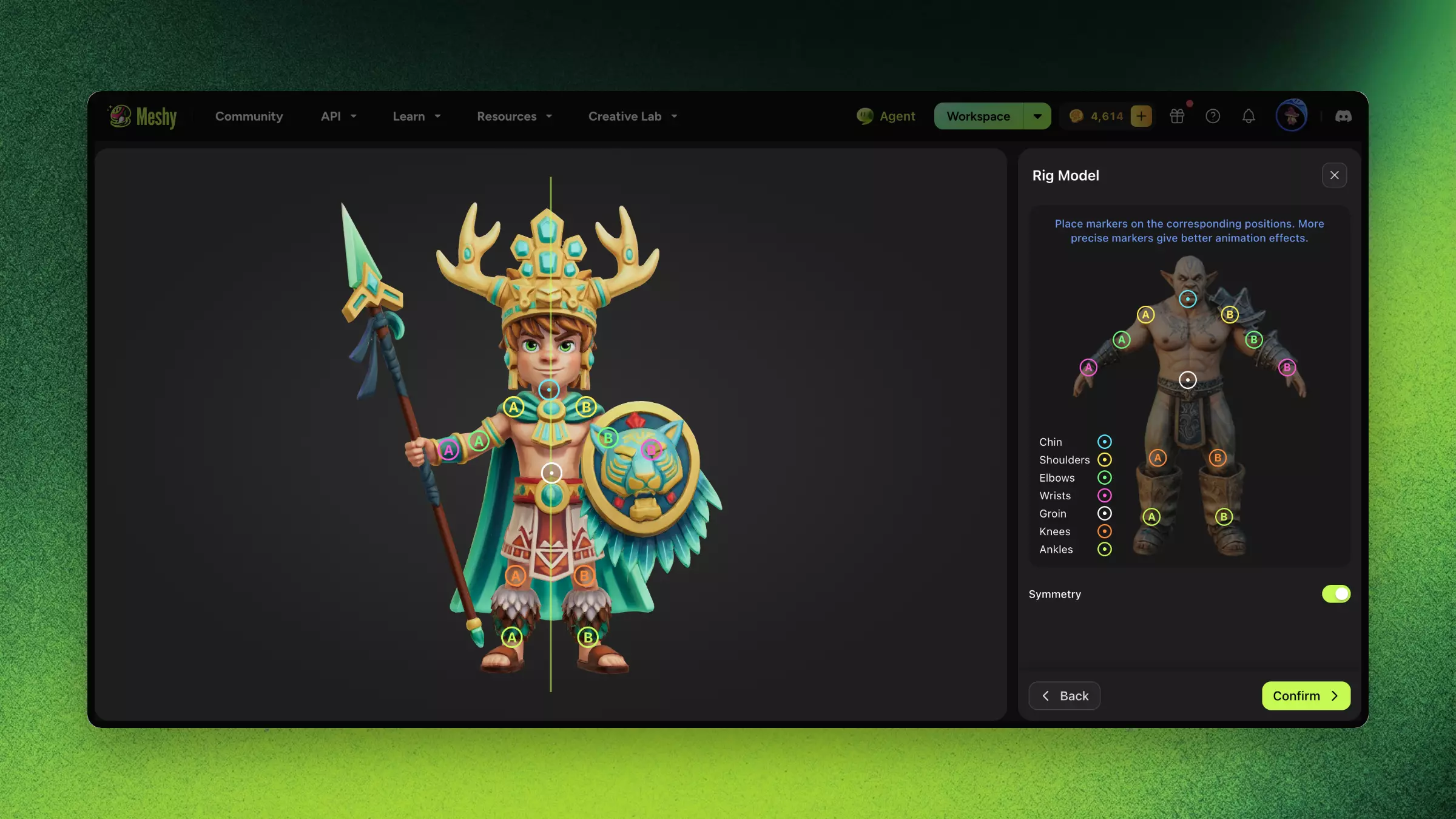
Přetáhněte každou značku na odpovídající část těla. U humanoidní postavy jsou značky umístěné na bradě, ramenou, loktech, zápěstích, slabinách, kolenou a kotnících. Se zapnutou funkcí Symmetry, která je u humanoidních postav výchozí, Meshy zrcadlí každou přesunutou značku na druhou stranu.
-
Klikněte na Confirm. V plánech Free a Starter se tlačítko nazývá Generate.
Po dokončení riggingu získá humanoidní postava animace chůze a běhu a čtyřnohá postava animaci chůze. Chcete-li přidat další, viz Animace.
Řešení problémů
Následující tabulka uvádí běžné problémy, jejich příčiny a způsob jejich řešení.
| Problém | Příčina | Řešení |
|---|---|---|
| Rigging selže se zprávou, že značky nejsou umístěny správně | Jedna nebo více značek se nachází mimo model | Klikněte na Re-rig a umístěte každou značku na tělo. |
| Kosti jsou na nesprávném místě | Model se příliš neblíží pozici T-pose nebo A-pose | Vygenerujte postavu s nastavením Pose na A-Pose nebo T-Pose a poté ji znovu vytvořte rig. |
| Síť se při pohybu postavy prolíná sama se sebou | Topology je příliš hustá nebo nerovnoměrná | Pomocí Remesh snižte počet ploch a poté vytvořte rig na remeshovaném modelu. |
| Končetiny se deformují špatně | Proporce postavy se výrazně liší od standardního těla | Použijte postavu s proporcemi blízkými standardnímu lidskému tělu. |
FAQ
- Jak vytvořit rig 3D postavy v Meshy?
- V levém postranním panelu klikněte na Animate, vyberte postavu a klikněte na Rig. Zvolte typ postavy, upravte model, umístěte značky na její klouby a klikněte na Confirm.
- Které modely dokáže Meshy automaticky vytvořit rig?
- Humanoidní a čtyřnohé postavy, s rigem vytvořeným pomocí značek, které umístíte sami. Smart Rig vytváří rig pro ostatní modely, například stvoření, roboty a rekvizity, bez značek, ale modely se Smart Rig nelze použít s knihovnou animací.
- Je rigging v Meshy kompatibilní s Unity a Unreal?
- Ano. Stáhněte model s rigem jako FBX nebo GLB. U humanoidní postavy vám nastavení Download Settings také umožní vybrat šablonu kostry, například Mixamo, která je výchozí.
- Měl bych před riggingem použít Remesh?
- Ano. Čistá topology zajišťuje nejpřesnější navázání kostí a přiřazení vah, proto nejprve použijte Remesh. Vygenerovaný model s více než 300 000 plochami musí být před vytvořením riggingu remeshován.
- Mohu vytvořit rig modelu pro mimiku obličeje nebo fyziku ocasu?
- V Meshy ne. Pro vlastní kostru stáhněte model a vytvořte jeho rig ručně v DCC nástroji, jako je Blender nebo Maya.