Риггинг
Добавьте скелет гуманоидному или четвероногому персонажу, чтобы анимировать его в Meshy или в движках, таких как Unity и Unreal.
Для создания пользовательского скелета, например лицевых костей или физики хвоста, скачайте модель и выполните риггинг вручную в DCC-инструменте, таком как Blender или Maya.
Прежде чем начать
-
Вам нужна модель персонажа в списке ваших генераций. Это может быть модель, созданная в Meshy, или файл
.fbx,.obj,.stl,.gltfили.glbразмером до 100 МБ, добавленный с помощью Upload. Текстуры для модели не требуются. -
Для наилучшего результата персонаж должен стоять в T-позе или A-позе с чётким зазором между конечностями и телом. Чтобы сгенерировать персонажа в такой позе, установите Pose на A-Pose или T-Pose в Изображение в 3D или Текст в 3D.
-
Если сгенерированная модель содержит более 300 000 граней, Meshy предложит уменьшить количество граней с помощью Ремешинга перед риггингом.
Выполнение риггинга персонажа
Чтобы выполнить риггинг персонажа, следуйте этим шагам:
-
На боковой панели слева нажмите Animate.
-
В списке ваших генераций выберите персонажа.
-
На панели инструментов просмотра нажмите Rig. Откроется диалоговое окно Rig Model.
-
В разделе Select Character Type выберите тип, соответствующий вашему персонажу:
-
Humanoid: персонаж с двумя руками и двумя ногами.
-
Quadruped Dog: четвероногий персонаж.
-
Smart Rig (Beta): любая другая модель, например существо, робот или реквизит. Meshy выполняет риггинг автоматически, без маркеров, поэтому нажмите Confirm и пропустите оставшиеся шаги. Модели со Smart Rig не могут использовать Библиотеку анимаций и скачиваются только в формате GLB.
-
-
Нажмите Next.
-
Используйте Rotate, Offset и Height, чтобы центрировать персонажа, развернуть его лицом вперёд и задать его высоту в метрах. Разверните четвероногого персонажа так, чтобы он был обращён в левую сторону экрана. Offset доступен только для гуманоидов.
-
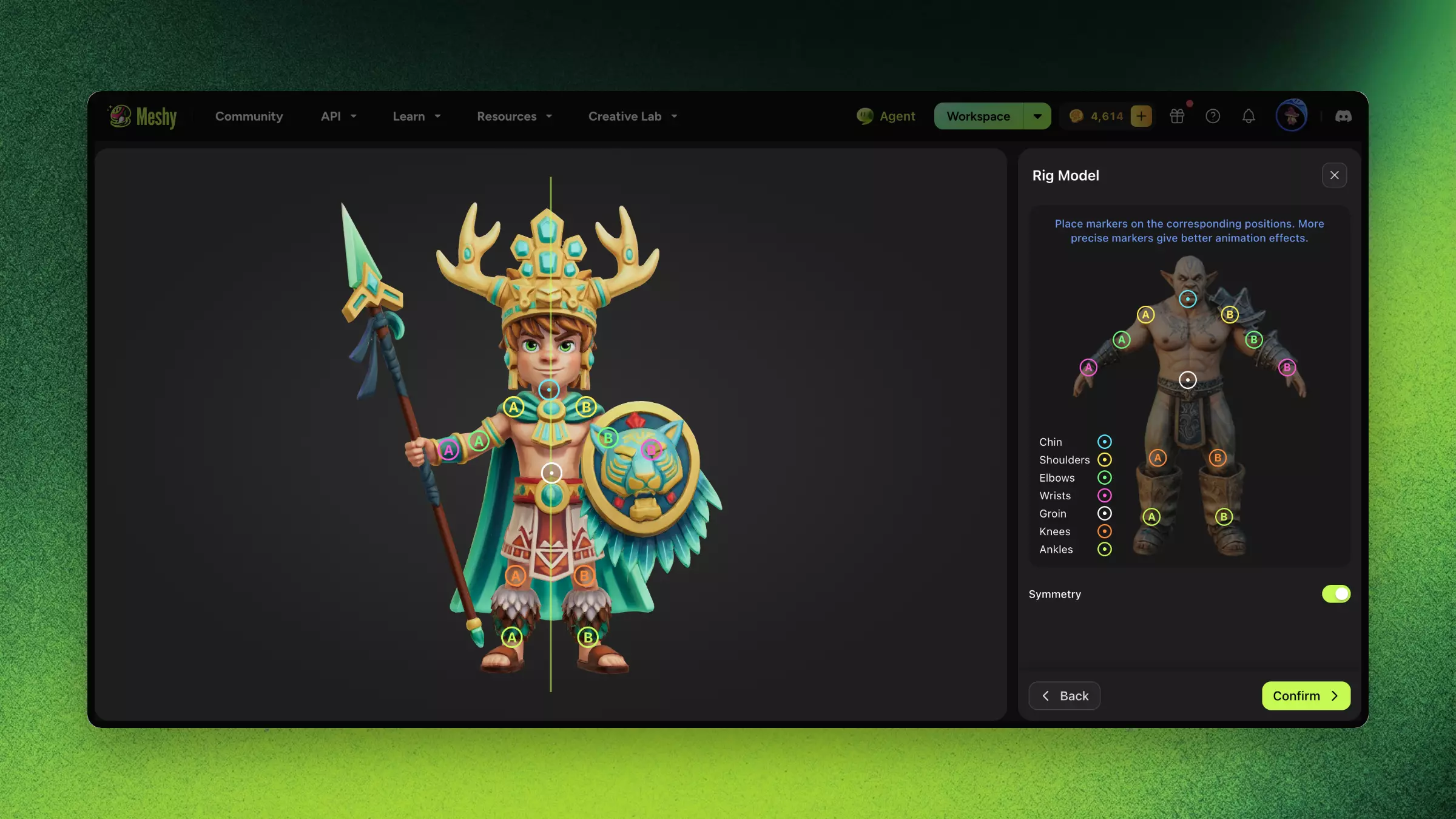
Нажмите Next. Для гуманоида Meshy автоматически расставляет маркеры на суставах.
-
Перетащите каждый маркер на соответствующую часть тела. Для гуманоида маркеры — это подбородок, плечи, локти, запястья, пах, колени и лодыжки. При включённой Symmetry, которая по умолчанию включена для гуманоидов, Meshy зеркально отражает каждый перемещённый вами маркер на другую сторону.
-
Нажмите Confirm. На тарифах Free и Starter кнопка называется Generate.
По завершении риггинга гуманоид получает анимации ходьбы и бега, а четвероногий персонаж — анимацию ходьбы. Чтобы добавить больше анимаций, см. Анимация.
Устранение неполадок
В следующей таблице перечислены распространённые проблемы, их причины и способы устранения.
| Проблема | Причина | Решение |
|---|---|---|
| Риггинг завершается с сообщением о том, что маркеры расположены неправильно | Один или несколько маркеров находятся за пределами модели | Нажмите Re-rig и разместите каждый маркер на теле. |
| Кости расположены в неправильных местах | Модель не близка к T-позе или A-позе | Сгенерируйте персонажа с параметром Pose, установленным на A-Pose или T-Pose, а затем выполните риггинг заново. |
| Сетка пересекает сама себя при движении персонажа | Topology слишком плотная или неравномерная | Используйте Ремешинг, чтобы уменьшить количество граней, а затем выполните риггинг пересчитанной модели. |
| Конечности сильно деформируются | Пропорции персонажа сильно отличаются от стандартного тела | Используйте персонажа с пропорциями, близкими к стандартному человеческому телу. |
FAQ
- Как выполнить риггинг 3D-персонажа в Meshy?
- На боковой панели слева нажмите Animate, выберите персонажа и нажмите Rig. Выберите тип персонажа, настройте модель, разместите маркеры на его суставах и нажмите Confirm.
- Какие модели может автоматически риггировать Meshy?
- Гуманоидные и четвероногие персонажи, риггинг которых выполняется с помощью маркеров, размещаемых вами. Smart Rig выполняет риггинг других моделей, таких как существа, роботы и реквизит, без маркеров, но модели со Smart Rig не могут использовать Библиотеку анимаций.
- Совместим ли риггинг Meshy с Unity и Unreal?
- Да. Скачайте модель с риггингом в формате FBX или GLB. Для гуманоида в Download Settings также можно выбрать шаблон скелета, например Mixamo, который используется по умолчанию.
- Нужно ли выполнять Ремешинг перед риггингом?
- Да. Чистая topology обеспечивает наиболее точное связывание костей и назначение весов, поэтому сначала выполните Ремешинг. Сгенерированная модель с более чем 300 000 граней должна быть пересчитана перед риггингом.
- Можно ли выполнить риггинг модели для мимики лица или физики хвоста?
- Не в Meshy. Для создания пользовательского скелета скачайте модель и выполните риггинг вручную в DCC-инструменте, таком как Blender или Maya.