Bridge to ZBrush
Invia un modello dall'app web Meshy a ZBrush e importalo come strumento per scolpire, senza dover scaricare e importare il file manualmente.
Prima di iniziare
-
È necessario un piano Pro o superiore. Nei piani Free e Starter, facendo clic su Send to ZBrush si aprono le opzioni di aggiornamento.
-
Installa il plugin Meshy in ZBrush 2025.1 o versioni successive. Per i passaggi, consulta Meshy for ZBrush.
Avvia il bridge
Per avviare il bridge in ZBrush, segui questi passaggi:
-
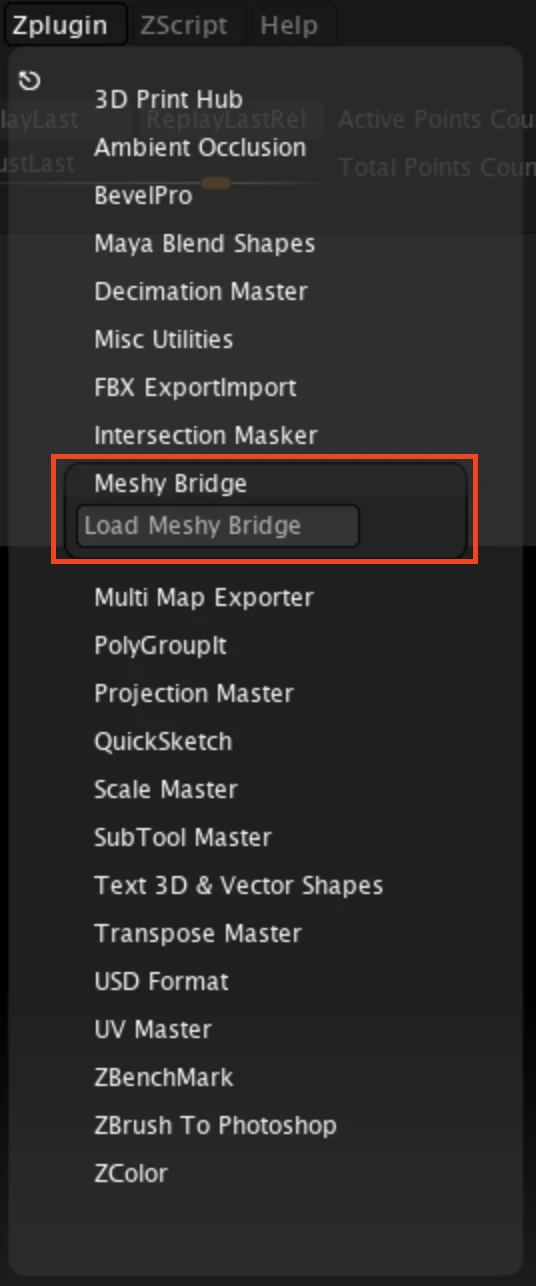
In ZBrush, fai clic su Zplugin > Meshy Bridge > Load Meshy Bridge.
-
Nel menu Meshy, verifica che Run Bridge sia arancione. Arancione significa che il bridge è attivo e in attesa di modelli da Meshy.
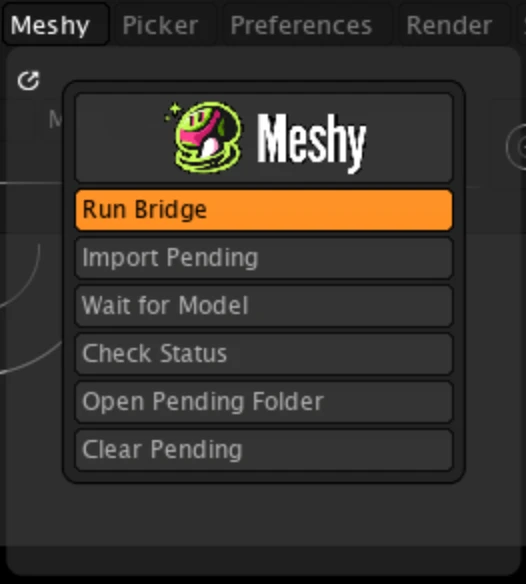
Il plugin avvia il bridge quando viene caricato. Poiché Python di ZBrush non può eseguire un server, il bridge viene eseguito come processo in background separato e si interrompe quando chiudi ZBrush. Per disattivare o attivare il bridge, fai clic su Run Bridge.
Invia un modello
Per inviare un modello a ZBrush, segui questi passaggi:
-
Nell'app web Meshy su un computer, apri il modello nel visualizzatore. DCC Bridge non è disponibile su dispositivi mobili.
-
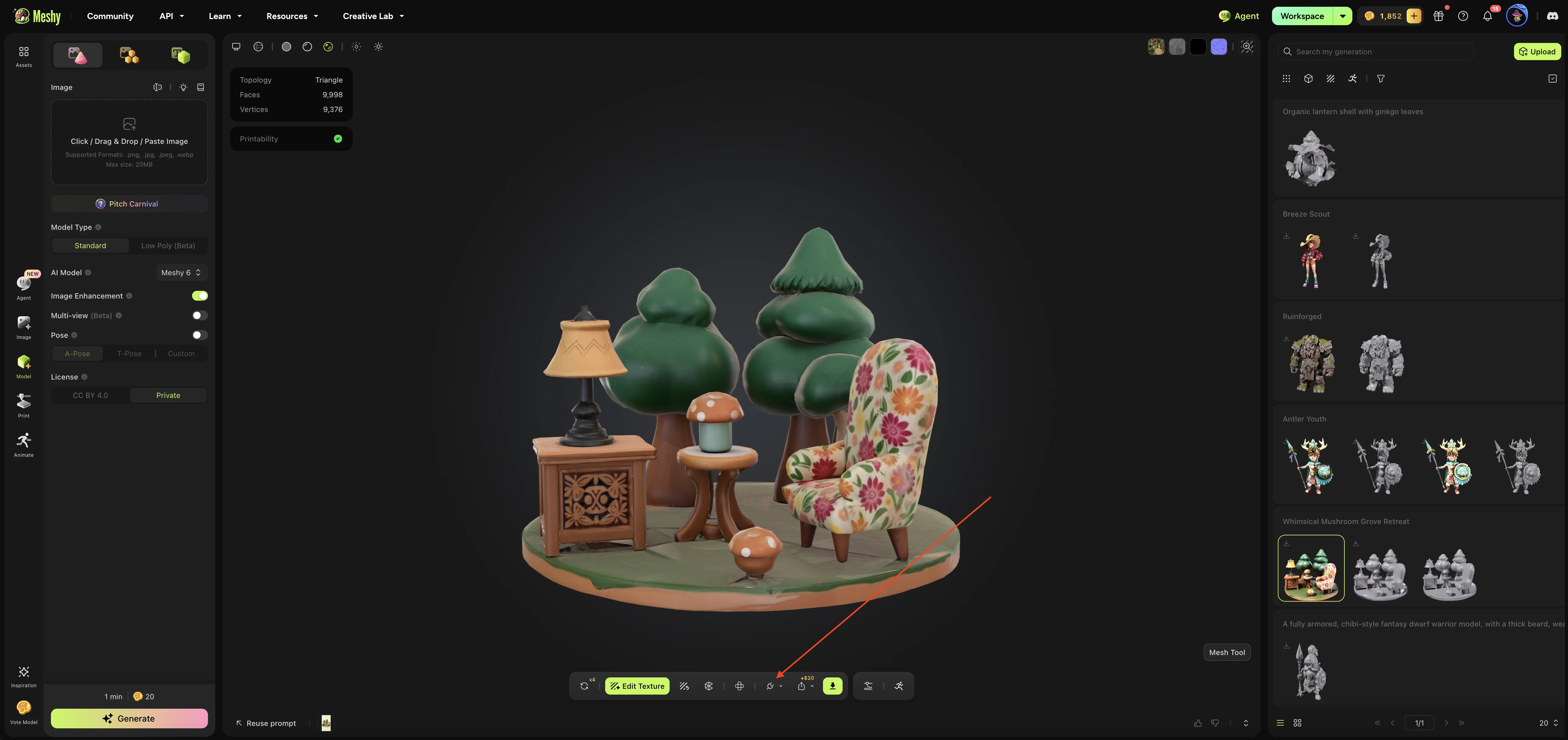
Nella barra degli strumenti del visualizzatore, fai clic su DCC Bridge (l'icona della spina).
-
Fai clic su Send to ZBrush.
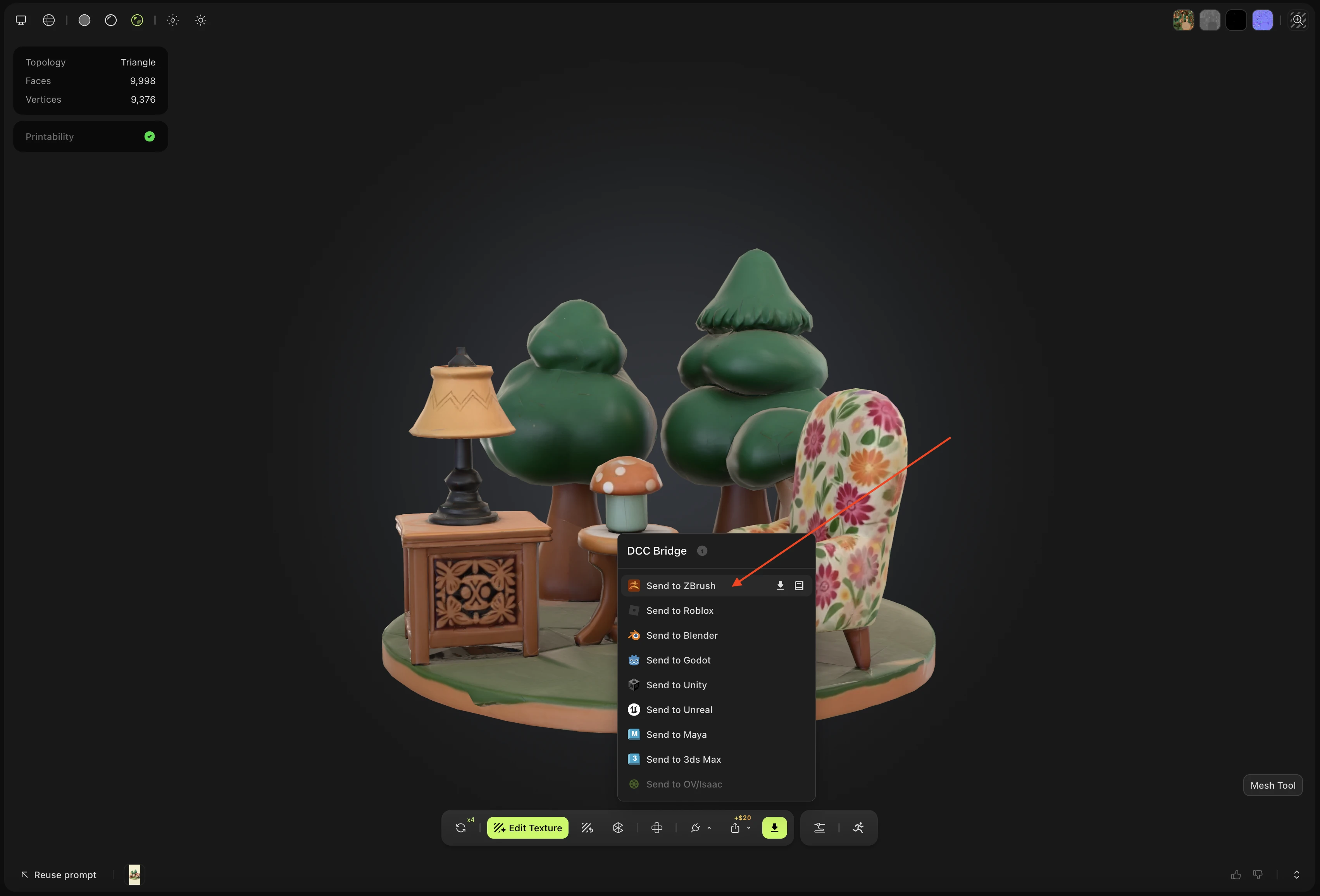
Meshy invia il modello come file OBJ. Il plugin lo scarica in background e lo mantiene come modello in sospeso finché non lo importi.
Non puoi inviare un modello animato a ZBrush. Per un modello animato, Send to ZBrush non è disponibile. Scarica invece il modello e importalo manualmente.
Importa i modelli in sospeso
A causa di una limitazione del plugin ZBrush, il plugin non importa un modello non appena arriva. Devi importarlo tu stesso.
Per importare i modelli che Meshy ha inviato, segui questi passaggi:
-
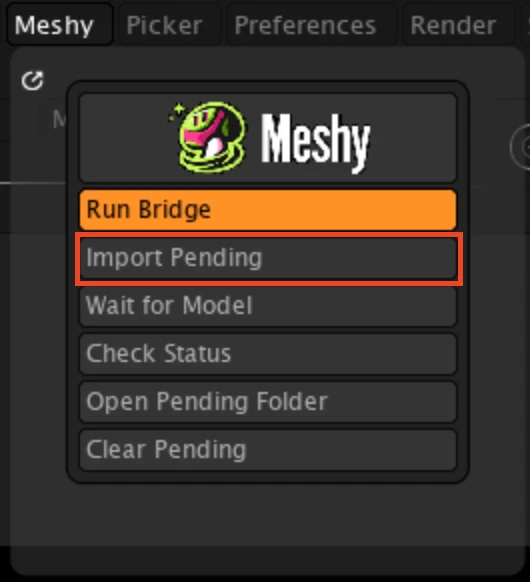
Nel menu Meshy, fai clic su Import Pending.
Il plugin importa ogni modello in sospeso come nuovo strumento nella palette Tool. Il modello è bianco, con BasicMaterial applicato. Il plugin salva inoltre lo strumento nella cartella
ZTools/Meshydella tua installazione di ZBrush, oppure inLightbox/Tools/Meshyse non esiste una cartellaZTools, così puoi riutilizzarlo.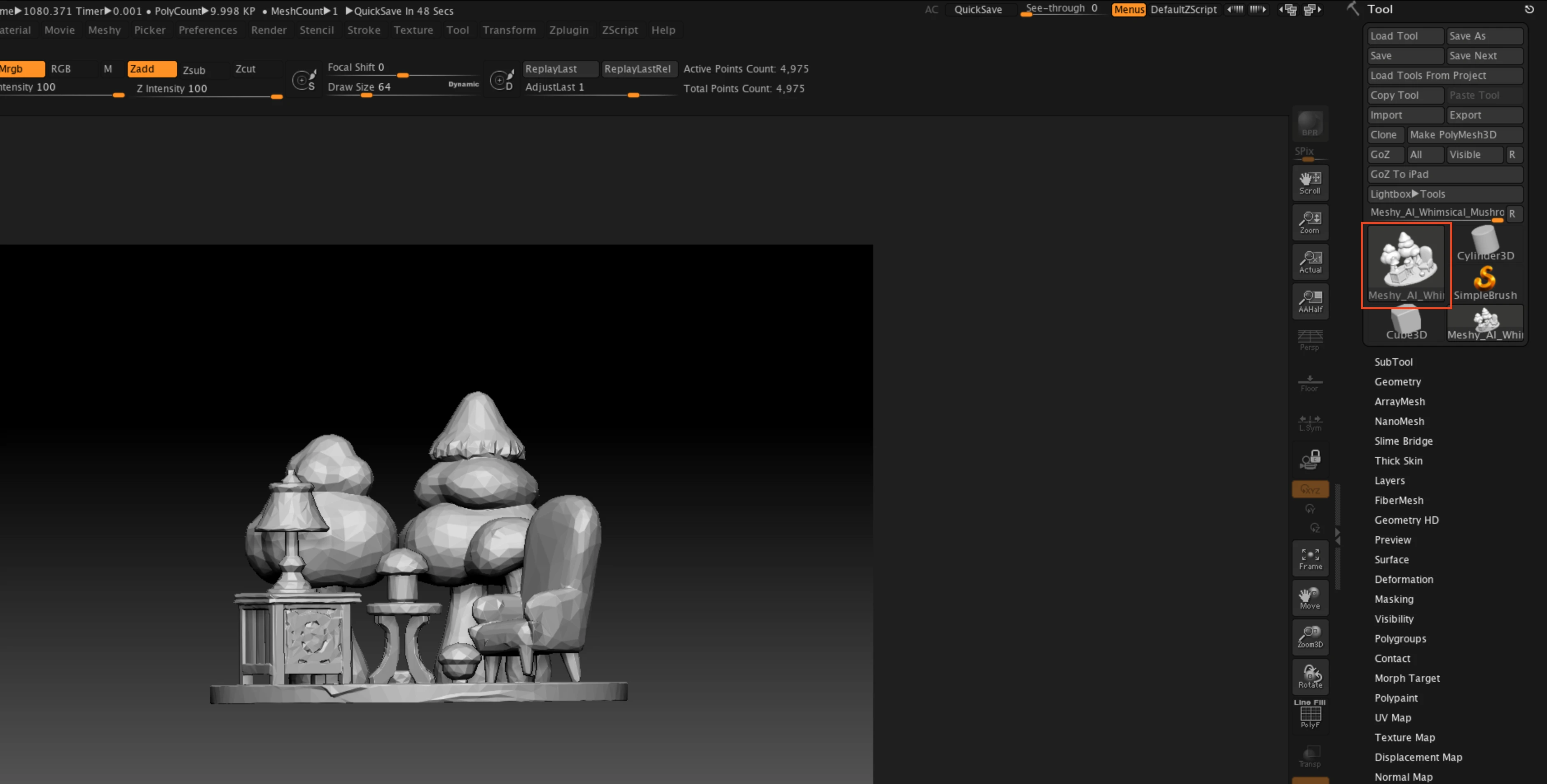
-
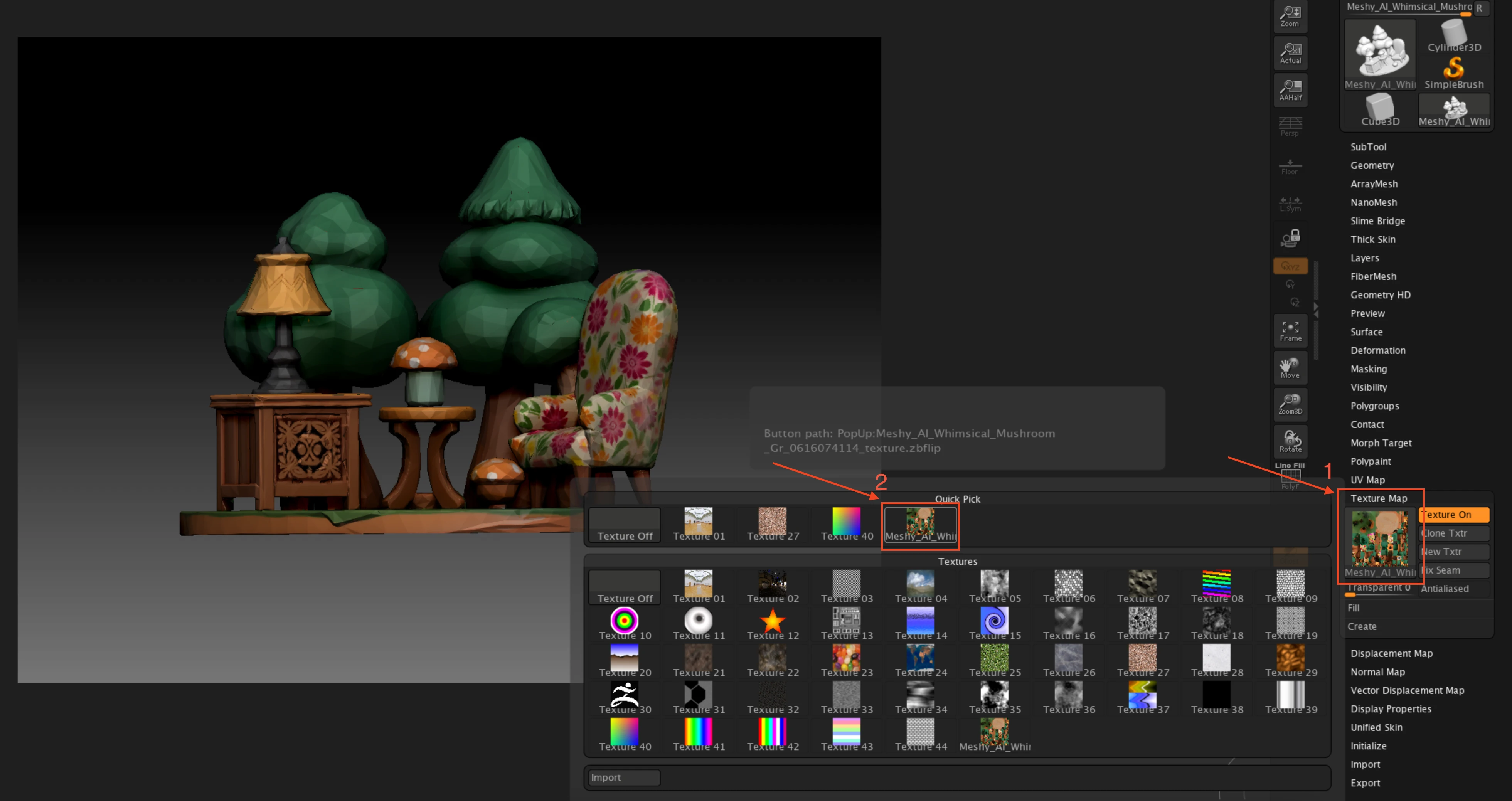
Facoltativo: per mostrare il colore base del modello, fai clic su Tool > Texture Map, quindi seleziona la texture il cui nome corrisponde al tuo modello. Il plugin ha già caricato la texture e l'ha capovolta verticalmente per ZBrush, quindi non è necessario configurarla.
Per far importare al plugin il modello successivo automaticamente, fai clic su Wait for Model prima di inviarlo. Per i successivi 90 secondi, ZBrush attende un modello da Meshy e lo importa non appena arriva. ZBrush non risponde ad altre azioni finché non arriva un modello o non terminano i 90 secondi.

Altri modi per inviare
Puoi inviare qualsiasi modello nelle tue generazioni che non sia animato, indipendentemente dallo strumento che lo ha creato, ad eccezione di un risultato Smart Rig o di un modello Ultra 4K.
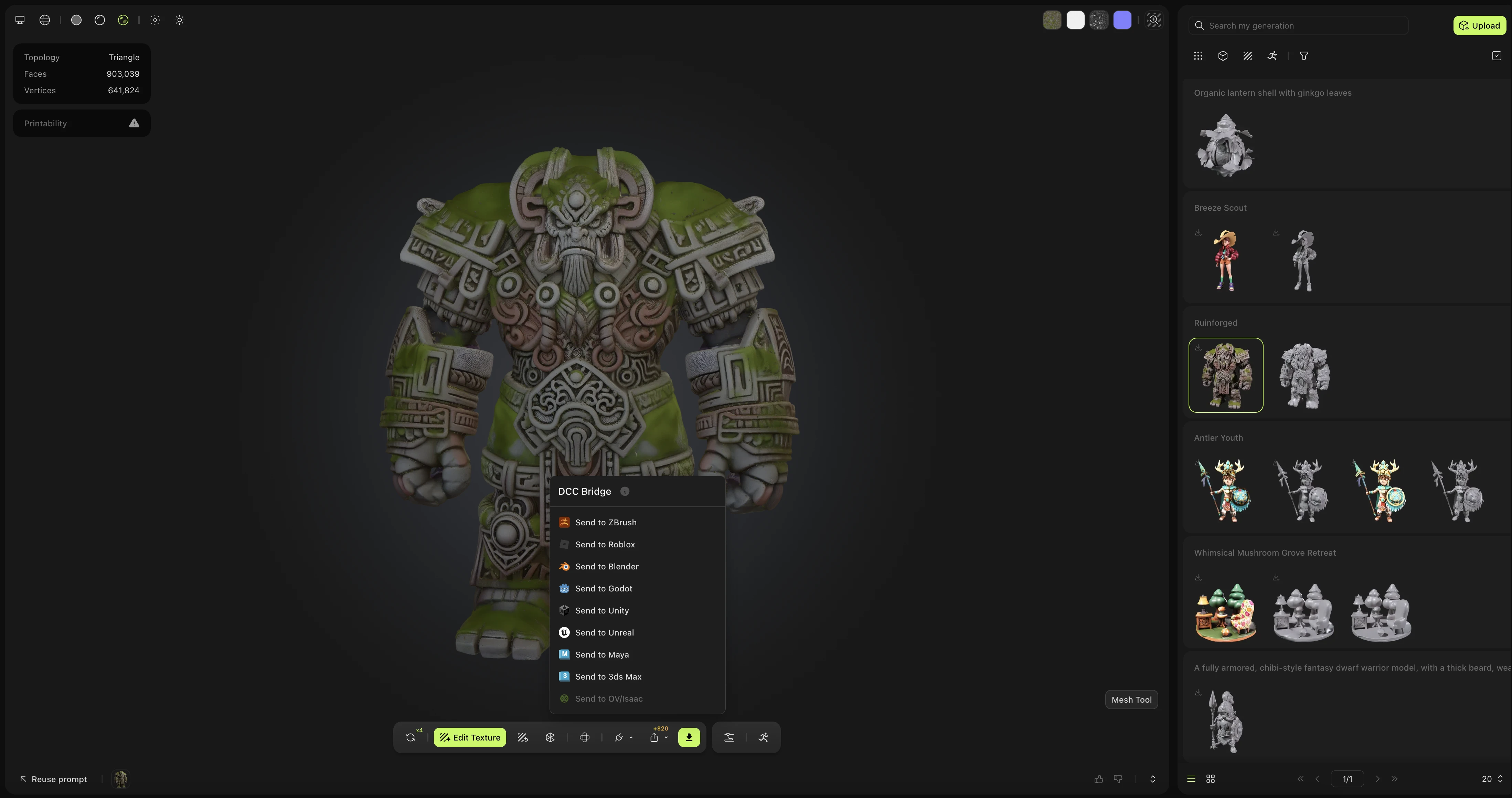
Dall'elenco delle tue generazioni, fai clic su Actions (l'icona a tre puntini) sulla scheda di un modello, quindi fai clic su DCC Bridge > Send to ZBrush.
Puoi anche inviare un modello che un altro utente ha condiviso in Community. Apri il modello, fai clic su DCC Bridge, quindi fai clic su Send to ZBrush.
Risoluzione dei problemi
La tabella seguente elenca i problemi comuni, le loro cause e come risolverli.
| Problema | Causa | Soluzione |
|---|---|---|
| Meshy mostra "Failed to send model to zbrush" | ZBrush non è aperto, il plugin non è caricato oppure il bridge è disattivato. | In ZBrush, fai clic su Zplugin > Meshy Bridge > Load Meshy Bridge, verifica che Run Bridge sia arancione, quindi invia di nuovo il modello. |
| Run Bridge è arancione, ma Meshy mostra "Failed to send model to zbrush" | Un'altra app utilizza la porta 5332. Il plugin non riesce a distinguere quell'app dal proprio bridge, quindi Run Bridge diventa comunque arancione. | Chiudi l'altra app, quindi fai clic su Run Bridge due volte per disattivare e riattivare il bridge. |
| Import Pending mostra "No pending models." | L'invio non è terminato, oppure non è riuscito. | Attendi finché Meshy non mostra "Model sent to zbrush", quindi fai clic di nuovo su Import Pending. Per verificare se il bridge è in esecuzione e quanti modelli sono in attesa, fai clic su Check Status. |
Prossimi passi
- Per ridurre il numero di facce di un modello prima di inviarlo, consulta Remesh.