Plugin Meshy per Codex
Installa il plugin Meshy in Codex per generare e applicare texture a modelli 3D da una chat, e salva i file nel tuo progetto.
Panoramica
Il plugin Meshy si trova nella directory dei plugin condivisa da ChatGPT e Codex, e funziona in Work e Codex, ma non in Chat. Per creare modelli in una chat di ChatGPT, per lavorare con i modelli che hai creato sul sito web di Meshy, o per saltare l'installazione, usa Meshy 3D, l'altro plugin di Meshy nella stessa directory. Per confrontare i due plugin, consulta Quale plugin Meshy usare.
Il plugin Meshy ha due competenze:
- Meshy 3D Generation: Testo in 3D, Immagine in 3D e Multi-immagine in 3D, texturizzazione e retexture con AI, remesh verso un budget di poligoni, srotolamento UV, rigging automatico e animazione per personaggi umanoidi, ed esportazione in GLB, FBX, OBJ, STL o USDZ.
- Meshy 3D Printing: analisi e riparazione della stampabilità, 3MF monocolore e multicolore, dimensionamento secondo misure reali, prodotti Creative Lab come statuette, lampade, portachiavi e calamite da frigo, e passaggio a uno slicer installato.
Entrambe le competenze eseguono la CLI di Meshy sul tuo computer. La CLI è il pacchetto meshy-cli su npm. Accedi una sola volta nel browser e non devi mai incollare una chiave API nella chat.
Il plugin salva i file nella cartella che indichi, con un'anteprima renderizzata e gli ID delle attività di cui Codex ha bisogno per le modifiche successive. Le competenze sono open source nel repository meshy-3d-agent su GitHub.
Prima di iniziare
-
Ti serve Codex, nell'app desktop di ChatGPT o nella Codex CLI. Il plugin Meshy non funziona in ChatGPT in un browser web. Su uno spazio di lavoro aziendale o scolastico, potrebbe essere necessario che un amministratore consenta i plugin.
-
Ti serve Node.js 22.12 o versione successiva, con npm. Per verificare la tua versione, esegui
node --version. Se Node.js manca o è più vecchio, installa la versione LTS corrente dal sito web di Node.js. -
Per generare modelli, ti serve un piano Meshy a pagamento. Ogni attività di generazione spende crediti Meshy. I passaggi locali di stampa, come ridimensionare un modello o aprirlo in uno slicer, non richiedono l'accesso.
Installa il plugin
Per installare il plugin nell'app desktop di ChatGPT, segui questi passaggi:
-
Nell'app desktop di ChatGPT, passa a Codex.
-
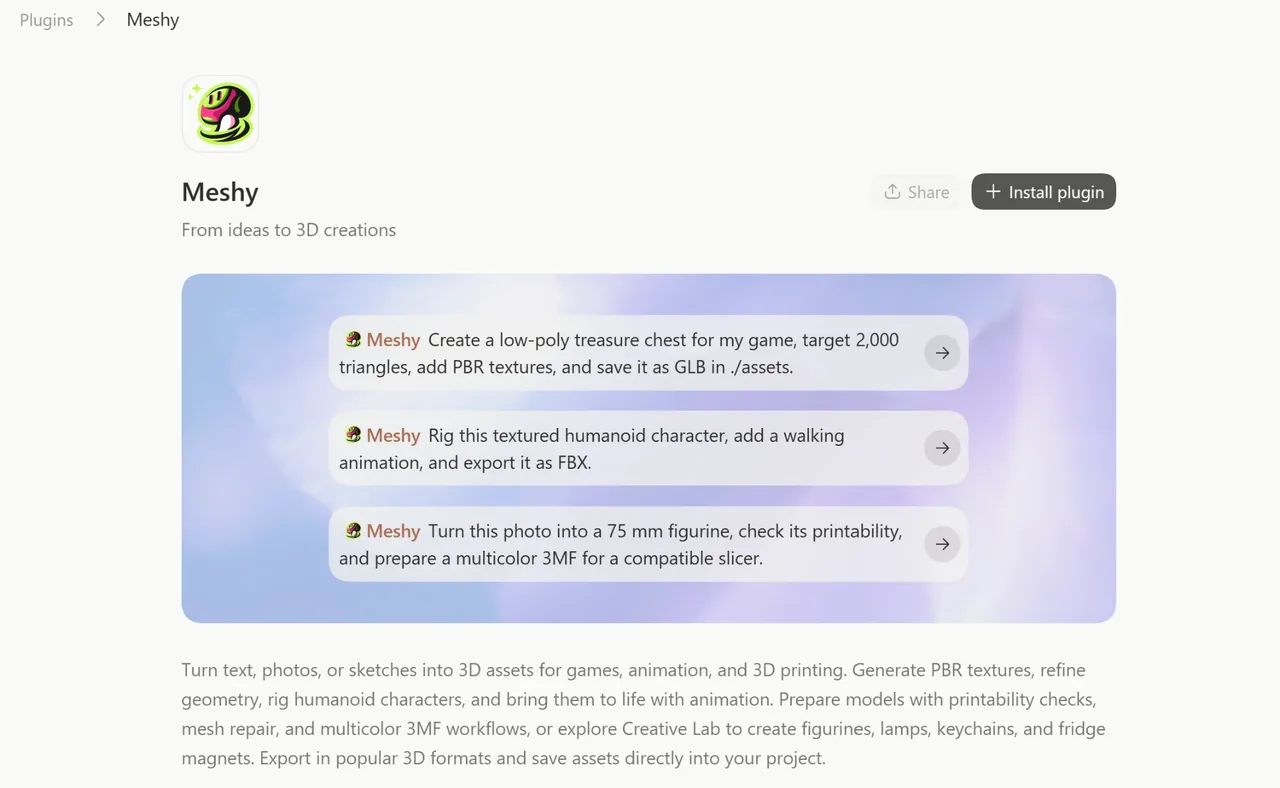
Apri Plugins.
-
Cerca Meshy, quindi apri il plugin Meshy.
-
Fai clic su Install plugin.
-
Avvia una nuova chat. Codex carica i plugin solo nelle chat che apri dopo l'installazione.
Per installare il plugin nella Codex CLI, segui questi passaggi:
-
Esegui
/plugins. -
Installa Meshy.
-
Avvia una nuova sessione.
Per confermare l'installazione, digita @ in una nuova chat e cerca Meshy, oppure chiedi a Codex quali competenze Meshy sono disponibili.
Per un tutorial passo passo, consulta How to Use Meshy Plugin in Codex.
Accedi
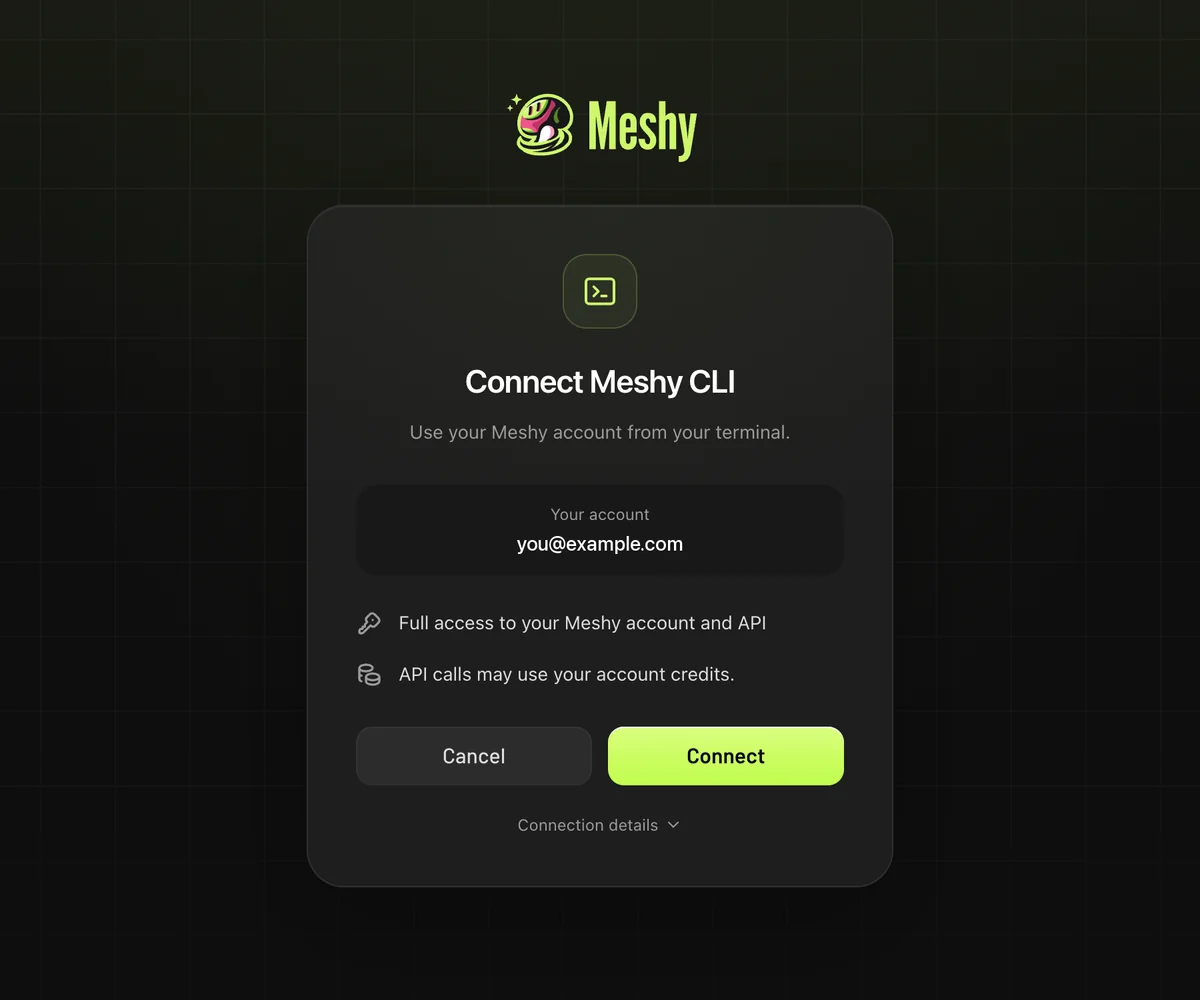
La prima volta che richiedi un modello, il plugin verifica la presenza della CLI di Meshy e di una sessione Meshy salvata. Se non trova una sessione, Codex mostra un link di accesso a Meshy e un codice monouso.
Per accedere, segui questi passaggi:
-
Apri il link.
-
Se la pagina richiede un codice, inserisci il codice in Device code esattamente come lo mostra Codex, quindi fai clic su Continue.
-
Se Meshy ti chiede di accedere, accedi al tuo account Meshy.
-
Nella pagina Connect Meshy CLI, fai clic su Connect. La pagina mostra Meshy CLI authorized.
-
Torna a Codex. Codex continua la richiesta che hai fatto.
Il codice scade dopo 10 minuti. Se scade, chiedi a Codex un nuovo codice. La CLI di Meshy memorizza la sessione sul tuo computer e la riutilizza nelle chat successive. Se MESHY_API_KEY è impostata nel tuo ambiente, la CLI usa quella chiave API invece della sessione del browser.
Nella Codex CLI, la prima esecuzione potrebbe richiedere l'accesso alla rete. Approvalo in modo che la CLI di Meshy possa raggiungere la Meshy API.
Esempi di prompt
Cita @Meshy, oppure descrivi il compito con parole tue. Ad esempio:
- Crea un baule del tesoro low-poly per il mio gioco, punta a 2.000 triangoli, aggiungi texture PBR e salvalo come GLB in ./assets.
- Trasforma questa foto in un modello 3D texturizzato e mantieni le sue proporzioni. (allega l'immagine)
- Fai il rigging di questo personaggio umanoide texturizzato, aggiungi un'animazione di camminata ed esportalo come FBX.
- Applica la retexture a ./assets/chest.glb come bronzo invecchiato e salvalo accanto all'originale.
- Trasforma questa foto in una statuetta da 75 mm, verifica la sua stampabilità e prepara un 3MF multicolore per uno slicer compatibile.
Le richieste successive riutilizzano il risultato precedente, ad esempio crea un LOD da 1.500 facce, ora come FBX, oppure scalalo a 150 mm. Se non indichi una cartella, il plugin salva i file in ./meshy_output.
Crediti
Generazione, texturizzazione, remesh, rigging, animazione e riparazione spendono crediti dal tuo account Meshy alle tariffe dell'API. L'analisi della stampabilità è gratuita. Per il costo di ogni attività, consulta Prezzi.
Prima di un passaggio a pagamento, Codex ne stima il costo e chiede conferma prima di spendere più di quanto hai approvato. Per approvare tu stesso ogni passaggio a pagamento, aggiungi chiedimi conferma prima di spendere crediti alla tua richiesta. Per controllare il tuo saldo in qualsiasi momento, chiedi quanti crediti Meshy ho?
Risoluzione dei problemi
La tabella seguente elenca i problemi comuni, le loro cause e come risolverli.
| Problema | Causa | Soluzione |
|---|---|---|
Meshy non compare dopo aver digitato @ | Sei in ChatGPT in un browser web, oppure la chat era aperta prima di installare il plugin. | Usa l'app desktop di ChatGPT o la Codex CLI. Riavvia Codex e apri una nuova chat. |
| Codex chiede una chiave API | Il plugin non ne ha bisogno. Accede tramite il tuo browser. | Rifiuta e chiedi a Codex di accedere tramite il browser. Non incollare mai una chiave API in una chat. |
node o npm non vengono trovati | Node.js non è installato, oppure Codex non riesce a trovarlo. | Installa Node.js 22.12 o versione successiva dal sito web di Node.js, quindi riavvia Codex. |
| Il codice di accesso è scaduto | Un codice è valido per 10 minuti. | Chiedi a Codex di avviare di nuovo l'accesso. |
| Codex non può generare a causa del tuo piano o dei crediti | La generazione richiede un piano a pagamento e crediti sufficienti. | Controlla il tuo piano e il saldo nella pagina Subscription dell'app web di Meshy. |
| Hai effettuato l'accesso con l'account Meshy sbagliato | La CLI di Meshy riutilizza la sessione che ha memorizzato sul tuo computer. | Chiedi a Codex di eseguire meshy auth logout, quindi accedi di nuovo. |
Domande frequenti
- Il plugin Meshy per Codex è gratuito?
- Il plugin è gratuito da installare. Generare modelli 3D richiede un piano Meshy a pagamento e spende crediti Meshy alle tariffe dell'API. L'analisi della stampabilità è gratuita, e i passaggi locali, come ridimensionare un modello o aprirlo in uno slicer, non richiedono l'accesso.
- Mi serve una chiave API Meshy?
- No. Il plugin accede tramite il tuo browser con un codice monouso, e la CLI di Meshy memorizza la sessione sul tuo computer. Non incollare mai una chiave API in una chat. Se MESHY_API_KEY è già impostata nel tuo ambiente, la CLI di Meshy la usa al posto della sessione del browser.
- Dove vengono salvati i miei modelli?
- Nella cartella che indichi nella tua richiesta, oppure in ./meshy_output se non ne indichi una, insieme a un'immagine di anteprima e agli ID delle attività. Il plugin salva i file sul tuo computer, non nell'app web di Meshy.
- Quali formati di file può esportare il plugin?
- GLB, FBX, OBJ, STL e USDZ per gli asset 3D, e 3MF monocolore o multicolore per la stampa 3D.
- Il plugin funziona in ChatGPT in un browser web?
- No. Il plugin Meshy funziona in Work e Codex, nell'app desktop di ChatGPT o nella Codex CLI.
- Il plugin può vedere i modelli che ho creato sul sito web di Meshy?
- No. Il plugin Meshy funziona solo con le attività create tramite la Meshy API, come quelle che crea lui stesso. Per visualizzare e scaricare i modelli nel tuo account Meshy, inclusi quelli del sito web di Meshy, usa Meshy 3D.
- Posso usare le stesse competenze Meshy in Claude Code o Cursor?
- Sì. Le competenze sono open source nel repository meshy-3d-agent su GitHub, e puoi installarle in Claude Code, Cursor, Gemini CLI e altri agenti. Chiedi al tuo agente di seguire https://raw.githubusercontent.com/meshy-dev/meshy-3d-agent/main/INSTALL.md.
Prossimi passi
-
Per creare modelli in una chat di ChatGPT, consulta Meshy 3D per ChatGPT.
-
Per usare le stesse competenze in Hermes Agent, consulta Competenze Meshy per Hermes Agent.
-
Per usare le stesse competenze in OpenClaw, consulta Competenza Meshy per OpenClaw.
-
Per chiamare la Meshy API da un agente AI con la tua chiave API, consulta Integrazione AI.