Bridge to Unity
Invia un modello dall'app web Meshy direttamente nella tua scena Unity aperta, senza dover scaricare e importare il file manualmente.
Prima di iniziare
-
È necessario un piano Pro o superiore. Con i piani Free e Starter, facendo clic su Send to Unity si aprono le opzioni di upgrade.
-
Installa il plugin Meshy nel tuo progetto Unity. Per i passaggi, consulta Meshy for Unity.
Avvia il bridge
Per avviare il bridge in Unity, segui questi passaggi:
-
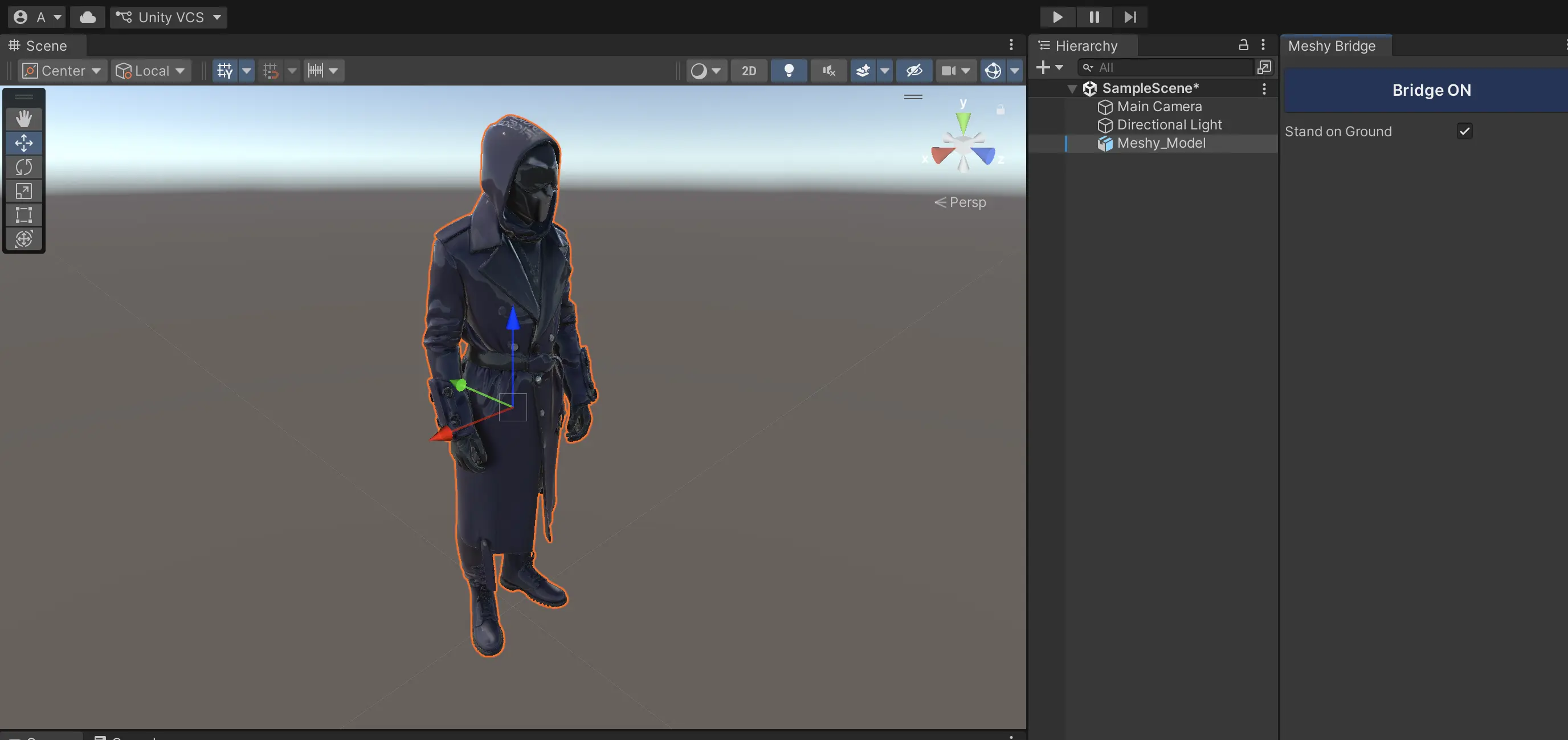
Nella barra dei menu di Unity, fai clic su Meshy > Bridge. Si apre la finestra Meshy Bridge e il bridge si avvia. Il pulsante mostra Bridge ON mentre il plugin attende i modelli da Meshy.
-
Se il pulsante mostra Run Bridge, fai clic su di esso.
-
Facoltativo: deseleziona Stand on Ground se non vuoi che il plugin posizioni ogni modello importato sul piano Y=0. È selezionato per impostazione predefinita.
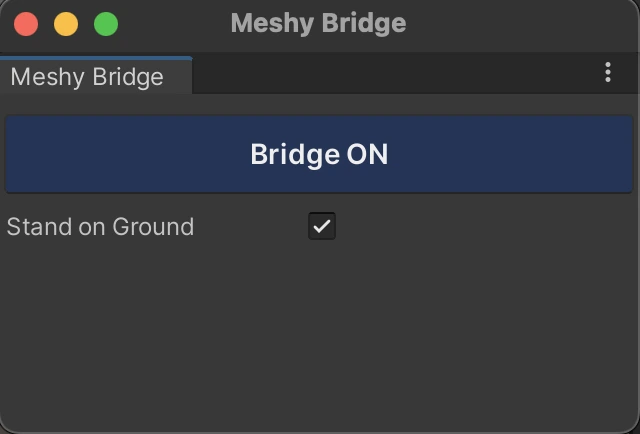
Tieni aperta la finestra Meshy Bridge mentre invii i modelli. Per fermare il bridge, fai clic su Bridge ON, oppure chiudi la finestra.
Invia un modello
Per inviare un modello a Unity, segui questi passaggi:
-
Nell'app web Meshy su un computer, apri il modello nel visualizzatore. DCC Bridge non è disponibile su dispositivi mobili.
-
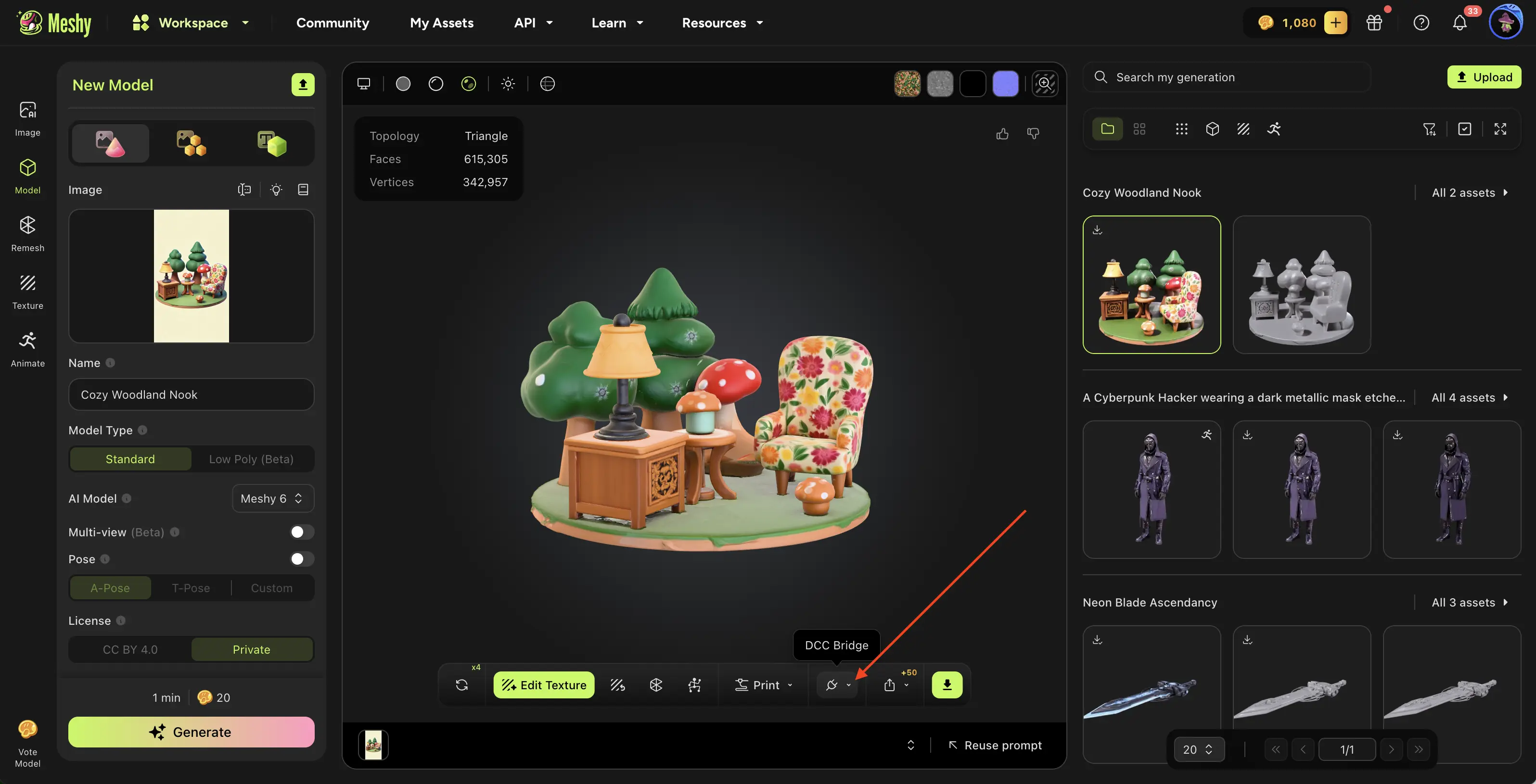
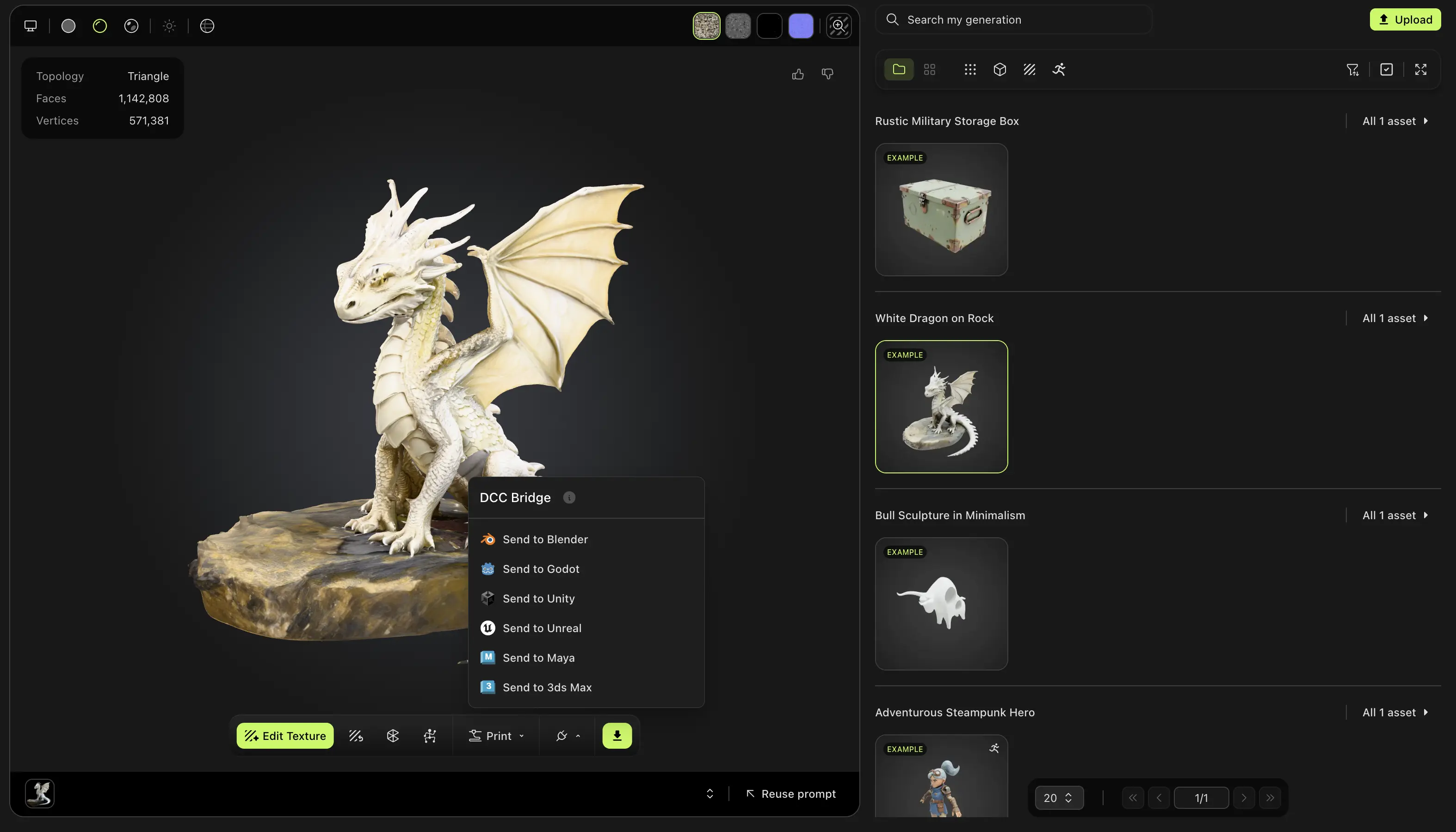
Nella barra degli strumenti del visualizzatore, fai clic su DCC Bridge (l'icona della spina).
-
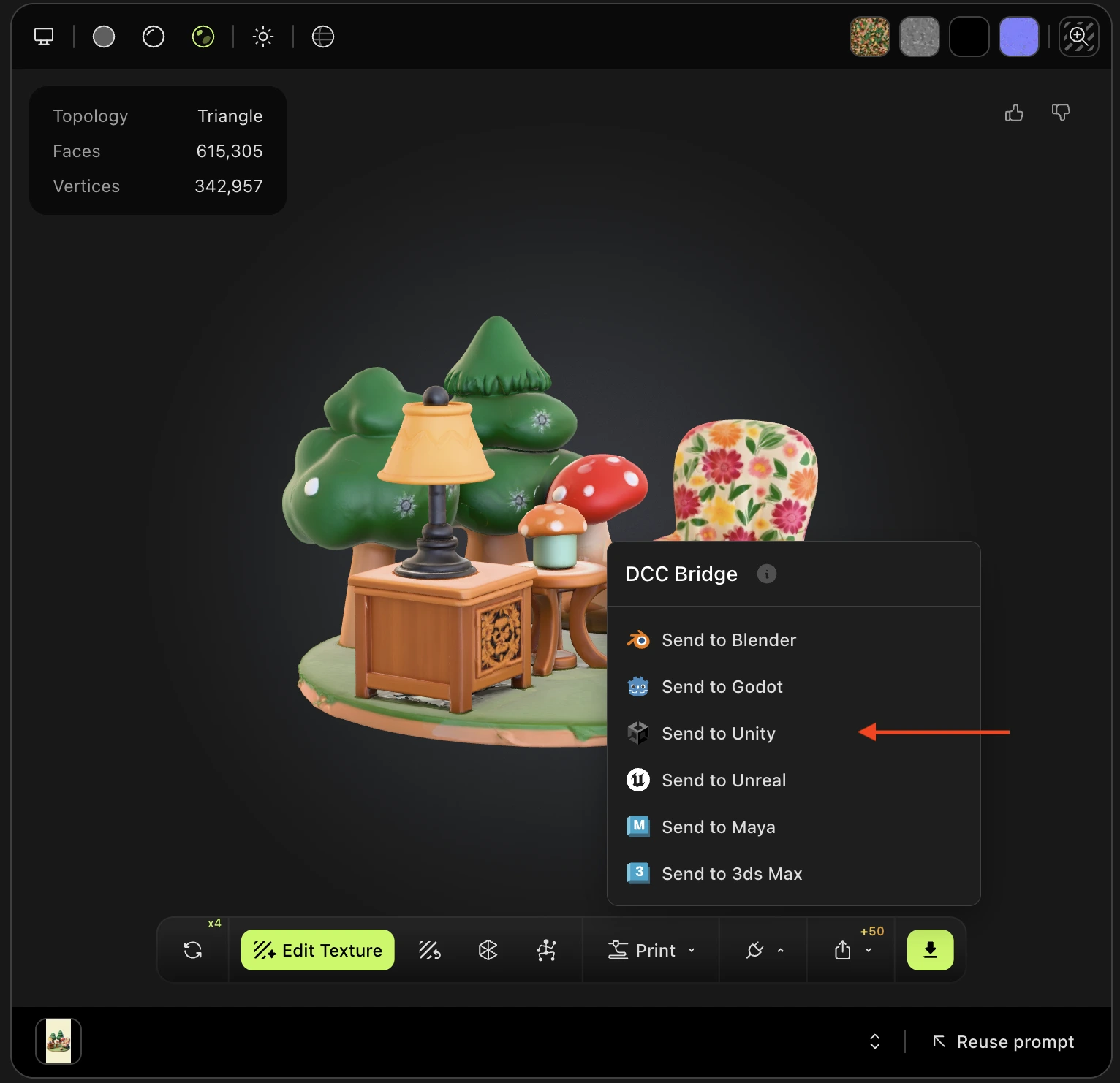
Fai clic su Send to Unity.
Meshy invia il modello come file FBX. Il plugin lo salva in una nuova cartella in Assets/MeshyImports, denominata come il modello, e lo aggiunge alla scena aperta.
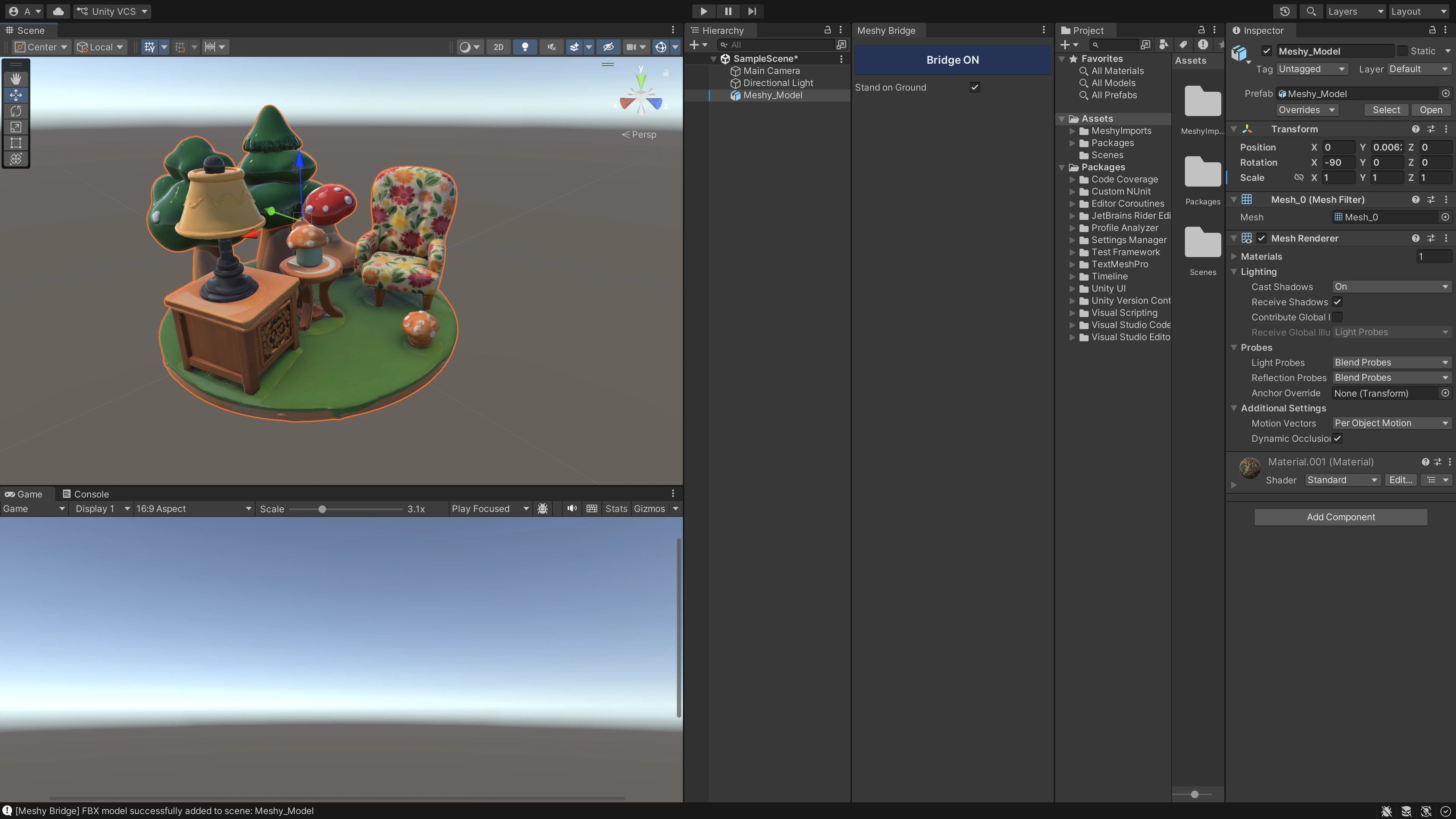
Con Stand on Ground selezionato, il modello poggia sul piano Y=0.
Puoi inviare qualsiasi modello tra le tue generazioni, indipendentemente dallo strumento che lo ha creato, tranne un risultato di Smart Rig o un modello Ultra 4K.
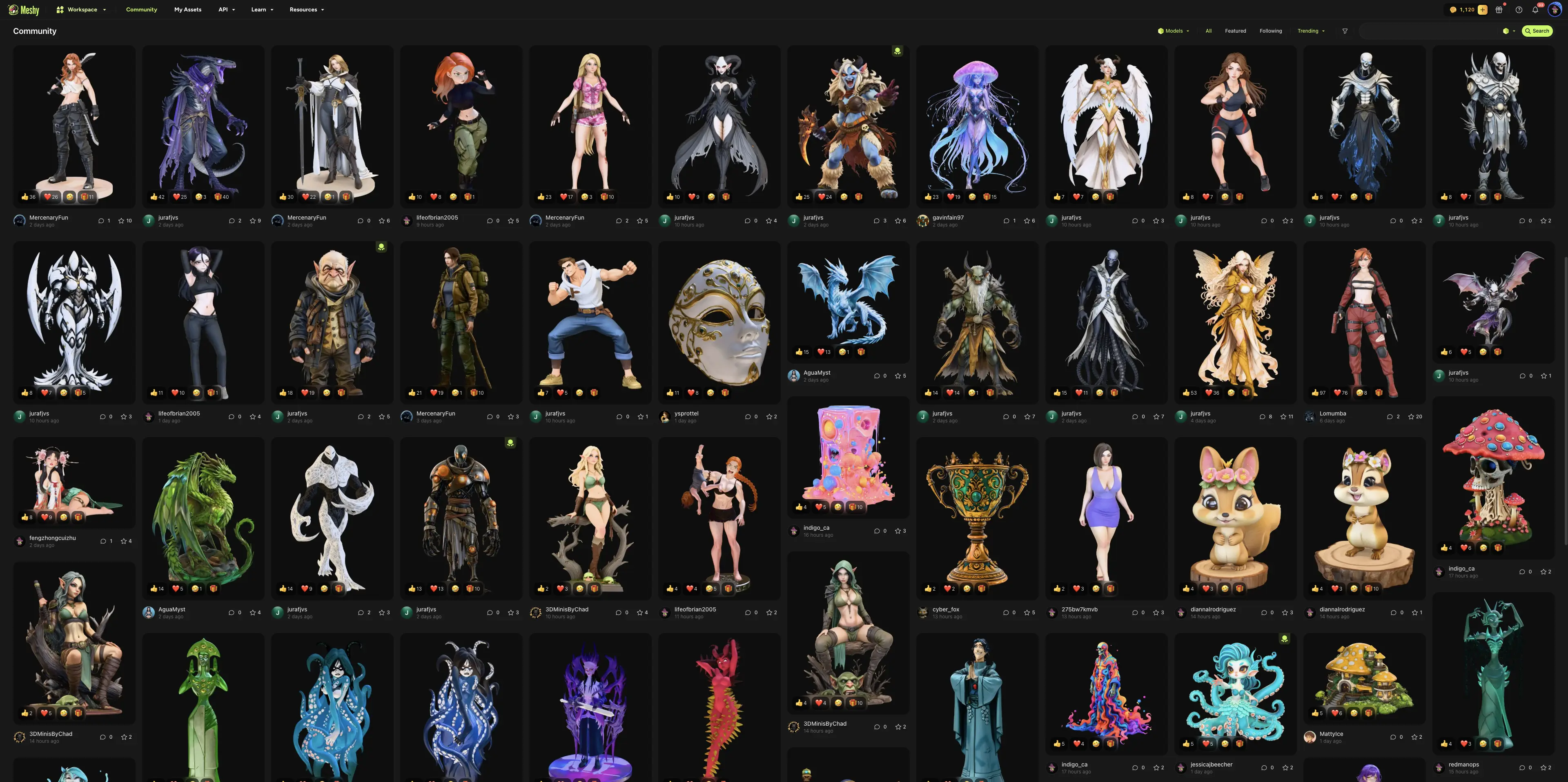
Puoi anche inviare un modello che un altro utente ha condiviso in Community. Apri il modello, fai clic su DCC Bridge, quindi fai clic su Send to Unity.
Risoluzione dei problemi
La tabella seguente elenca i problemi comuni, le loro cause e come risolverli.
| Problema | Causa | Soluzione |
|---|---|---|
| Meshy mostra "Failed to send model to unity" | Unity non è aperto, la finestra Meshy Bridge è chiusa o mostra Run Bridge, un'altra app utilizza la porta 5326, oppure il tuo browser blocca l'accesso alla tua rete locale. | In Unity, fai clic su Meshy > Bridge. Se il pulsante mostra Run Bridge, fai clic su di esso. Quindi invia nuovamente il modello. Se il browser chiede l'accesso alla rete locale, consentilo per Meshy. Se l'invio continua a fallire, chiudi qualsiasi altra app che utilizza la porta 5326. |
Prossimi passi
- Per portare un personaggio con rig e la sua animazione in Unity, consulta Animated models.