Meshy for ZBrush
Questa è la documentazione ufficiale del plugin ZBrush di Meshy. Troverai istruzioni dettagliate su come installare il plugin e importa i modelli che hai generato in Meshy direttamente sulla tela di ZBrush per scolpirli.
In questa guida, ti accompagneremo nell'uso efficiente di questo plugin. La documentazione copre:
- Introduzione al plugin – Scopri i prerequisiti e l'installazione
- Bridge a ZBrush – Scopri come inviare rapidamente asset a ZBrush dalla webapp
Iniziamo! 🚀
Panoramica
Meshy ZBrush Plugin è un plugin che porta i modelli generati da MeshyAI in una sessione ZBrush in esecuzione. ZBrush è uno strumento di scultura, quindi il bridge importa una geometria OBJ pulita direttamente sulla tela come punto di partenza per la tua scultura (il colore di base viene applicato dove disponibile). I modelli importati vengono salvati come ZTools in ZTools/Meshy.
Poiché il Python integrato di ZBrush non può ospitare un server, il plugin esegue un piccolo processo bridge in background che ascolta i modelli inviati da Meshy e li passa alla palette Meshy all'interno di ZBrush.
Prerequisito
- ZBrush 2025.1 o successivo — il plugin si basa sull'API Python ufficiale di ZBrush. Le versioni precedenti non sono supportate.
- macOS o Windows — scarica la build per la tua piattaforma (un
.dmgper macOS o un.zipper Windows). Ogni installer include il proprio runtime Python, quindi non è necessaria un'installazione separata di Python. - Un account Meshy Pro o superiore — richiesto per usare il DCC Bridge.
Installazione
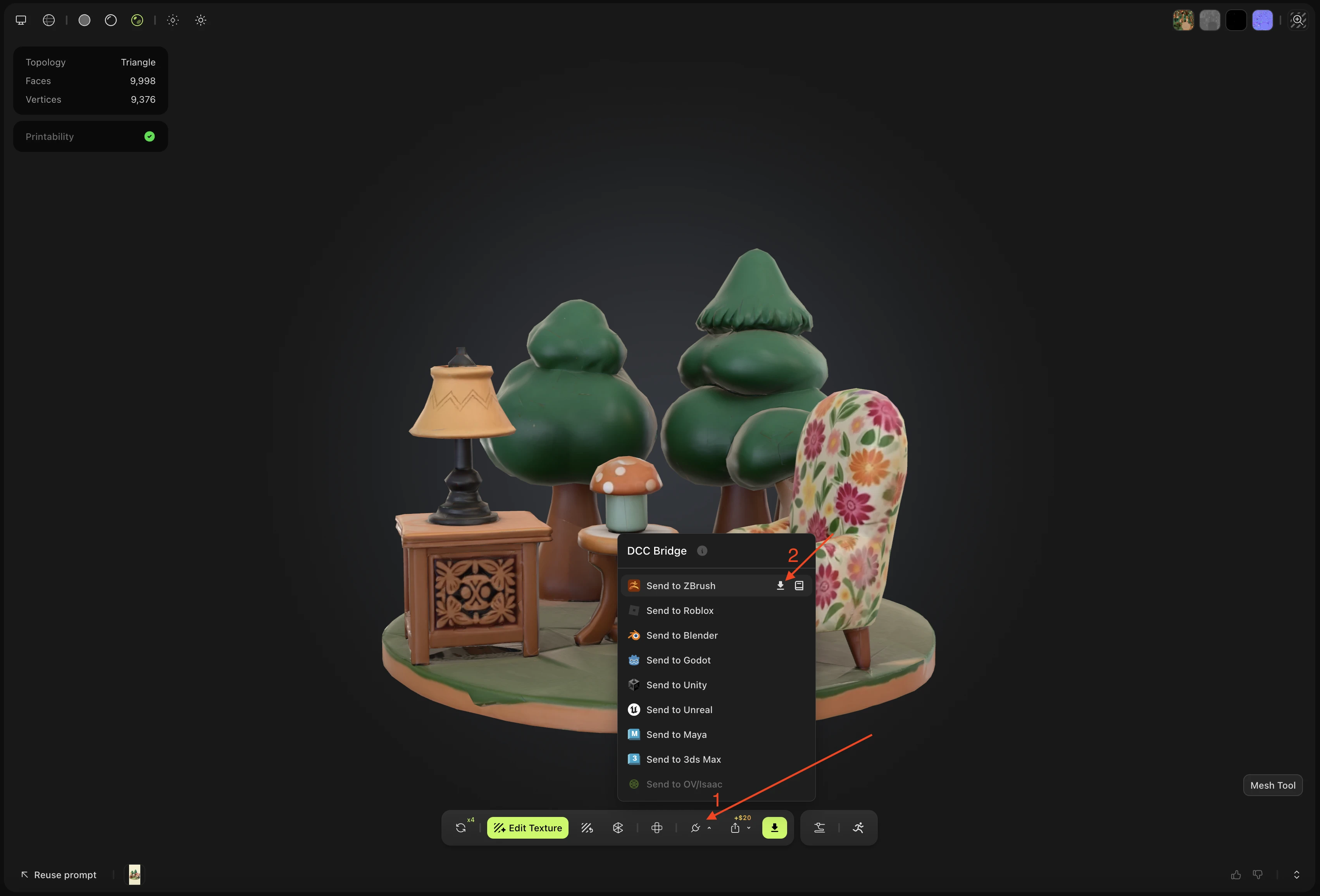
Nel tuo spazio di lavoro MeshyAI, apri il DCC Bridge e fai clic sul pulsante download accanto a ZBrush.
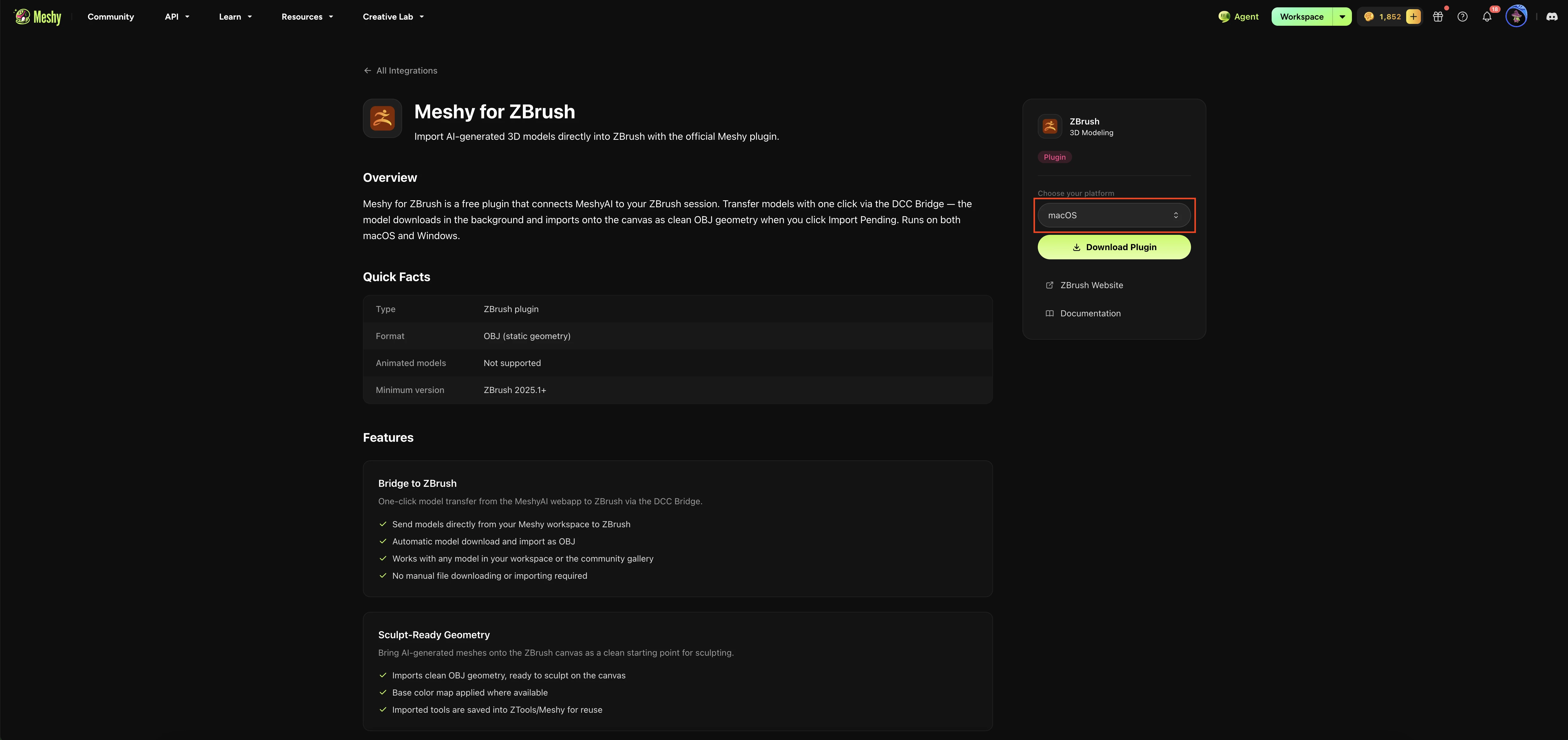
Si apre la pagina dei dettagli del plugin ZBrush. Scegli la tua piattaforma e scarica la build corrispondente — il macOS .dmg o il Windows .zip.
Apri la build scaricata (su macOS, apri il .dmg; su Windows, estrai il .zip) e copia MeshyBridge.zsc e la cartella MeshyBridgeData nella directory dei plugin di ZBrush, ZData/ZPlugs64:
-
macOS — ad es.
/Applications/Maxon ZBrush 2026/ZData/ZPlugs64 -
Windows — ad es.
C:\Program Files\Maxon ZBrush 2026\ZData\ZPlugs64
Solo macOS: la build non è notarizzata, quindi macOS mette in quarantena il runtime incluso al primo download. Se salti questo passaggio, ZBrush non riesce ad avviare il Python incluso e mostra un errore come quello qui sotto.
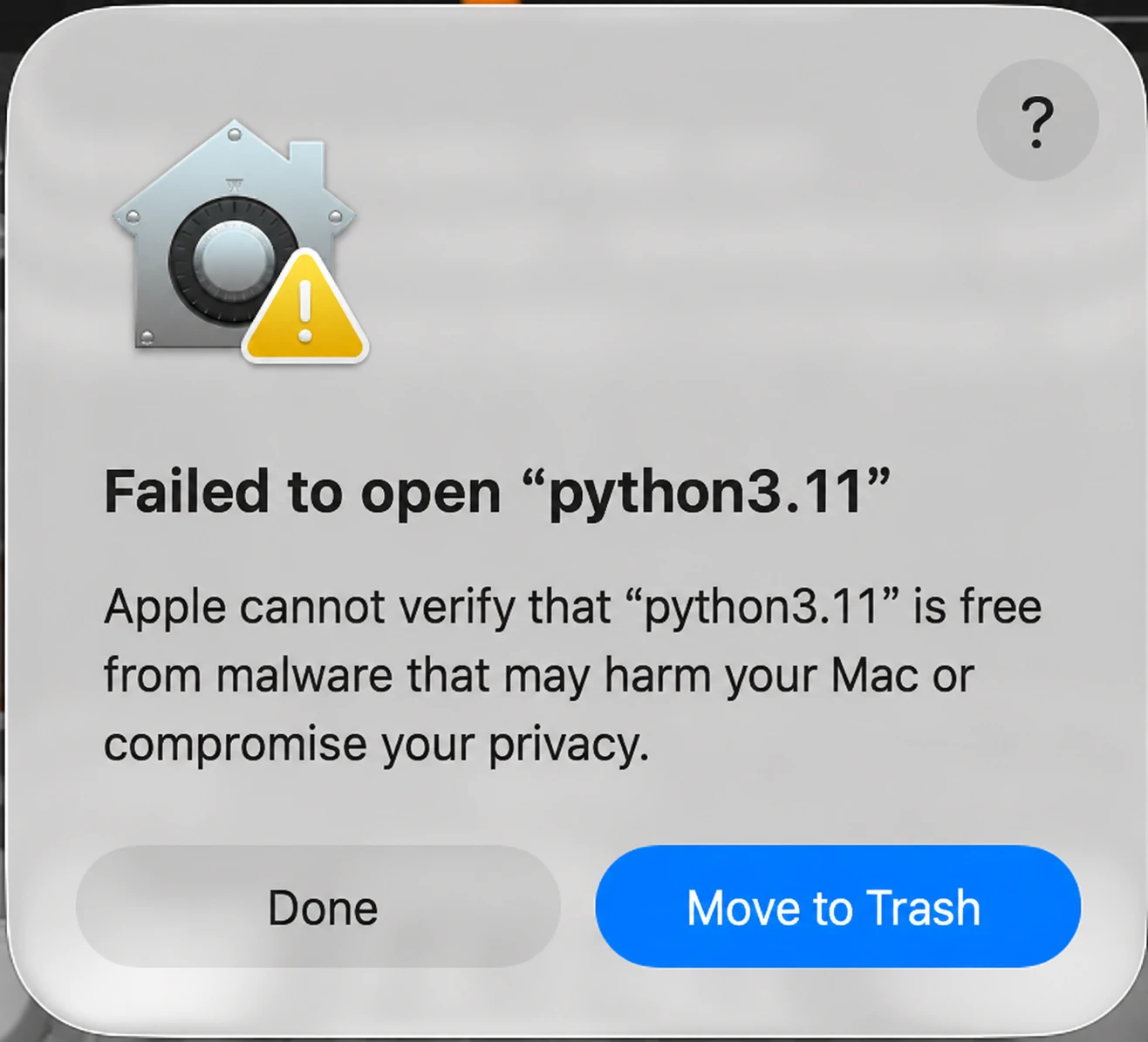
Dopo aver copiato i file in ZPlugs64, cancella una volta il flag di quarantena in modo che ZBrush possa avviare il Python incluso:
xattr -dr com.apple.quarantine "/Applications/Maxon ZBrush 2026/ZData/ZPlugs64/MeshyBridgeData"
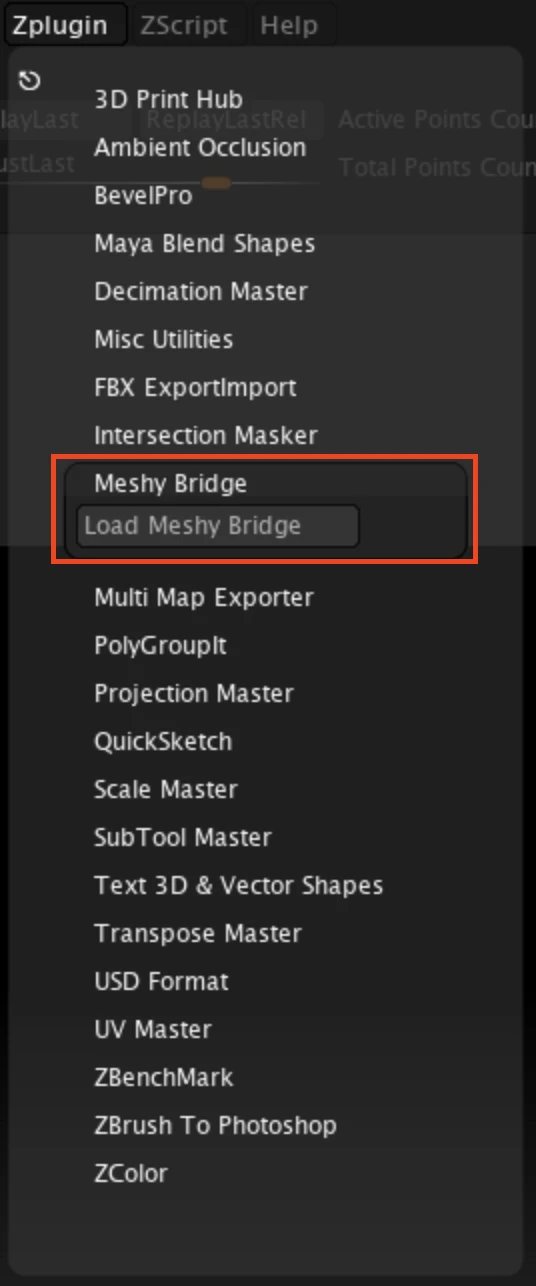
Riavvia ZBrush, quindi apri ZPlugin → Meshy Bridge → Load Meshy Bridge. Dopo alcuni secondi, un nuovo menu Meshy appare nella barra dei menu superiore di ZBrush (la stessa riga di Zplugin, Render, Tool, ecc.) — quel menu Meshy è dove si trovano tutti i controlli del bridge. Il plugin è installato correttamente.
🚀 Ora vai a Bridge a ZBrush per inviare il tuo primo modello dalla webapp Meshy.