pulizia del modello
Il pannello Clean Up fornisce strumenti automatizzati per correggere problemi comuni dei modelli 3D. Questi strumenti sono essenziali per preparare i modelli per la stampa 3D e assicurarsi che soddisfino gli standard di qualità.
Prima di iniziare, assicurati di aver scaricato e installato il plugin Meshy for Blender. Per istruzioni dettagliate, consulta la sezione Introduzione.
È consigliabile eseguire prima i controlli dal pannello Analizza per identificare i problemi. Poi usa gli strumenti Clean Up per correggerli automaticamente. Dopo la pulizia, esegui di nuovo i controlli per verificare le correzioni.
Rendi manifold
Lo strumento Rendi manifold ripara automaticamente il tuo modello per renderlo a tenuta stagna e pronto per la stampa. Questo è uno dei passaggi più importanti nella preparazione di un modello per la stampa 3D.
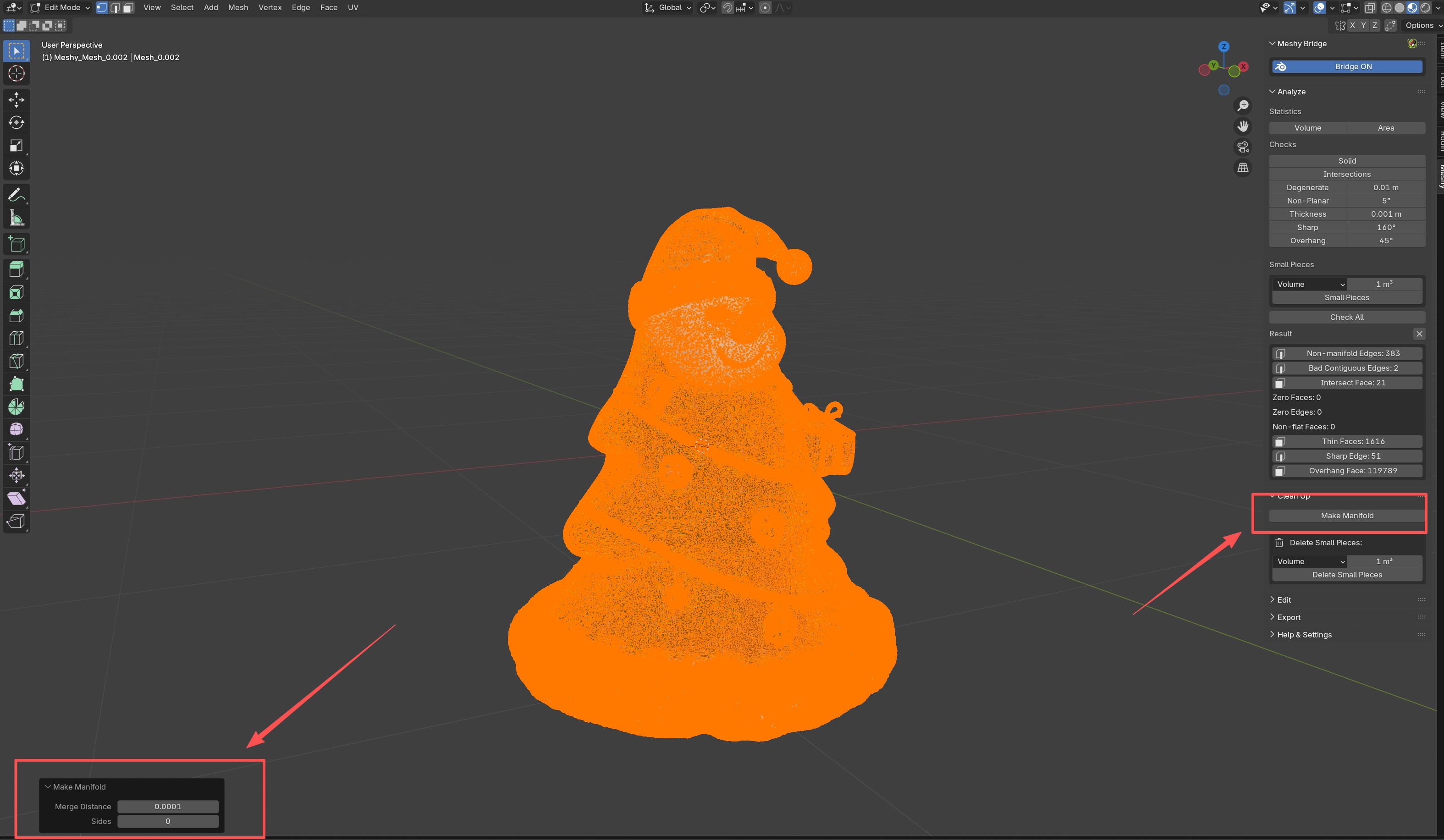
Cosa fa
Lo strumento Rendi manifold esegue diverse riparazioni automatizzate:
- Elimina geometria isolata: Rimuove vertici, spigoli e facce isolati che non sono collegati alla mesh principale
- Rimuove facce interne: Elimina le facce che si trovano all'interno del modello e non sono visibili
- Unisce vertici duplicati: Combina i vertici troppo vicini tra loro (entro la soglia della distanza di unione)
- Riempie i fori: Riempie automaticamente lacune e fori nella mesh
- Corregge la geometria non manifold: Risolve spigoli non manifold e vertici
- Rende coerenti le normali: Assicura che tutte le facce puntino verso l'esterno per rendering e stampa corretti
Come usarlo
- Seleziona il tuo modello in modalità oggetto
- Apri il pannello Meshy ed espandi la sezione "Clean Up"
- Fai clic su Rendi manifold
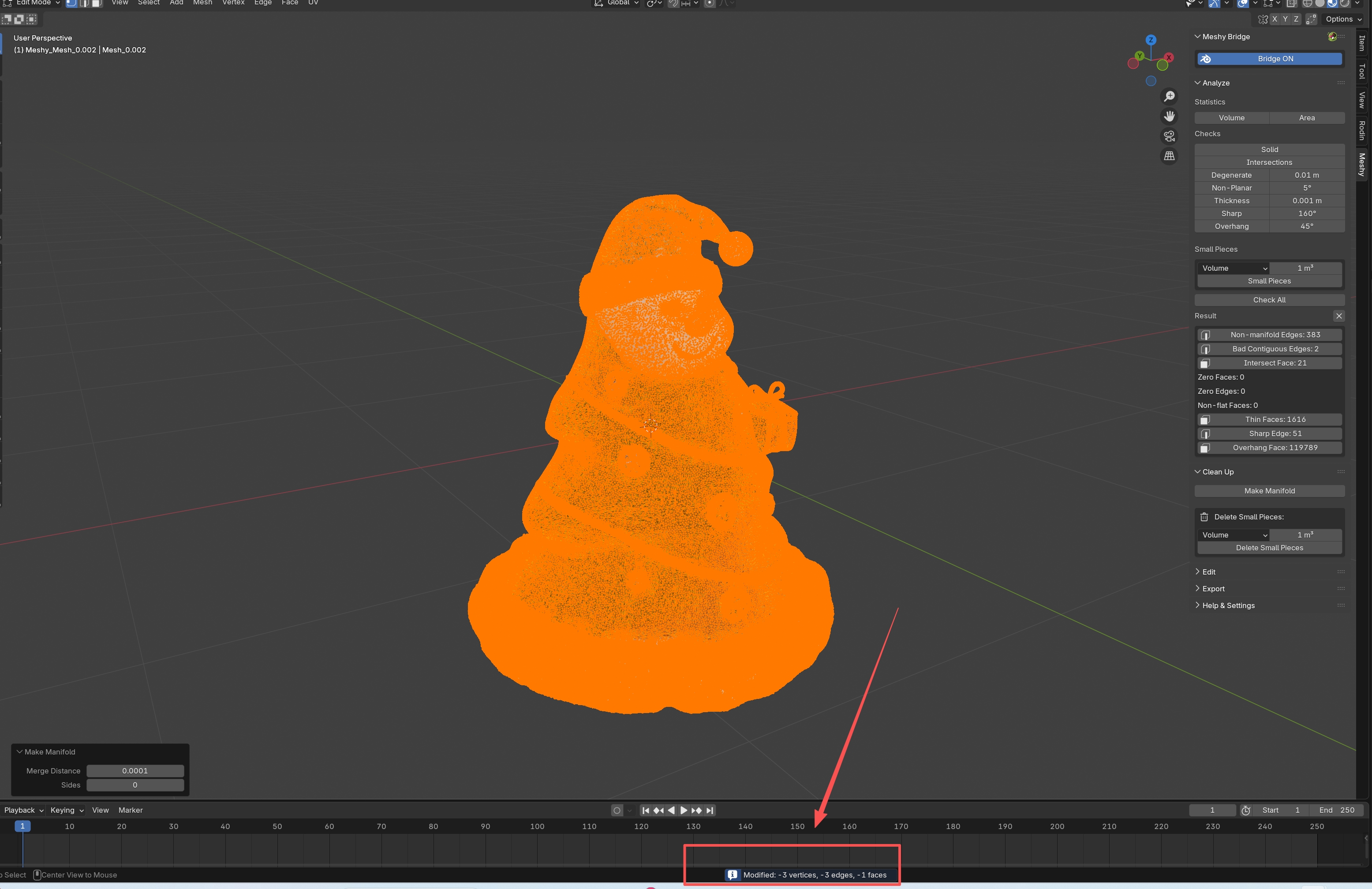
- Lo strumento elaborerà il tuo modello e mostrerà un report con ciò che è stato modificato
Risultati
Dopo aver eseguito Rendi manifold, vedrai un report che mostra:
- Quanti vertici sono stati aggiunti o rimossi
- Quanti spigoli sono stati aggiunti o rimossi
- Quante facce sono state aggiunte o rimosse
Questo ti aiuta a capire quali modifiche sono state apportate al tuo modello.
Rendi manifold può modificare la geometria del tuo modello. È consigliabile:
- Salvare il lavoro prima di eseguirlo
- Controllare visivamente i risultati
- Eseguire di nuovo i controlli Analizza dopo la pulizia per verificare le correzioni
Elimina piccoli pezzi
Lo strumento Elimina piccoli pezzi rimuove piccoli frammenti scollegati dal tuo modello. È particolarmente utile per ripulire:
- Scansioni fotogrammetriche con detriti sparsi
- Mesh di simulazioni fluide con goccioline
- Modelli con frammenti indesiderati
modalità di rilevamento
Puoi scegliere come misurare la dimensione dei pezzi:
-
Volume: Rileva in base al volume della bounding box (unità: cm³)
- Ideale per rimuovere piccoli frammenti solidi
- Soglia predefinita: 1,0 cm³
-
Area: Rileva in base all'area della superficie (unità: cm²)
- Ideale per rimuovere scaglie o fogli sottili
- Utile per la pulizia basata sulla superficie
-
Diagonale: Rileva in base alla lunghezza della diagonale della bounding box (unità: cm)
- Ideale per rimuovere frammenti di qualsiasi forma
- Buona opzione di uso generale
Come usarlo
- Seleziona il tuo modello
- Nel pannello Clean Up, trova la sezione "Elimina piccoli pezzi"
- Scegli la tua modalità di rilevamento (Volume, Area o Diagonale)
- Imposta la soglia dimensione (predefinita: 1,0)
- Fai clic su Elimina piccoli pezzi
Suggerimenti
- Anteprima prima: Usa il controllo "Piccoli pezzi" del pannello Analizza per vedere in anteprima cosa verrà eliminato prima di eliminarlo effettivamente
- Inizia in modo conservativo: Inizia con una soglia più piccola e aumentala se necessario
- Controlla i risultati: Dopo l'eliminazione, ispeziona visivamente il tuo modello per assicurarti che parti importanti non siano state rimosse
Prima di eliminare piccoli pezzi:
- Esegui il controllo "Piccoli pezzi" nel pannello Analizza per vedere cosa verrà rilevato
- Regola la soglia se necessario
- Poi usa Elimina piccoli pezzi per rimuoverli
Flusso di lavoro di pulizia
Per ottenere i migliori risultati durante la pulizia dei modelli, segui questo flusso di lavoro:
Passaggio 1: Analizza
- Seleziona il tuo modello
- Apri il pannello Analizza
- Fai clic su Controlla tutto per identificare tutti i problemi
- Esamina i risultati per capire cosa deve essere corretto
Passaggio 2: Clean Up
- Passa al pannello Clean Up
- Fai clic su Rendi manifold per correggere i problemi di geometria di base
- Se hai piccoli frammenti, usa Elimina piccoli pezzi per rimuoverli
Passaggio 3: Verifica
- Torna al pannello Analizza
- Esegui di nuovo Controlla tutto
- Verifica che i problemi siano stati risolti
- Correggi manualmente eventuali problemi rimanenti, se necessario
Passaggio 4: Esporta
Una volta superati tutti i controlli, il tuo modello è pronto per l'esportazione usando il pannello di esportazione.
Per la stampa 3D, un modello deve essere:
- Manifold (a tenuta stagna)
- Privo di auto-intersezioni
- Scalato correttamente
- Avere uno spessore parete adeguato
Gli strumenti Clean Up aiutano ad assicurare che il tuo modello soddisfi questi requisiti. Verifica sempre con i controlli Analizza prima della stampa.