Bridge to Omniverse / Isaac Sim
Invia un modello dall'app web Meshy direttamente nel tuo stage NVIDIA Omniverse o Isaac Sim, con fisica ed etichette semantiche applicate durante l'importazione.
Prima di iniziare
-
È necessario un piano Pro o superiore. Nei piani Free e Starter, facendo clic su Send to OV/Isaac si aprono le opzioni di aggiornamento.
-
È necessaria l'app web Meshy su Windows. Su altri sistemi operativi, Send to OV/Isaac non è disponibile.
-
Installa l'estensione Meshy Bridge in Isaac Sim o nella tua app Omniverse Kit. Per la procedura, consulta Meshy for Omniverse / Isaac Sim.
Avvia il bridge
L'estensione esegue il bridge mentre è abilitata, quindi non è necessario avviare nient'altro.
Per preparare l'app, segui questi passaggi:
-
Apri Isaac Sim o la tua app Omniverse Kit.
-
Fai clic su Window > Extensions e verifica che MESHY BRIDGE sia attivo.
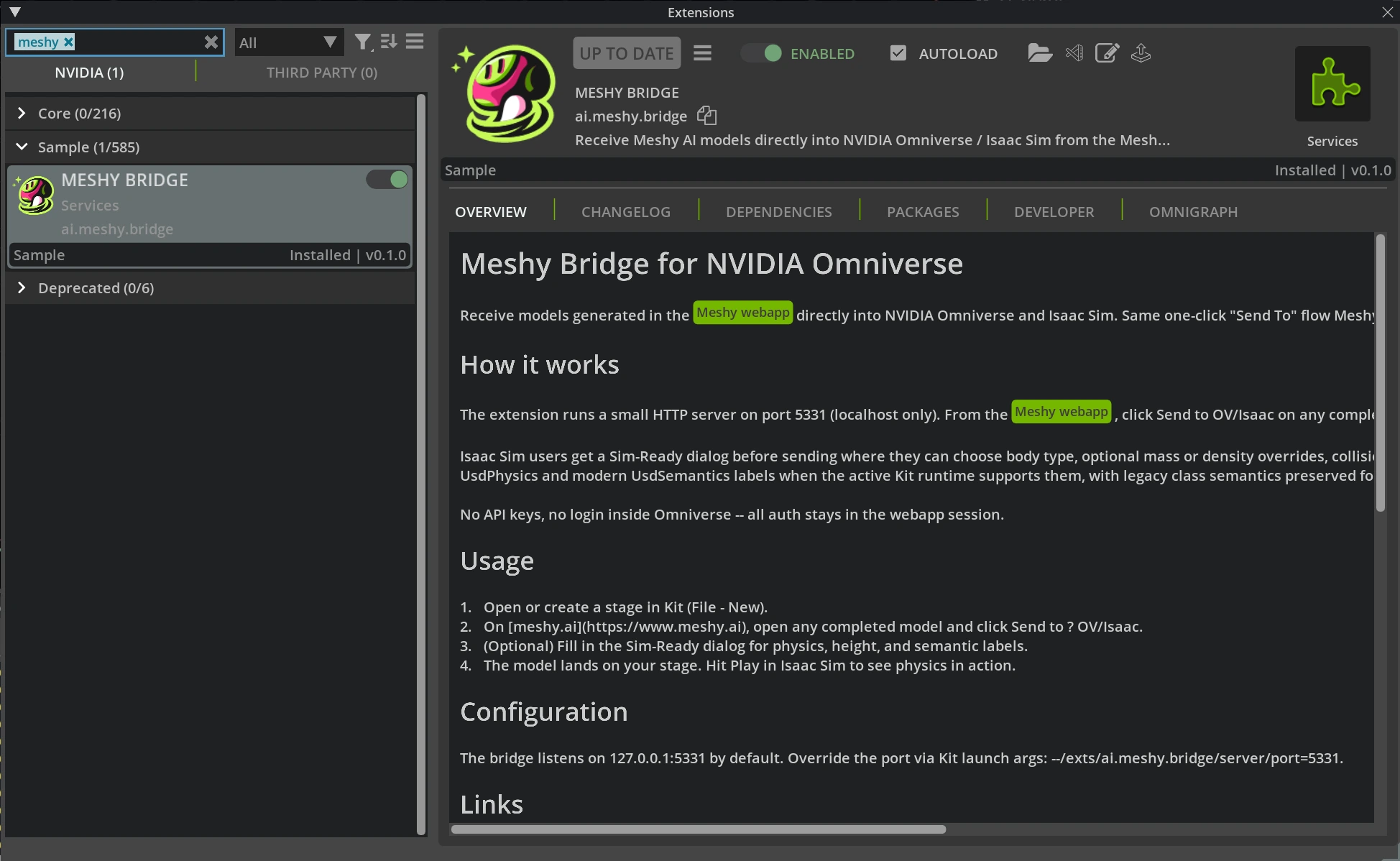
-
Apri o crea uno stage USD. Per crearne uno, fai clic su File > New.
Tieni l'app aperta mentre invii modelli da Meshy.
Invia un modello
Per inviare un modello a Omniverse o Isaac Sim, segui questi passaggi:
-
Nell'app web Meshy su Windows, apri un modello completato nel visualizzatore.
-
Nella barra degli strumenti del visualizzatore, fai clic su DCC Bridge (l'icona della spina).
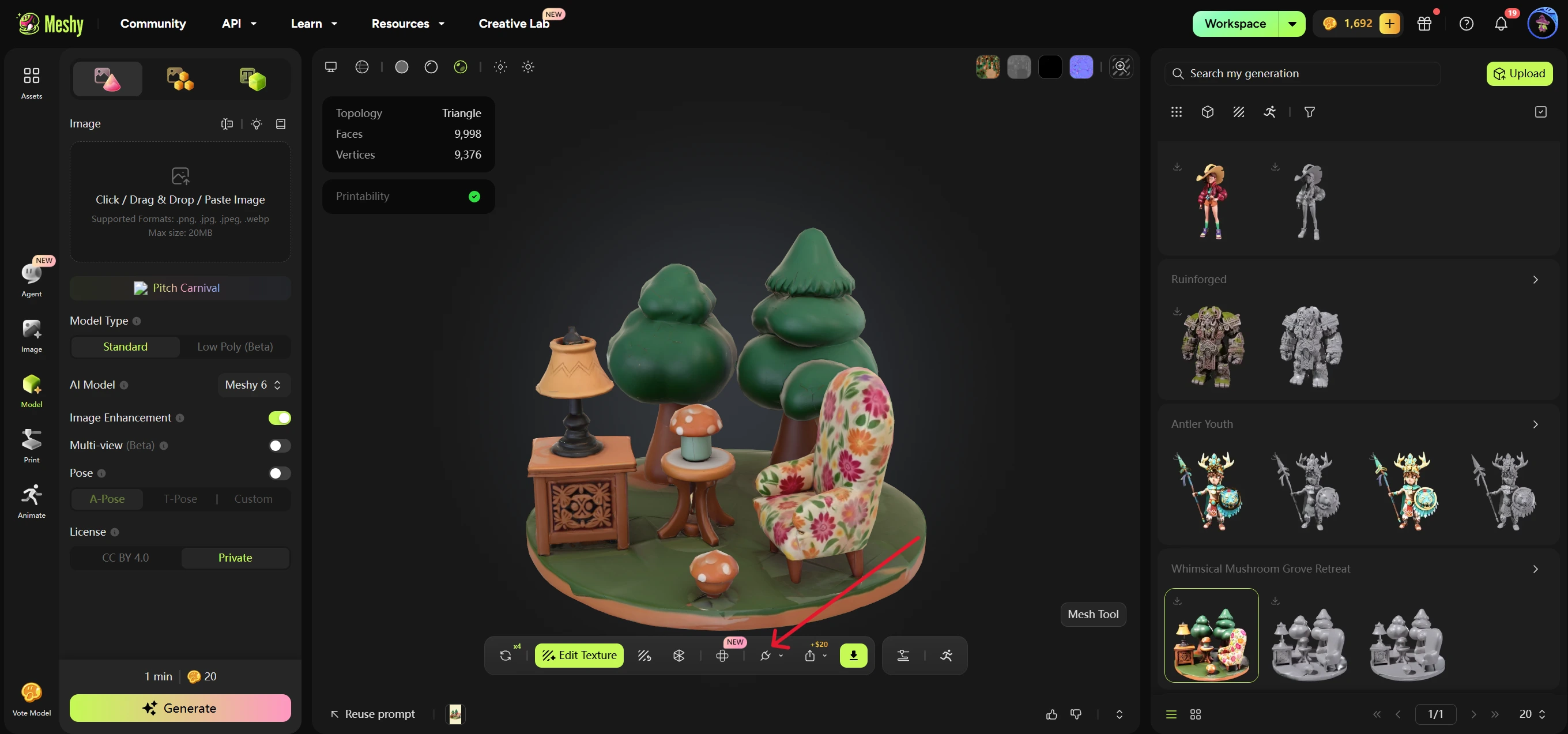
-
Fai clic su Send to OV/Isaac. Meshy verifica che il bridge sia in esecuzione, quindi apre la finestra di dialogo Sim-Ready Properties.
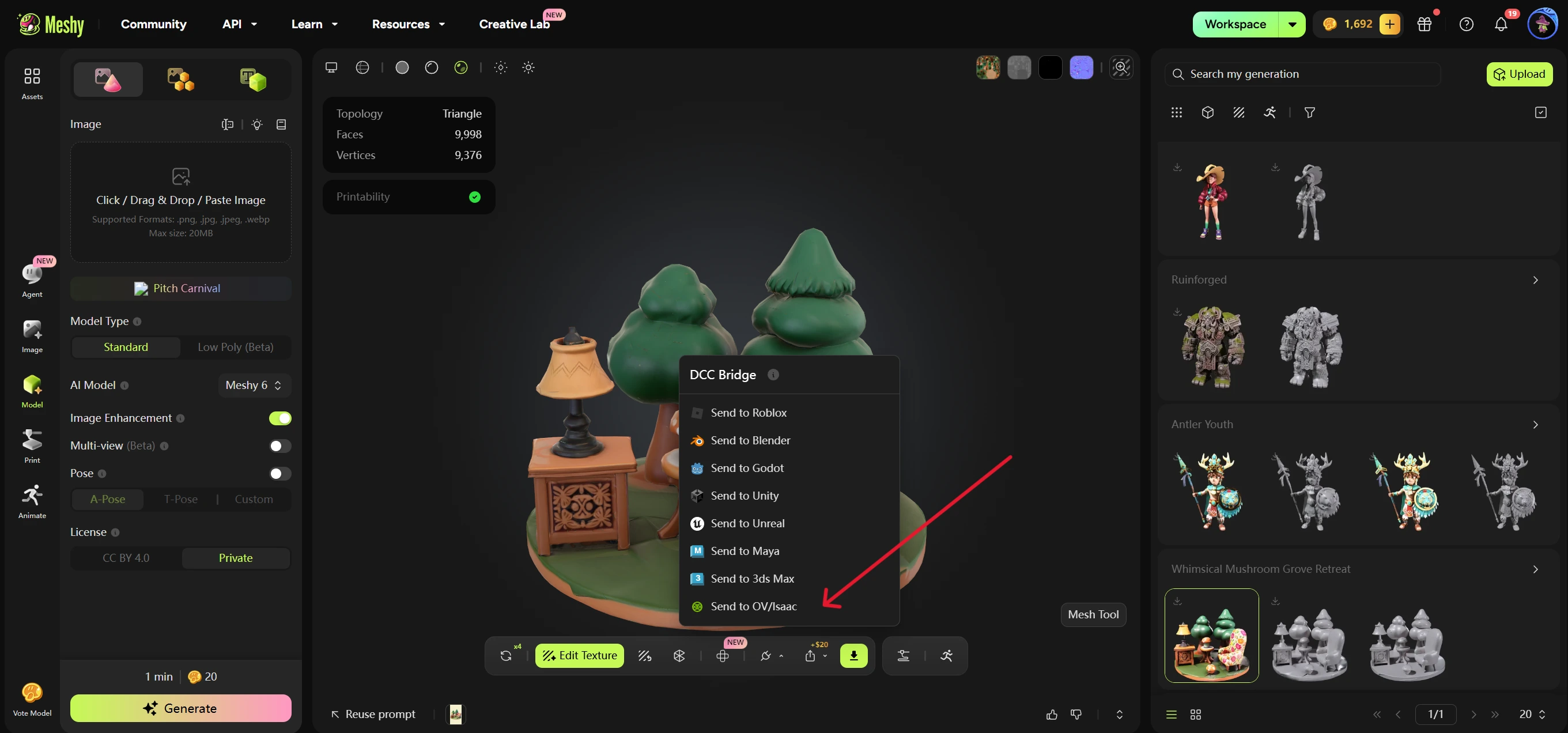
-
Facoltativo: modifica le impostazioni Sim-Ready. Per sapere cosa fa ogni impostazione, consulta Impostazioni Sim-Ready.
-
Nella finestra di dialogo Sim-Ready Properties, fai clic su Send to OV/Isaac. Per annullare senza inviare, fai clic su Cancel.
Meshy invia il modello come file USDZ, con il nome del modello e le tue impostazioni Sim-Ready. L'estensione scarica il file e aggiunge il modello allo stage aperto sotto /World, in un prim denominato come il modello. Inoltre, fa corrispondere l'asse verticale e le unità del modello a quelli dello stage.
Impostazioni Sim-Ready
La finestra di dialogo Sim-Ready Properties imposta il comportamento del modello in una simulazione fisica e il modo in cui viene etichettato. Puoi inviare senza modificare alcuna impostazione.
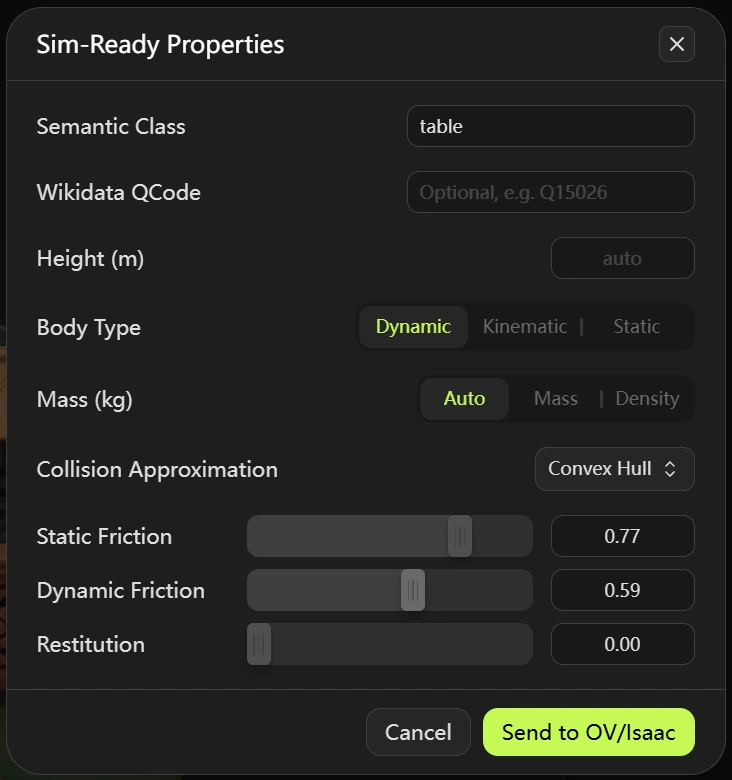
La finestra di dialogo contiene le seguenti impostazioni:
- Semantic Class: facoltativo. Un'etichetta di classe, come
chair,tableorobot. L'estensione la scrive come etichetta semantica, e anche come etichetta di classe legacy per le versioni precedenti di Isaac Sim. - Wikidata QCode: facoltativo. Un ID Wikidata, come
Q15026. Inizia conQ, seguito da un numero che non inizia con0. - Height (m): facoltativo. L'altezza reale del modello in metri. Se lo lasci vuoto, l'estensione scala il modello in base alle unità del file e dello stage.
- Body Type: Dynamic (predefinito), Kinematic o Static.
- Mass (kg): Auto (predefinito), Mass o Density. Auto non imposta né massa né densità, quindi il motore fisico usa i propri valori predefiniti e la forma del collider. Mass imposta la massa in chilogrammi. Density imposta la densità in kg/m³, e l'etichetta cambia in Density (kg/m³). Un corpo Static non ha un'impostazione di massa.
- Collision Approximation: Convex Hull (predefinito), Convex Decomposition, Mesh Simplification, Bounding Cube, Bounding Sphere o Triangle Mesh. Per un corpo Dynamic, l'elenco esclude Mesh Simplification e Triangle Mesh. La collisione SDF non è disponibile.
- Static Friction, Dynamic Friction e Restitution: valori del materiale fisico da
0a1per i collider del modello. I valori predefiniti sono0.50,0.50e0.00.
Verifica l'importazione
Dopo che Meshy mostra "Model sent to omniverse", il modello appare nello stage aperto sotto /World.
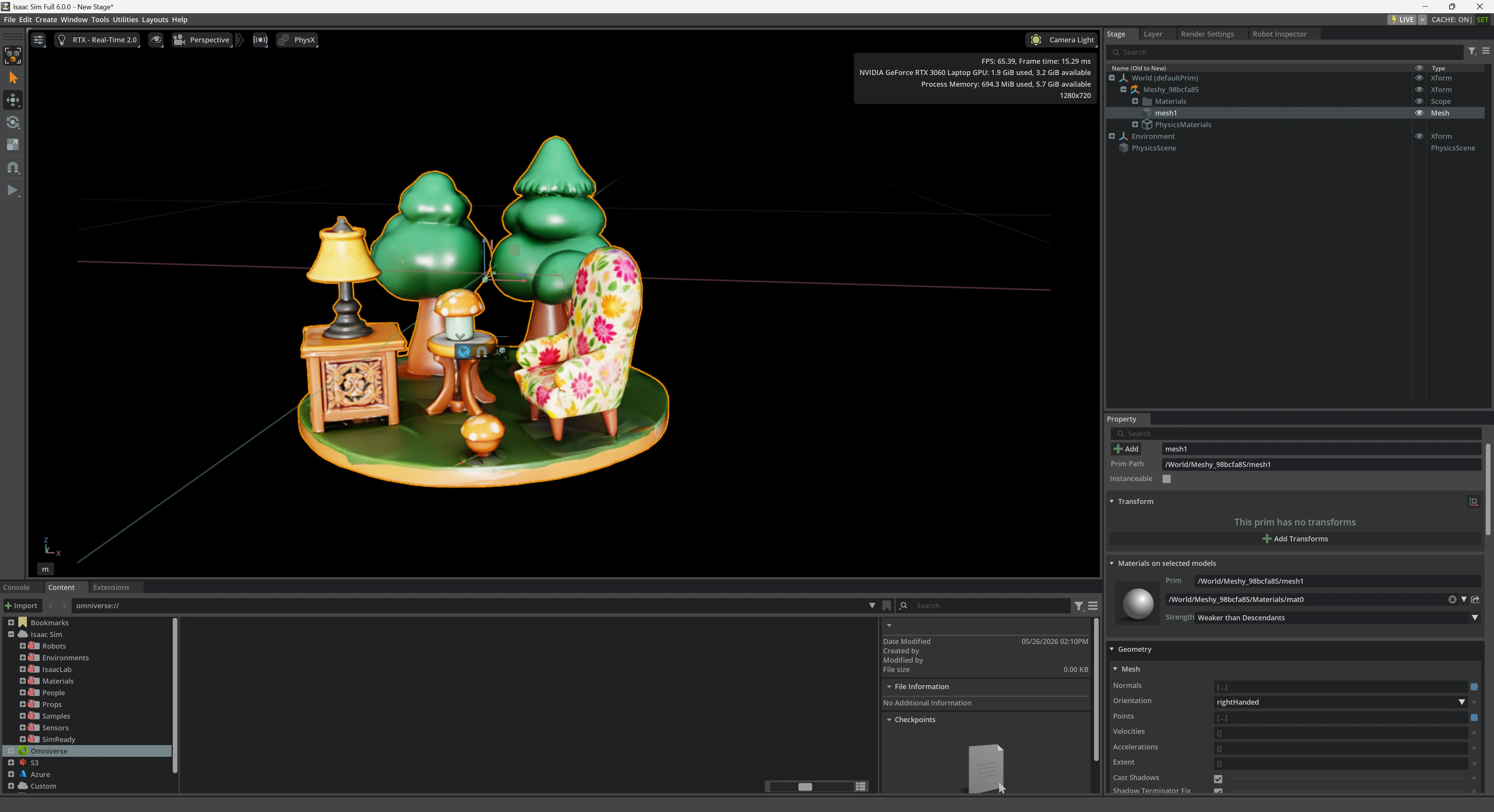
L'estensione aggiunge UsdPhysics.CollisionAPI e UsdPhysics.MeshCollisionAPI a ogni mesh del modello. Per un corpo dinamico o cinematico, aggiunge anche UsdPhysics.RigidBodyAPI e UsdPhysics.MassAPI al prim del modello.
Per testare la fisica, fai clic su Play in Isaac Sim. Un corpo dinamico si muove con la simulazione, mentre un corpo statico rimane fermo. Un corpo cinematico si muove solo tramite animazione o script, e gli altri corpi collidono comunque con esso.

Invia un modello animato
Invii un modello animato nello stesso modo di uno statico. Meshy invia il personaggio riggato con l'animazione selezionata. I modelli Smart Rig non hanno DCC Bridge, quindi non è possibile inviarli.
Risoluzione dei problemi
La tabella seguente elenca i problemi comuni, le loro cause e come risolverli.
| Problema | Causa | Soluzione |
|---|---|---|
| Meshy mostra "Failed to send model to omniverse" prima che si apra la finestra di dialogo Sim-Ready Properties | Isaac Sim o la tua app Kit non è aperta, oppure l'estensione è disattivata. | Apri l'app e attiva MESHY BRIDGE in Window > Extensions. Quindi invia nuovamente il modello. |
La finestra di dialogo si apre, ma l'invio fallisce, e http://127.0.0.1:5331/status nel browser non mostra "dcc": "omniverse" | Un'altra app utilizza la porta 5331, quindi l'estensione non può avviare il proprio bridge. | Chiudi l'altra app, quindi disattiva e riattiva MESHY BRIDGE in Window > Extensions. Verifica che la pagina di stato mostri "dcc": "omniverse". |
Meshy mostra "Failed to send model to omniverse" dopo aver fatto clic su Send to OV/Isaac nella finestra di dialogo, e la pagina di stato mostra "dcc": "omniverse" | Nessuno stage USD è aperto. La Console dell'app mostra no active USD stage. | Apri o crea uno stage con File > New, quindi invia nuovamente il modello. |
| Send to OV/Isaac nella finestra di dialogo non è disponibile | Wikidata QCode, Height (m), o il valore di massa o densità non è valido. | Inserisci un QCode nel formato Q15026, e un'altezza, massa o densità maggiore di 0. |
| Send to OV/Isaac nel menu DCC Bridge non è disponibile | Stai usando l'app web Meshy su macOS o Linux. | Usa l'app web Meshy su Windows. |
Prossimi passi
- Per aggiungere un'animazione a un personaggio prima di inviarlo, consulta Animazione.