Bridge to Blender
Questa guida ti mostra come utilizzare la funzionalità Bridge to Blender per importare automaticamente asset Meshy nel tuo spazio di lavoro Blender. Il Bridge crea una connessione senza soluzione di continuità tra MeshyAI e Blender, permettendoti di trasferire modelli 3D con un solo clic.
Prima di iniziare, assicurati di aver scaricato e installato il plugin Meshy for Blender. Per istruzioni dettagliate, fai riferimento alla sezione Introduzione.
Meshy ora supporta il bridge con Blender direttamente dallo spazio di lavoro. I membri Pro e superiori possono inviare modelli a Blender seguendo i passaggi qui sotto.
Esegui Bridge nel Plugin Meshy-Blender
Apri il Plugin Blender di Meshy all'interno di Blender. La prima funzionalità elencata è Meshy Bridge. Clicca Esegui Bridge per inizializzare e avviare la connessione Bridge.
Quando il bridge è in esecuzione, il pulsante cambierà in Bridge ON e rimarrà evidenziato, indicando che il server locale è attivo e pronto a ricevere trasferimenti di modelli da MeshyAI.
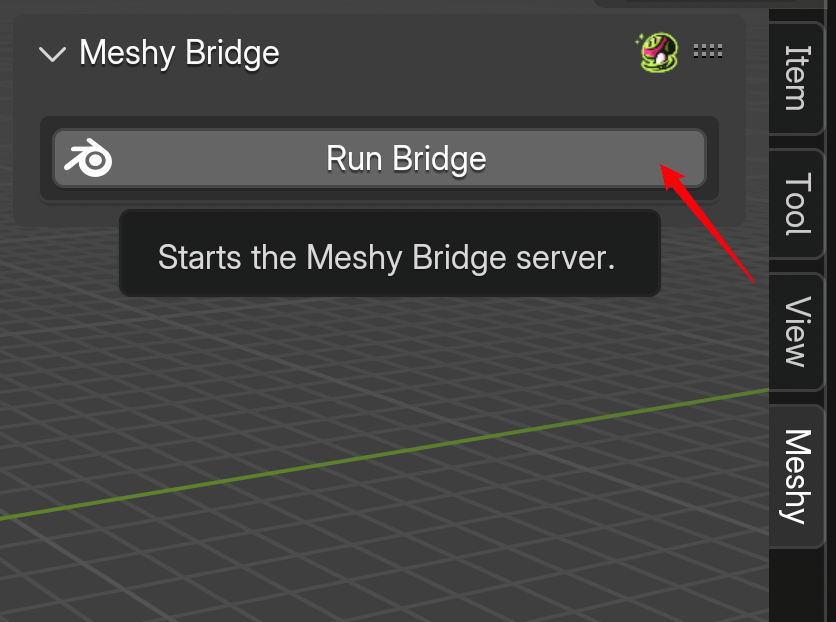
Il Bridge esegue un server HTTP locale sulla porta 5324. Assicurati che questa porta non sia bloccata dal tuo firewall o utilizzata da un'altra applicazione. Quando il bridge è attivo, elaborerà automaticamente i trasferimenti di modelli in arrivo e li importerà nella tua scena Blender corrente.
Invio di Modelli a Blender
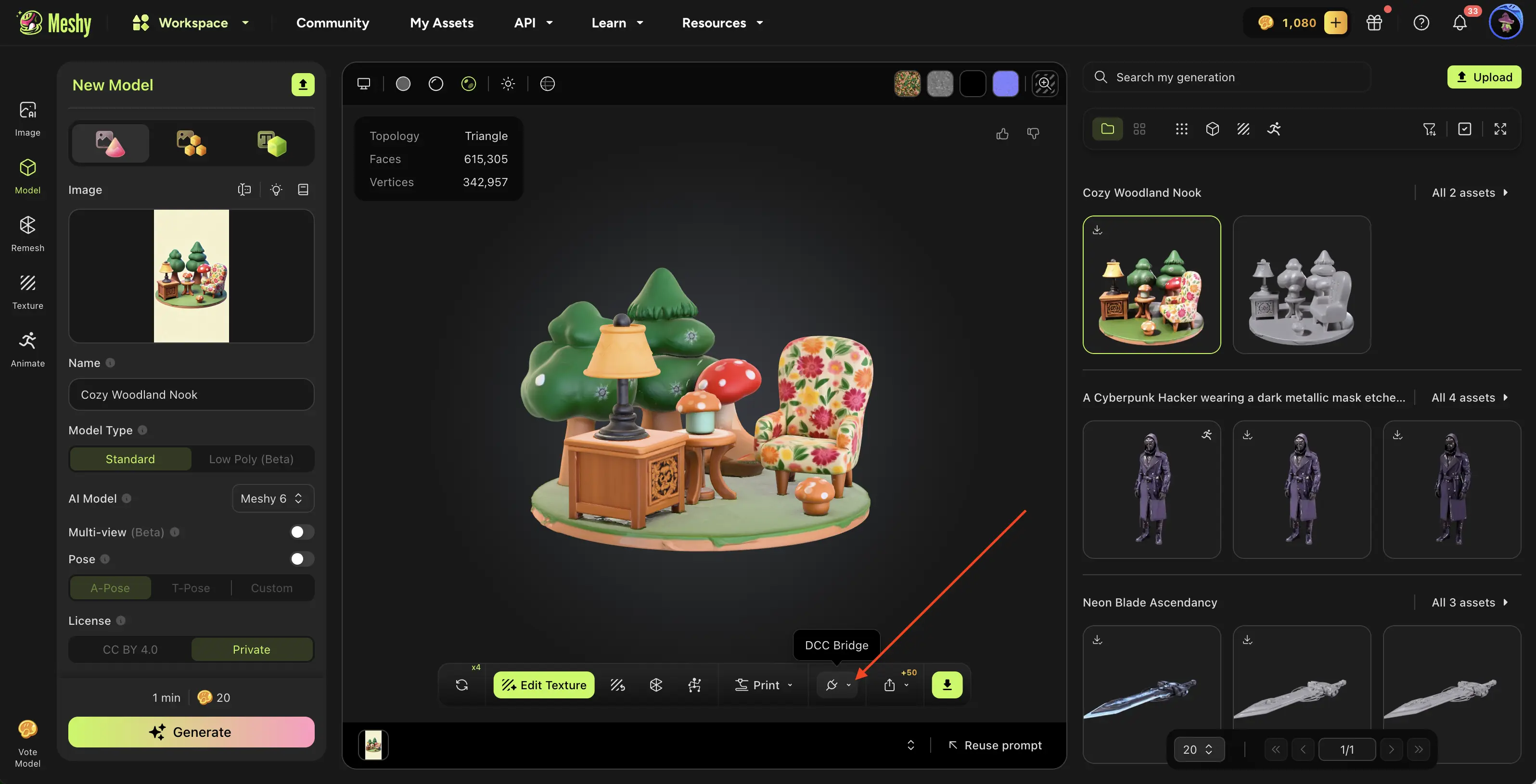
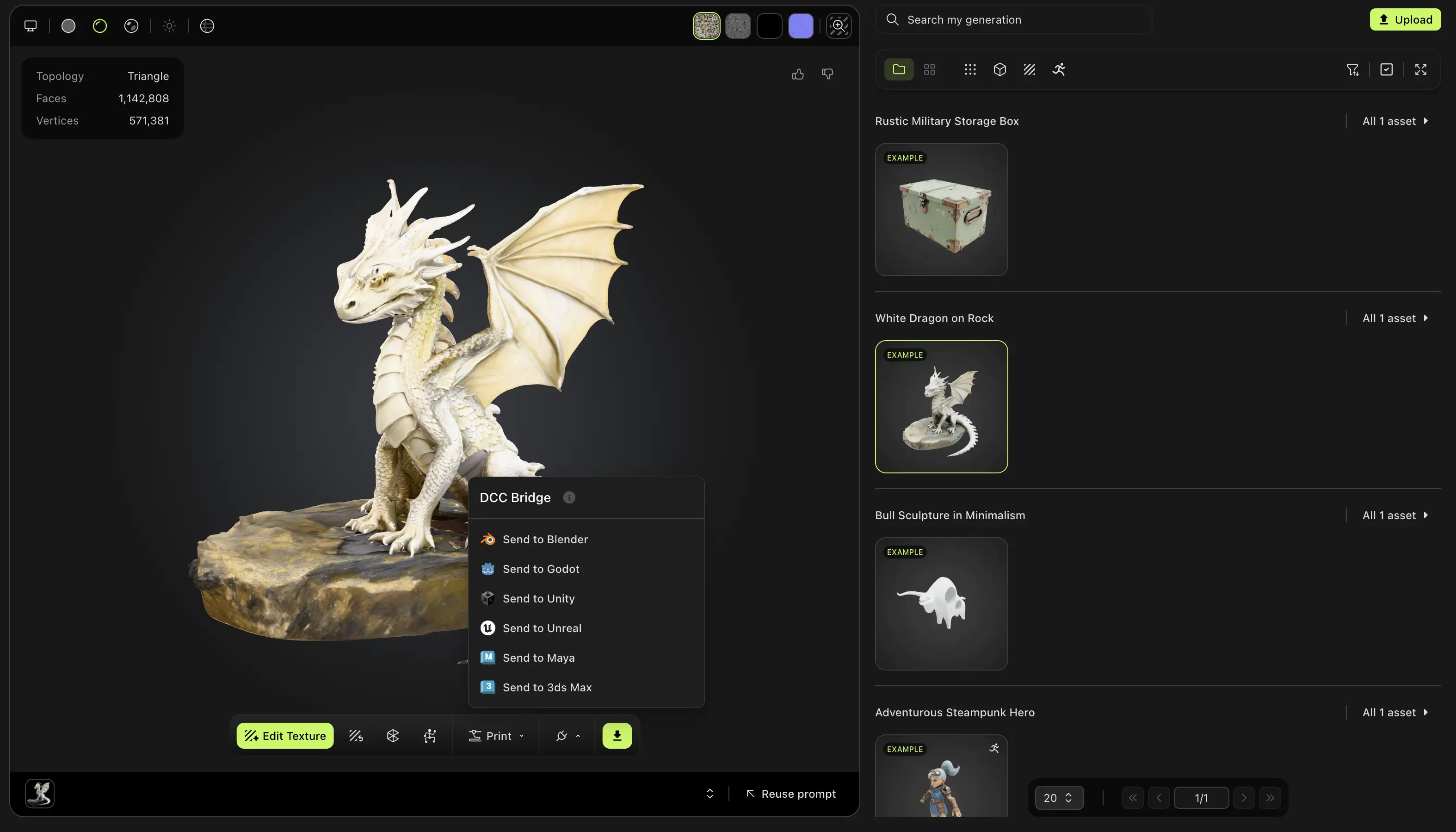
Naviga fino al modello desiderato nel tuo spazio di lavoro MeshyAI, clicca sul menu DCC Bridge e seleziona Send to Blender.
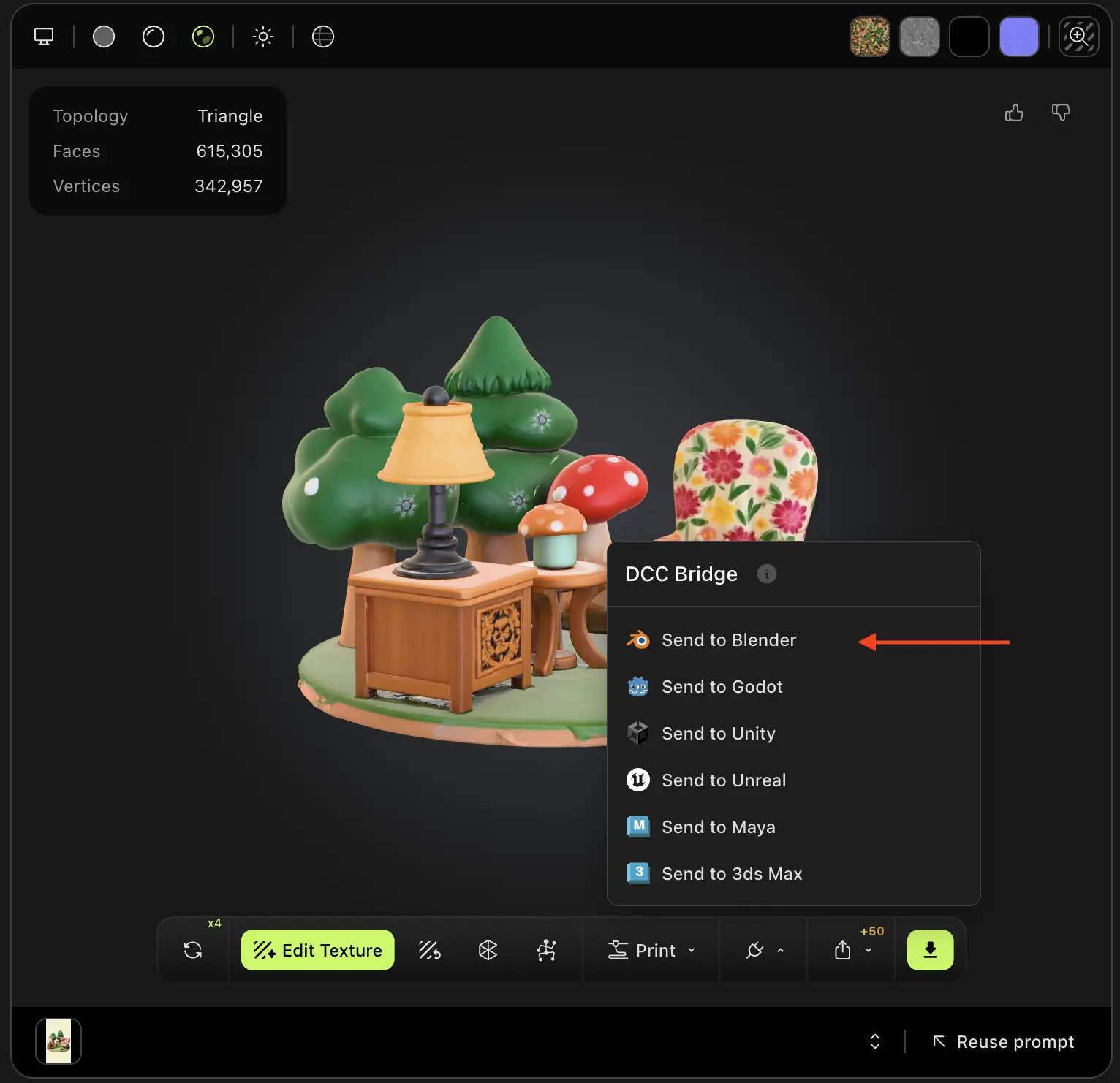
Il modello verrà automaticamente scaricato e importato direttamente nella tua scena Blender. Il plugin gestisce l'intero processo senza problemi:
-
Scarica il file modello da MeshyAI
-
Rileva il formato del file (GLB o ZIP)
-
Importa il modello nella tua scena
-
Applica ottimizzazioni automatiche (fusione di vertici duplicati, configurazione dei materiali)
-
Mantiene i nomi e la struttura del modello
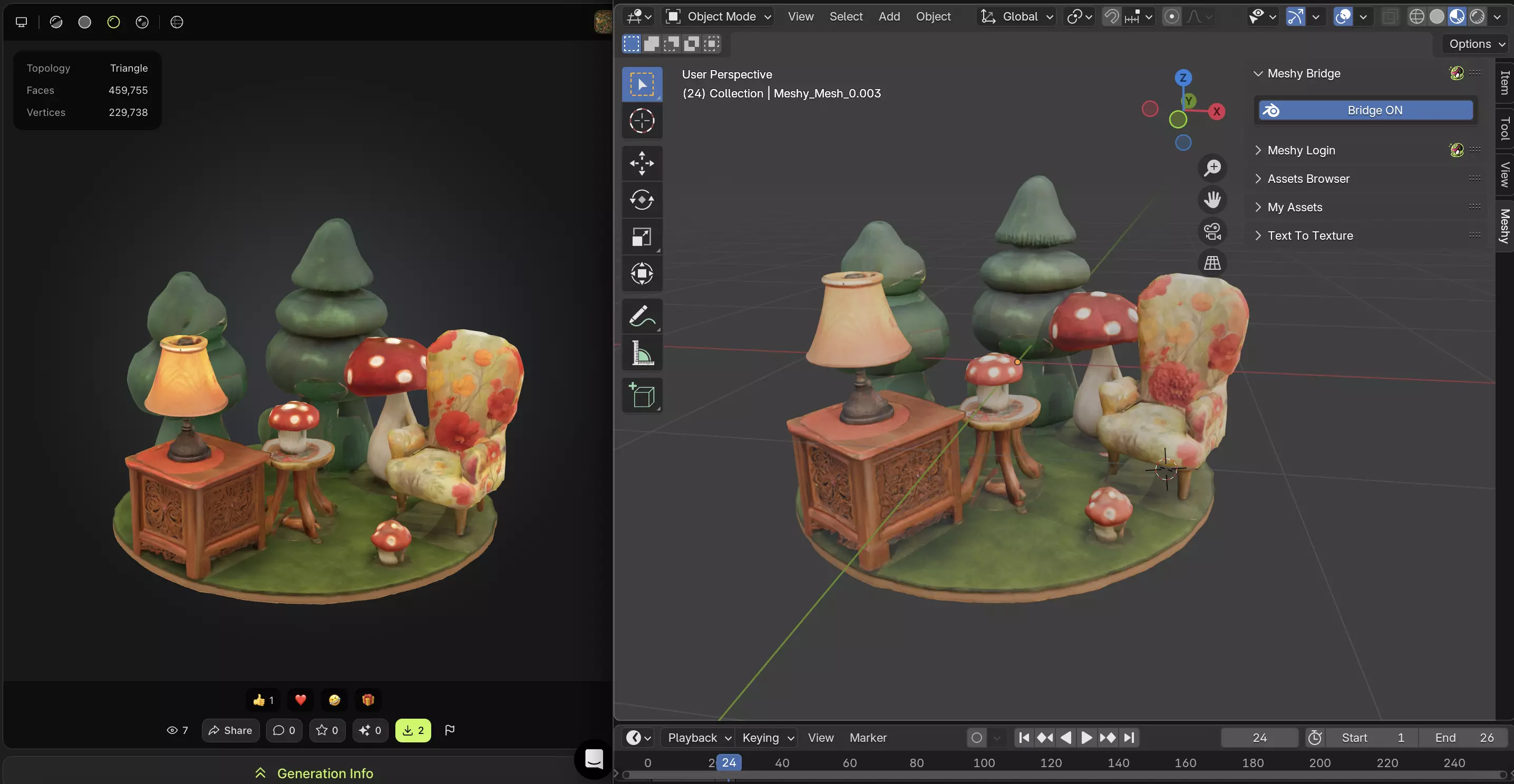
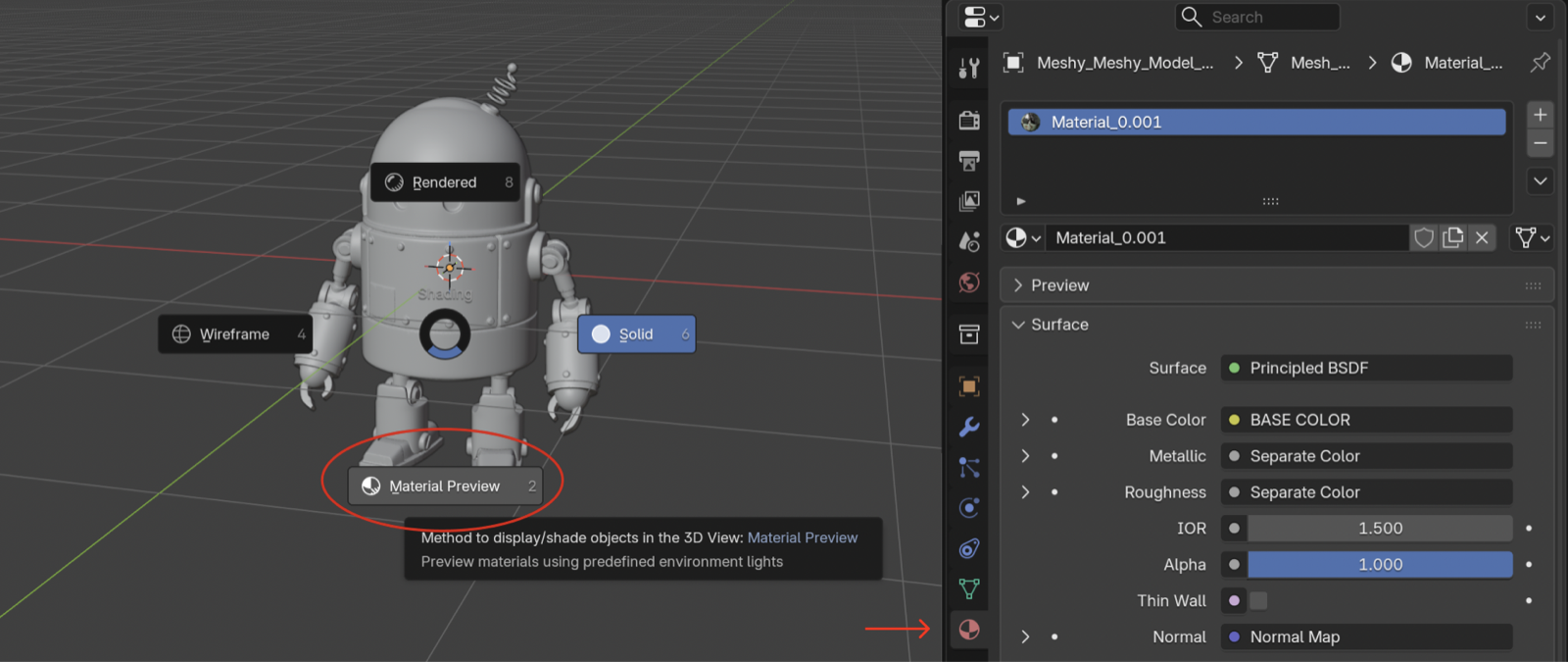
Se un modello importato appare grigio nel viewport, di solito è perché il viewport di Blender è in Solid shading mode — questa modalità non rende le texture, e non significa che l'importazione sia FALLITA. Muovi il mouse sopra il viewport 3D e premi Z (o usa i pulsanti della modalità di shading nell'angolo in alto a destra del viewport), poi passa a Material Preview per vedere i materiali completi.
Qualsiasi modello 3D generato nel tuo spazio di lavoro—indipendentemente dal metodo utilizzato—può essere importato facilmente in Blender tramite il DCC Bridge.
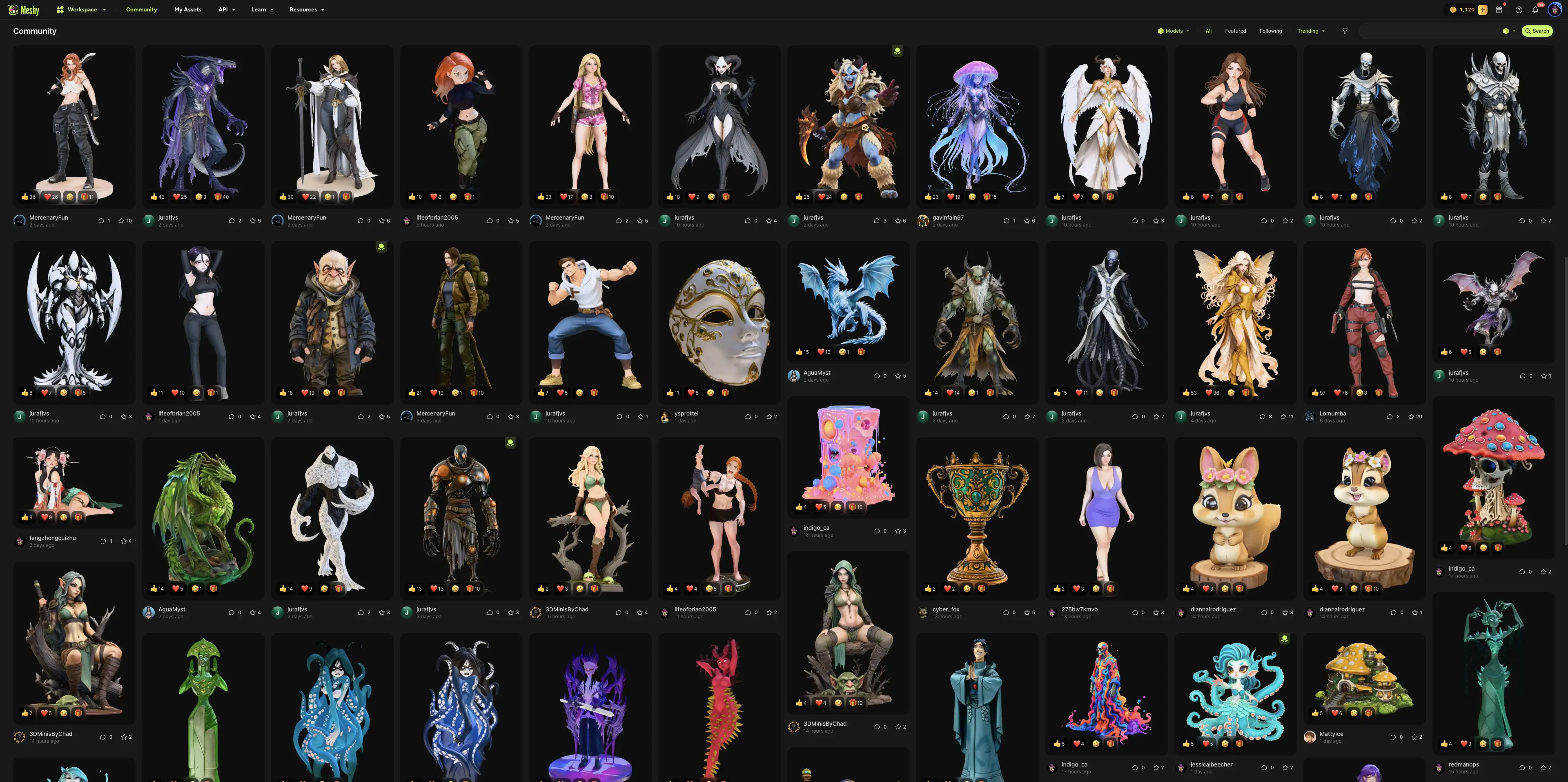
Allo stesso modo, i modelli pubblicati da altri utenti nella community MeshyAI sono completamente supportati e possono essere importati senza problemi in Blender utilizzando l'integrazione DCC Bridge.
Come Funziona Bridge
La funzione Bridge to Blender stabilisce un server HTTP locale all'interno di Blender che comunica con l'interfaccia web di MeshyAI. Ecco cosa succede durante il processo di trasferimento:
-
Connessione: Quando clicchi sull'icona di Blender su MeshyAI, il sito web invia una richiesta POST alla tua istanza locale di Blender su
localhost:5324. -
Download: Il plugin riceve l'URL del modello e scarica automaticamente il file in una posizione temporanea.
-
Rilevamento del Formato: Il plugin rileva automaticamente se il file è un file GLB o un archivio ZIP contenente file GLB.
-
Importazione: Il modello è importato in Blender utilizzando l'importatore GLTF, con ottimizzazioni automatiche applicate:
- I vertici duplicati sono fusi
- I materiali sono impostati automaticamente
- Gli attributi di colore sono preservati e collegati ai materiali
- I nomi dei modelli sono prefissati con "Meshy_" per un'identificazione facile
-
Pulizia: I file temporanei sono automaticamente rimossi dopo l'importazione.
L'intero processo avviene in background, permettendoti di continuare a lavorare mentre i modelli vengono importati.
Formati di File Supportati
La funzione Bridge to Blender supporta i seguenti formati di file:
- File GLB: Importazione diretta di file GLB (GL Transmission Format Binary)
- Archivi ZIP: Estrazione automatica e importazione di file GLB contenuti all'interno degli archivi ZIP
Quando importi modelli, il plugin:
- Gestisce gerarchie di ossa e animazioni (se presenti)
- Conserva le mappature delle texture e le proprietà dei materiali
- Mantiene gli attributi di colore dei vertici
- Applica scalature e trasformazioni appropriate
I modelli importati sono automaticamente ottimizzati per l'uso in Blender. Il plugin fonde i vertici duplicati, imposta i materiali per visualizzare gli attributi di colore e garantisce convenzioni di denominazione corrette. Se a un modello mancano materiali, un materiale di default con supporto agli attributi di colore verrà creato automaticamente.