Modelli animati
Invia un personaggio animato da Meshy a 3ds Max con le sue ossa e la sua animazione.
Invia un modello animato
Puoi inviare un modello animato nello stesso modo in cui invii uno statico. Prima di iniziare, avvia il bridge in 3ds Max. Per i passaggi, consulta Bridge to 3ds Max.
Per inviare un modello animato, segui questi passaggi:
-
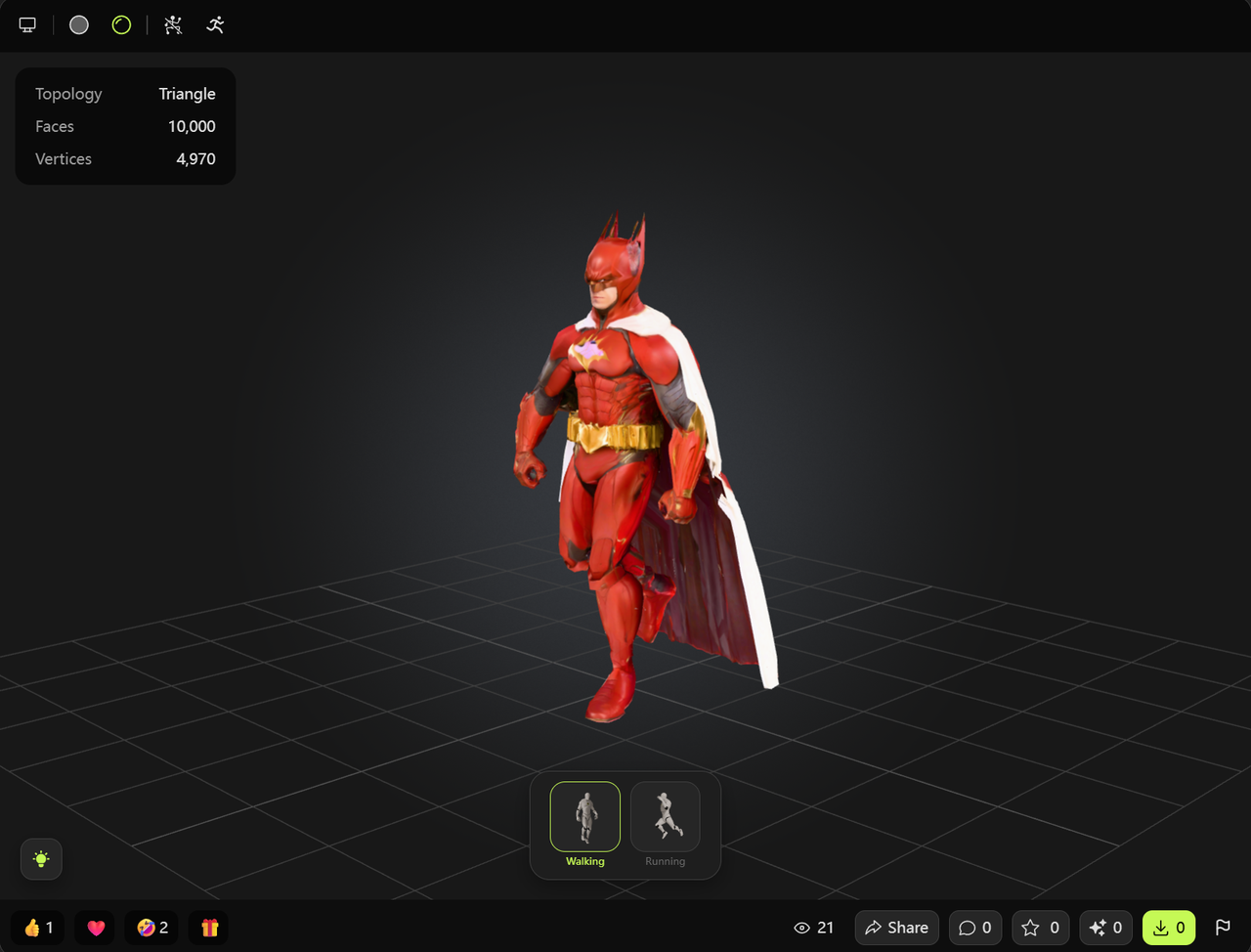
Nell'app web di Meshy, apri il modello animato nel visualizzatore.
-
Seleziona l'animazione che vuoi inviare.
-
Nella barra degli strumenti del visualizzatore, fai clic su DCC Bridge (l'icona della spina).
-
Fai clic su Send to 3ds Max.
Meshy invia il personaggio riggato con l'animazione selezionata a 30 fotogrammi al secondo. Il plugin importa il personaggio con le sue ossa e la sua animazione, e imposta la timeline di 3ds Max sulla durata dell'animazione. Non importa i pesi della skin dal file, quindi controlla come la mesh segue le ossa ed eseguine nuovamente lo skinning se necessario.
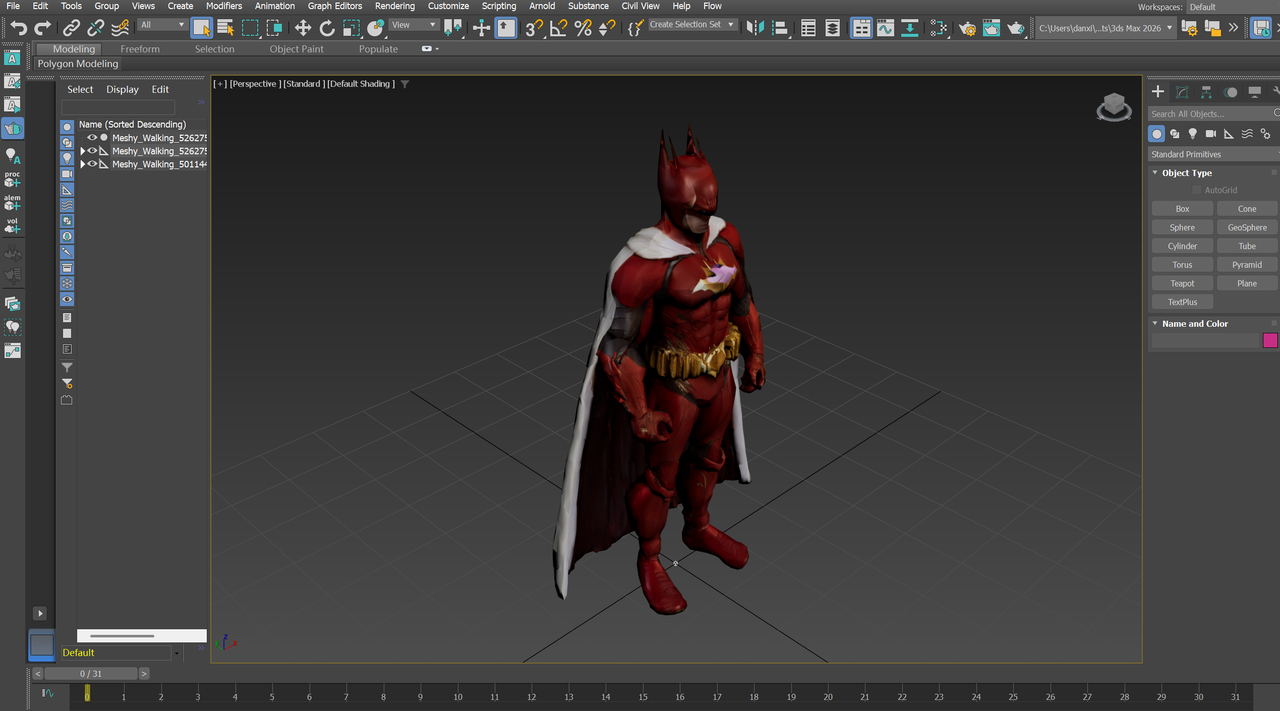
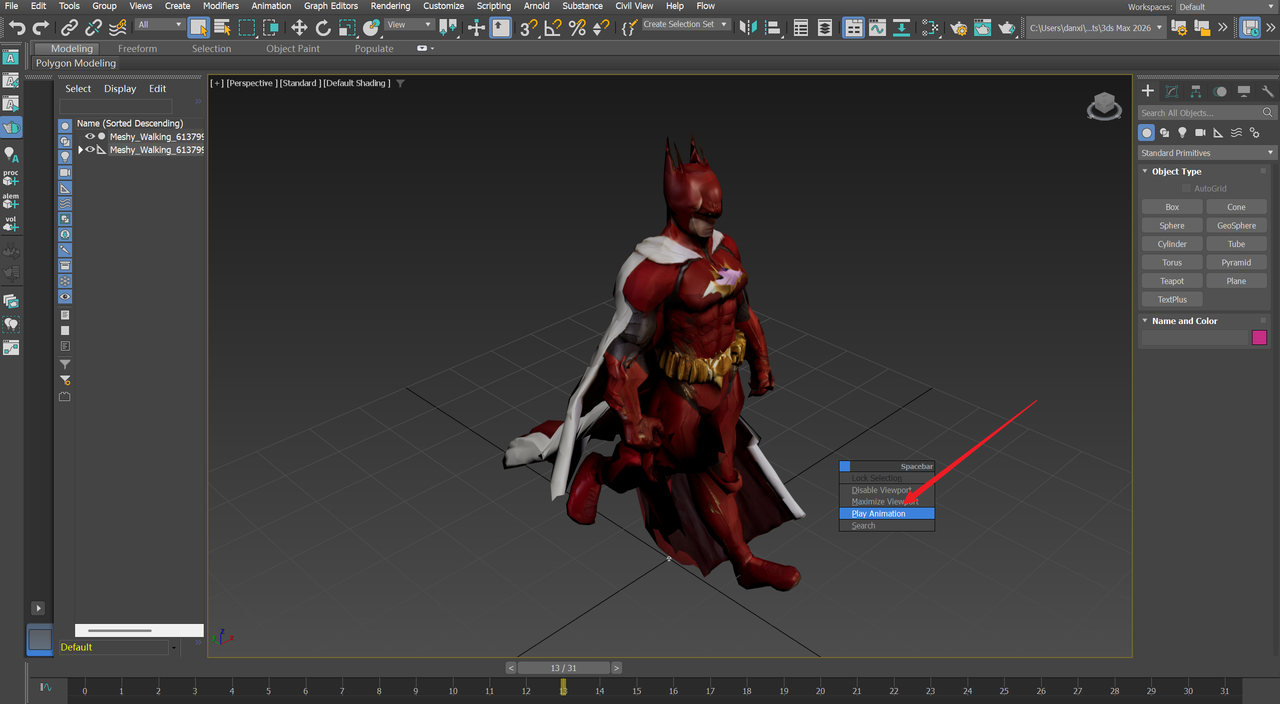
Per riprodurre l'animazione, premi la barra spaziatrice nella viewport, quindi fai clic su Play Animation.
Prossimi passi
- Per aggiungere altre animazioni a un personaggio prima di inviarlo, consulta Animazione.