Skill personalizzate
Trasforma una routine che ripeti in uno strumento tuo. Una skill personalizzata funziona come una integrata. Qualsiasi agente sul tuo computer può trovarla, caricarla e richiamarla nella tua app.
Panoramica
Ogni connettore offre i propri strumenti in skill, come scena, importa e materiali. Puoi aggiungere le tue accanto a esse, ad esempio un report di scena, una regola interna per le importazioni, o una rinomina in blocco. Una skill è una cartella con tre parti:
- Un file
SKILL.mdche la descrive. - Un file
tools.yamlche elenca i suoi strumenti. - Gli script che vengono eseguiti all'interno dell'app.
Le skill personalizzate funzionano in Blender. La pagina Skills della finestra Meshy DCC Core mostra ogni skill, da dove proviene e quale app aperta l'ha caricata.
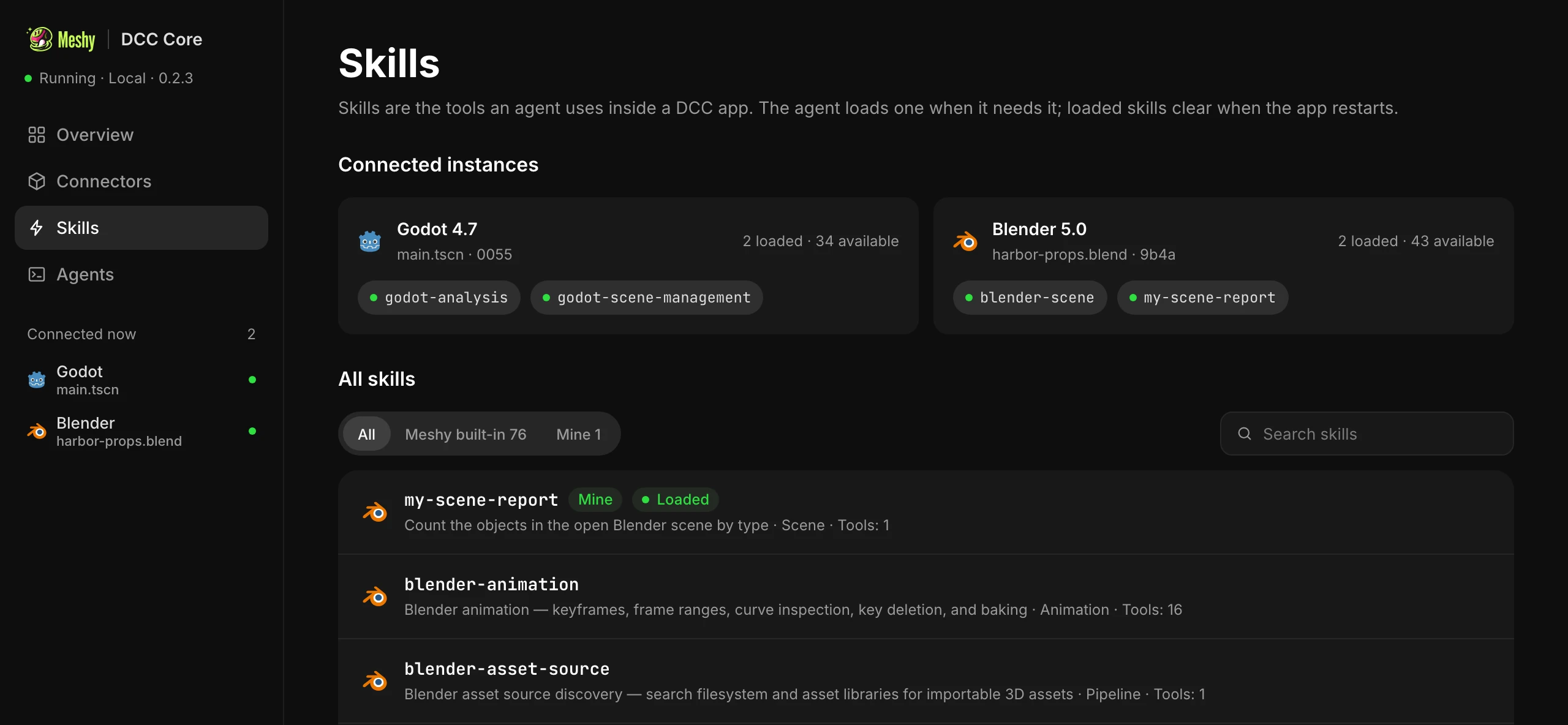
Chiedi al tuo agente di scriverne una
La skill Meshy DCC include una guida per scrivere skill, così il tuo agente può scriverne una per te. Descrivi la routine, ad esempio:
- Scrivimi una skill per Blender che conta gli oggetti nella scena aperta per tipo.
- Aggiungi uno strumento alla mia skill scene-report che elenca le mesh con oltre 50.000 poligoni.
L'agente scrive i file nella tua cartella delle skill, li controlla, ricarica le app aperte e prova il nuovo strumento. Per copiare un prompt già pronto, vai su My skills nella pagina Skills.
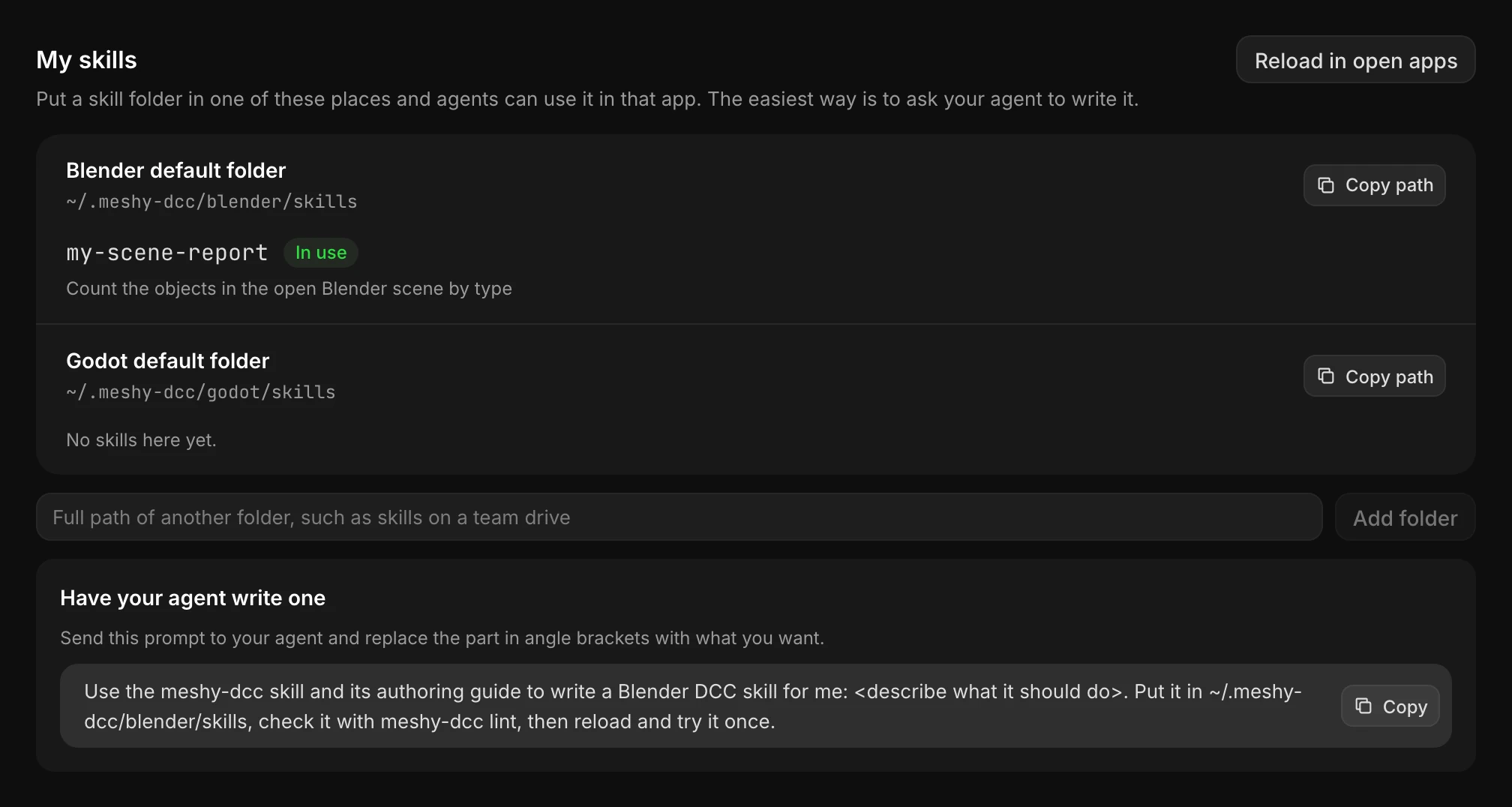
La tua cartella delle skill
La tabella seguente mostra la cartella letta da ciascuna app.
| App | Cartella |
|---|---|
| Blender | ~/.meshy-dcc/blender/skills/ |
Assegna un nome a ogni cartella di skill con parole minuscole unite da trattini, e inizia con my- o con il prefisso del tuo studio, come my-scene-report. Non riutilizzare il nome di una skill integrata. Se lo fai, Meshy DCC Core utilizza la skill integrata e ignora la tua copia.
Per controllare una skill prima di caricarla, esegui:
meshy-dcc lint ~/.meshy-dcc/blender/skills/my-scene-report
Carica una nuova skill
Le app aperte rilevano le skill nuove e modificate quando vengono ricaricate. Per ricaricarle, vai alla pagina Skills e fai clic su Reload in open apps. Ogni skill mostra uno dei seguenti stati:
- In use: caricata e pronta nelle app aperte.
- Waiting for reload: presente su disco, non ancora caricata. Se una skill rimane in questo stato dopo un ricaricamento, contiene un errore. Per vedere l'errore, esegui
meshy-dcc lintsulla sua cartella. - Same name as a built-in skill; rename it: vince la skill integrata. Assegna alla tua un altro nome.
- App not open: l'app a cui appartiene non è in esecuzione.
Le skill già caricate restano caricate tra un ricaricamento e l'altro, e una skill modificata si ricarica da sola.
Condividi le skill con il tuo team
Per condividere le skill con il tuo team, tienile in una cartella condivisa. Nella pagina Skills, inserisci il percorso completo della cartella e fai clic su Add folder. Le app aperte la ricaricano immediatamente, e le sue skill appaiono per ogni agente su quel computer.