Plugin Meshy per DeepSeek Harness
Installa il plugin Meshy in DeepSeek Harness per generare modelli 3D, texture e animazioni, e preparare stampe 3D, direttamente da una chat.
Panoramica
Il plugin Meshy aggiunge due skill a DeepSeek Harness (dsh):
meshy-3d-generation: Testo in 3D, Immagine in 3D e Multi-immagine in 3D, texturing e ritexturing basati su AI, remesh a un budget di poligoni, UV unwrapping, auto-rigging e animazione per personaggi umanoidi, ed esportazione in GLB, FBX, OBJ, STL o USDZ.meshy-3d-printing: analisi e riparazione della stampabilità, 3MF monocolore e multicolore, dimensionamento in base a misure reali, prodotti Creative Lab come statuette, lampade, portachiavi e calamite da frigorifero, e passaggio a uno slicer installato.
Il plugin include la Meshy CLI, che corrisponde al pacchetto meshy-cli su npm. Le skill la eseguono e salvano i file nel tuo progetto. Accedi una sola volta nel browser e non ti serve una chiave API.
In dsh Web e Desktop, il plugin aggiunge anche una pagina Meshy alla barra laterale, una pagina di impostazioni Meshy e un'anteprima 3D per i file GLB.
Il plugin è il pacchetto meshy-dsh su npm, e dsh lo mostra come Meshy sotto Plugins. Il plugin è open source nel repository meshy-dsh su GitHub, e le skill provengono dal repository meshy-3d-agent.
Prima di iniziare
-
Hai bisogno di DeepSeek Harness.
-
Per generare modelli, ti serve un piano Meshy a pagamento. Ogni attività di generazione spende crediti Meshy alle tariffe API. Per il costo di ogni attività, consulta Prezzi. L'analisi della stampabilità è gratuita, e i passaggi di stampa locali, come il ridimensionamento di un modello o la sua apertura in uno slicer, non richiedono l'accesso.
Installare il plugin
Puoi installare il plugin in uno dei seguenti modi:
-
Chiedi all'agente: in una sessione dsh, chiedi Installa il plugin Meshy. L'agente lo installa per te.
-
Pagina Plugins: in dsh, apri Plugins, seleziona Add plugin e inserisci
meshy-dsh. In Cina continentale, scegli il registry Mainland China mirror. -
Riga di comando: esegui il seguente comando. Per installare da GitHub, usa invece
github:meshy-dev/meshy-dsh.dsh plugin --profile web add meshy-dshdsh installa i plugin per profilo. Per installare il plugin in un altro profilo, ad esempio
desktopotui, sostituisciwebcon il nome di quel profilo.
Per confermare l'installazione, apri Plugins in dsh. Il plugin Meshy è elencato ed è in esecuzione. Poi avvia una nuova sessione e digita /. L'elenco mostra meshy-3d-generation e meshy-3d-printing. dsh carica le skill solo nelle sessioni avviate dopo l'installazione.
Il plugin include la Meshy CLI, quindi non devi installare nient'altro.
Accedi
Accedi una sola volta, e ogni sessione, nuova o vecchia, usa quell'accesso. In dsh Web e Desktop, puoi accedere dalla pagina Meshy o da Settings > Meshy. In una chat, l'agente ti mostra un link e un codice la prima volta che richiedi un modello.
Per accedere dalla pagina Meshy, segui questi passaggi:
-
Nella barra laterale di dsh, seleziona Meshy.
-
Sotto Site, scegli Global · meshy.ai. In Cina continentale, scegli China · meshy.cn. Usi lo stesso account Meshy e gli stessi crediti su entrambi i siti.
-
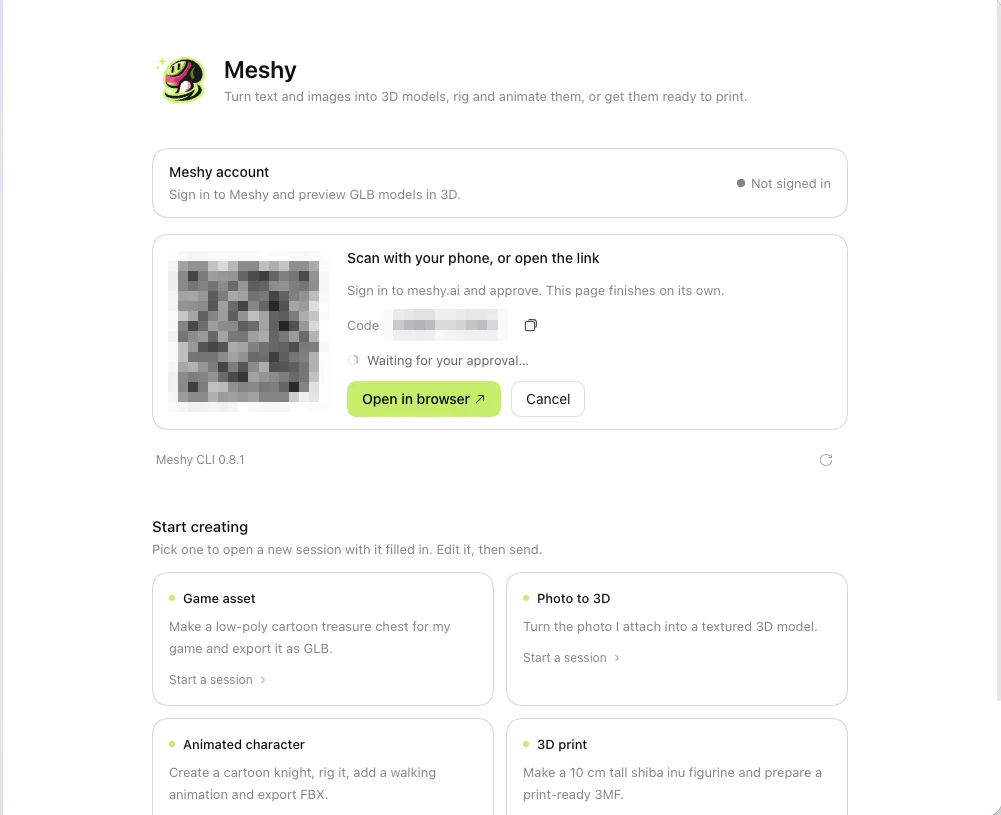
Fai clic su Sign in to Meshy. La pagina mostra un codice QR, un link e un codice.
-
Scansiona il codice QR con il telefono, oppure fai clic su Open in browser.
-
Se Meshy ti chiede di accedere, accedi al tuo account Meshy.
-
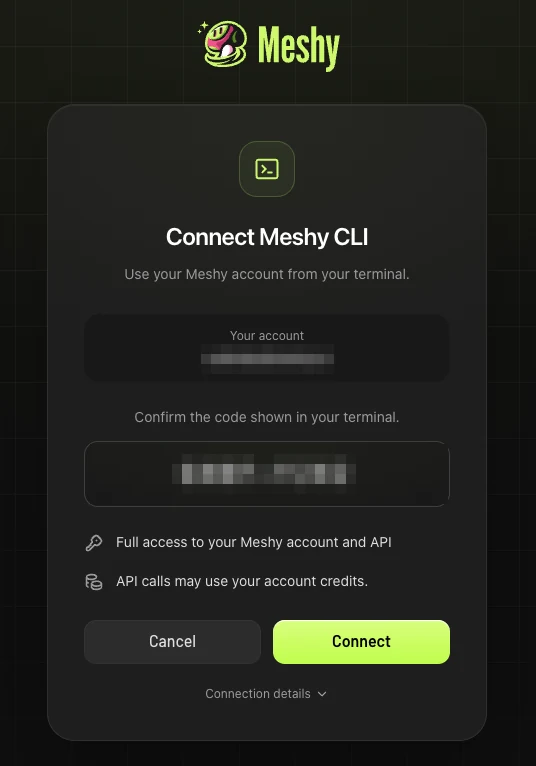
Nella pagina Connect Meshy CLI, verifica che il codice corrisponda a quello in dsh, quindi fai clic su Connect.
-
Torna a dsh. La pagina si completa da sola e mostra Signed in.
Il codice scade dopo 10 minuti. Se scade, avvia di nuovo l'accesso.
L'accesso appartiene alla Meshy CLI stessa, e il tuo sistema operativo conserva la chiave che lo cifra, quindi meshy nel tuo terminale usa lo stesso accesso. dsh tiene una variabile MESHY_API_KEY esportata fuori dalla shell dell'agente, e il plugin non la trasmette, quindi accedi tramite il browser.
Pagina Meshy e anteprima 3D
dsh Web e Desktop mostrano le seguenti pagine Meshy. dsh tui e la modalità headless non le mostrano, ma le skill funzionano allo stesso modo.
-
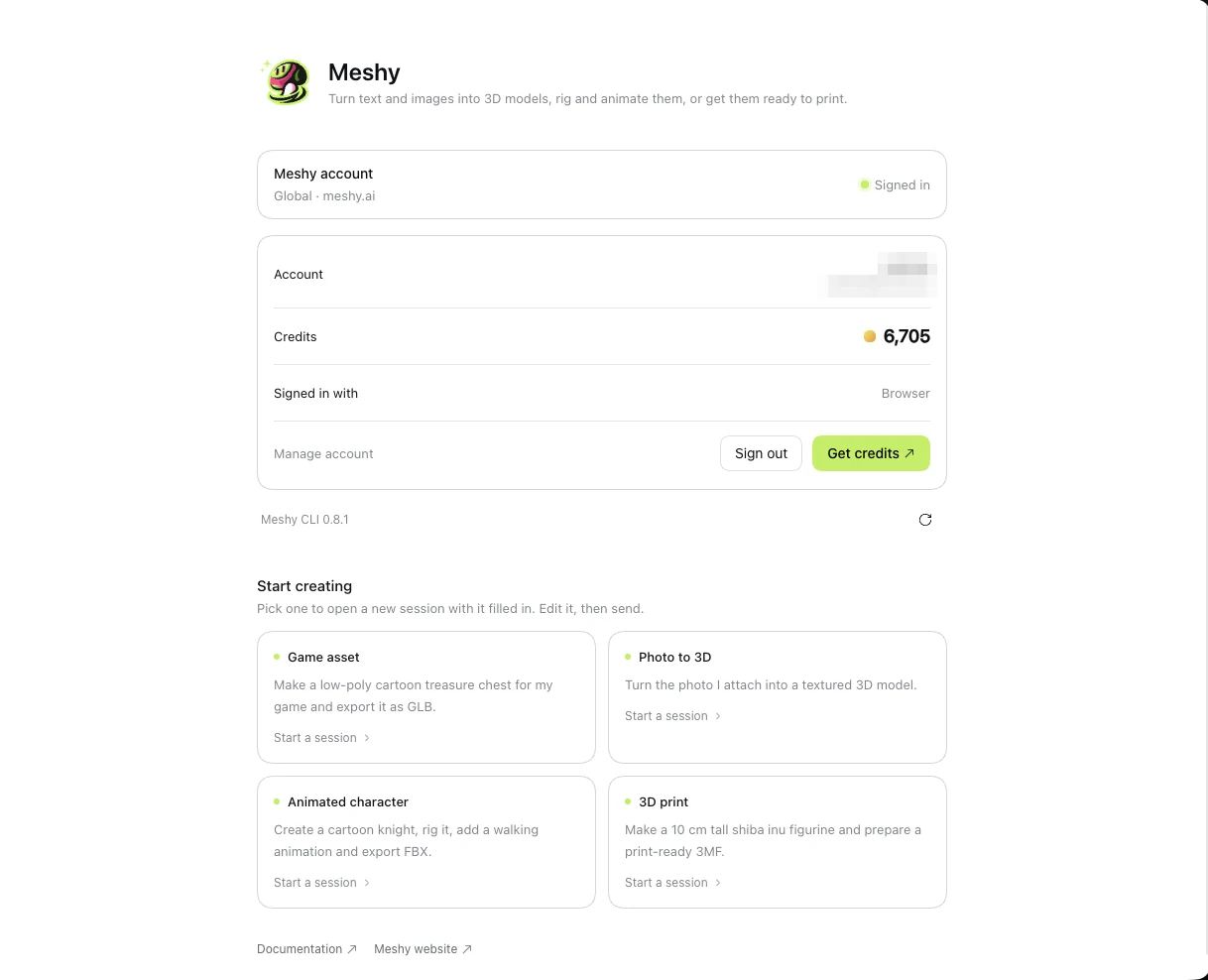
Pagina Meshy: seleziona Meshy nella barra laterale sinistra. La pagina mostra il tuo account Meshy e quattro richieste di esempio sotto Start creating.
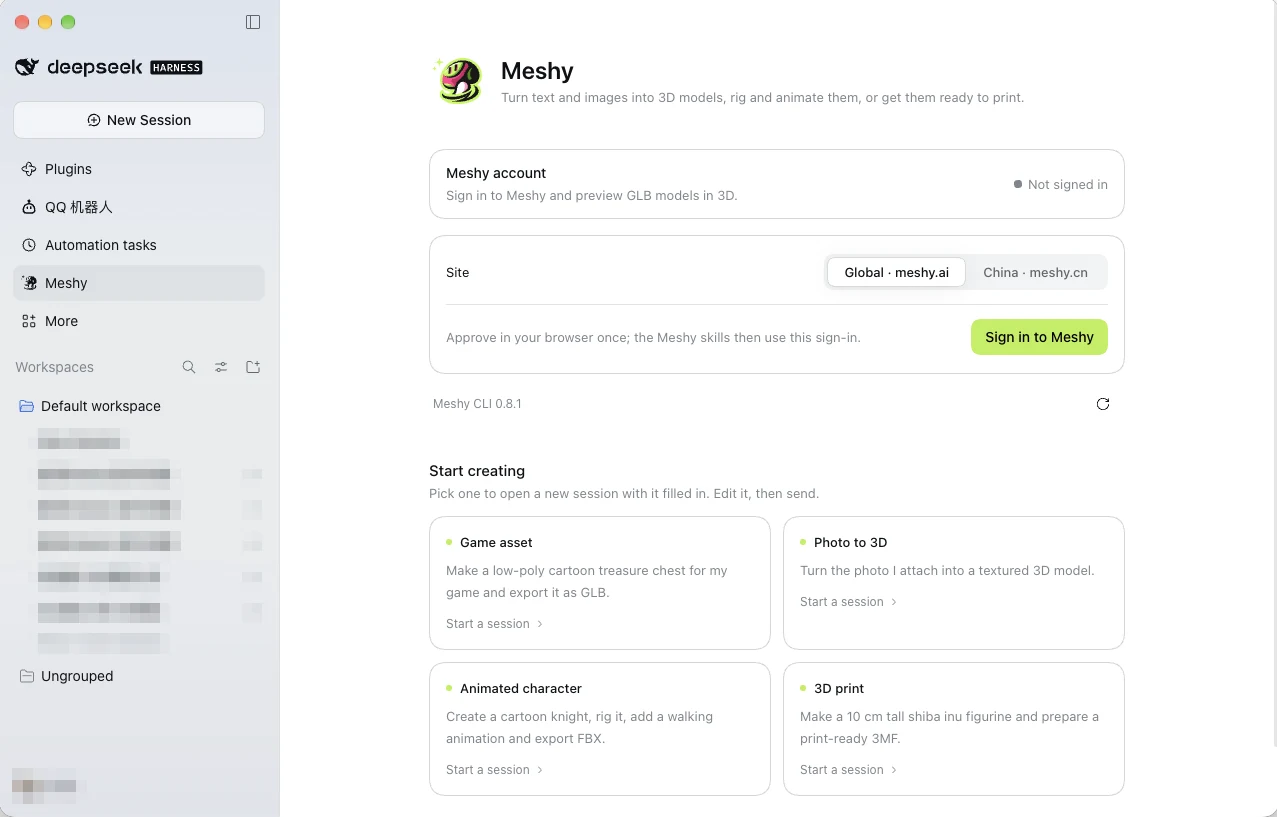
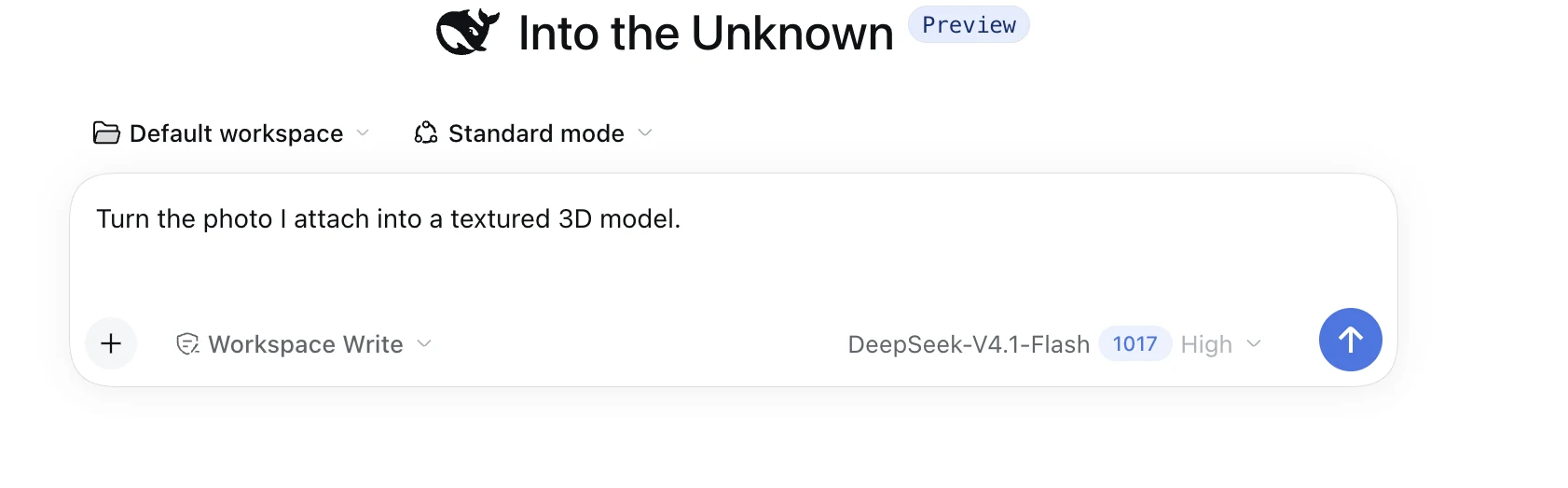
Seleziona un esempio per avviare una nuova sessione con la richiesta già compilata. Puoi modificare la richiesta prima di inviarla.
-
Pagina delle impostazioni: apri Settings, quindi seleziona Meshy. Puoi anche aprire la pagina dal plugin Meshy sotto Plugins. Quando hai effettuato l'accesso, la pagina mostra il tuo account, i tuoi crediti, come hai effettuato l'accesso (browser o chiave API), il sito e la versione della Meshy CLI. Da questa pagina puoi disconnetterti o ottenere più crediti. Il sito China non mostra ancora il nome dell'account.
-
Anteprima 3D: seleziona un file
.glbnella barra laterale destra, oppure seleziona la scheda di un modello consegnato dall'agente. L'anteprima mostra il modello in 3D con la sua dimensione del file e il conteggio dei triangoli. Trascina per orbitare, scorri per ingrandire e usa i pulsanti per reimpostare la vista o ruotare il modello. L'anteprima apre modelli fino a 256 MB.
Esempi di prompt
Descrivi il lavoro con parole tue. Ad esempio:
- Crea un forziere del tesoro cartoon low-poly per il mio gioco ed esportalo come GLB.
- Trasforma la foto che allego in un modello 3D texturizzato. (allega l'immagine)
- Crea un cavaliere cartoon, fai il rigging, aggiungi un'animazione di camminata ed esporta in FBX.
- Crea una statuetta di shiba inu alta 10 cm e prepara un 3MF pronto per la stampa.
- Crea tre bottigliette di pozione low-poly per il mio gioco, ciascuna sotto i 1.500 triangoli.
Le richieste di follow-up riutilizzano il risultato precedente, ad esempio crea un LOD da 1.500 facce, ora come FBX, o scalalo a 150 mm. Prima che l'agente spenda crediti, ti comunica il costo e attende la tua conferma.
Risoluzione dei problemi
La tabella seguente elenca i problemi comuni, le loro cause e come risolverli.
| Problema | Causa | Soluzione |
|---|---|---|
Digitando / non vengono elencate le skill Meshy | La sessione è iniziata prima dell'installazione, oppure hai installato il plugin in un profilo diverso. | Avvia una nuova sessione. Se le skill continuano a mancare, installa il plugin nel profilo che usi, ad esempio dsh plugin --profile desktop add meshy-dsh. |
| La barra laterale non ha una voce Meshy | Stai usando dsh tui o la modalità headless, che non hanno pagine Meshy. | Usa dsh Web o Desktop. Le skill funzionano in ogni modalità. |
| La pagina Meshy mostra Needs attention | L'accesso salvato non è stato verificato. | Fai clic sull'icona di aggiornamento. Se il messaggio persiste, disconnettiti e accedi di nuovo. |
La Meshy CLI non usa il tuo MESHY_API_KEY | dsh tiene le variabili delle credenziali fuori dalla shell dell'agente. | Accedi tramite il browser. Non incollare mai una chiave API in una chat. |
| Il codice di accesso è scaduto | Un codice è valido per 10 minuti. | Avvia di nuovo l'accesso, oppure chiedi all'agente un nuovo codice. |
| L'agente non riesce a generare a causa del tuo piano o dei tuoi crediti | La generazione richiede un piano a pagamento e crediti sufficienti. | Controlla il tuo piano e il saldo nella pagina Subscription dell'app web Meshy. |
| L'anteprima 3D indica che il modello è troppo grande | L'anteprima apre modelli fino a 256 MB. | Chiedi all'agente di eseguire il remesh del modello con meno facce, quindi aprilo di nuovo. |
| Hai effettuato l'accesso con l'account Meshy sbagliato | Il plugin conserva l'ultimo accesso effettuato. | Nella pagina Meshy, fai clic su Sign out, quindi accedi di nuovo. |
FAQ
- Come aggiungo Meshy a DeepSeek Harness?
- Chiedi all'agente di installare il plugin Meshy, aggiungi meshy-dsh sotto Plugins > Add plugin, oppure esegui dsh plugin --profile web add meshy-dsh. Poi avvia una nuova sessione.
- Mi serve una chiave API Meshy?
- No. Accedi tramite il browser una sola volta, e ogni sessione dsh usa quell'accesso. dsh non trasmette all'agente una variabile MESHY_API_KEY esportata.
- Devo installare Node.js o la Meshy CLI?
- No. Il plugin include la Meshy CLI e la esegue per le skill.
- Funziona in dsh tui?
- Sì. Le skill funzionano in ogni modalità di dsh. La pagina Meshy, la pagina delle impostazioni e l'anteprima 3D sono disponibili solo in dsh Web e Desktop.
- Posso usarlo in Cina continentale?
- Sì. Scegli China · meshy.cn quando accedi. Usi lo stesso account Meshy e gli stessi crediti, e le richieste successive vengono inviate al sito China.
- Sono le stesse skill del plugin Codex?
- Sì. I plugin per Codex, Claude Code, Cursor, OpenClaw, Hermes Agent e DeepSeek Harness usano tutti meshy-3d-generation e meshy-3d-printing dal repository open source meshy-3d-agent.
- È gratuito?
- Il plugin è gratuito e open source. Generare modelli 3D richiede un piano Meshy a pagamento e consuma crediti Meshy alle tariffe API. L'analisi della stampabilità è gratuita.
Passaggi successivi
-
Per usare le stesse skill in Codex, consulta Plugin Meshy per Codex.
-
Per usare le stesse skill in Hermes Agent, consulta Skill Meshy per Hermes Agent.
-
Per chiamare la Meshy API da un agente AI con la tua chiave API, consulta Integrazione AI.