analisi del modello
Il pannello Analizza offre strumenti completi per controllare i tuoi modelli 3D alla ricerca di problemi, rendendolo perfetto per preparare i modelli per la stampa 3D. Usa questi strumenti per identificare e risolvere i problemi prima dell'esportazione.
Prima di iniziare, assicurati di aver scaricato e installato il plugin Meshy for Blender. Per istruzioni dettagliate, consulta la sezione Introduzione.
Per usare il pannello Analizza:
- Seleziona il tuo modello 3D in Blender
- Apri il pannello Meshy nella barra laterale (premi
Nse è nascosto) - Espandi la sezione "Analizza"
- Fai clic su qualsiasi pulsante di controllo per analizzare il tuo modello
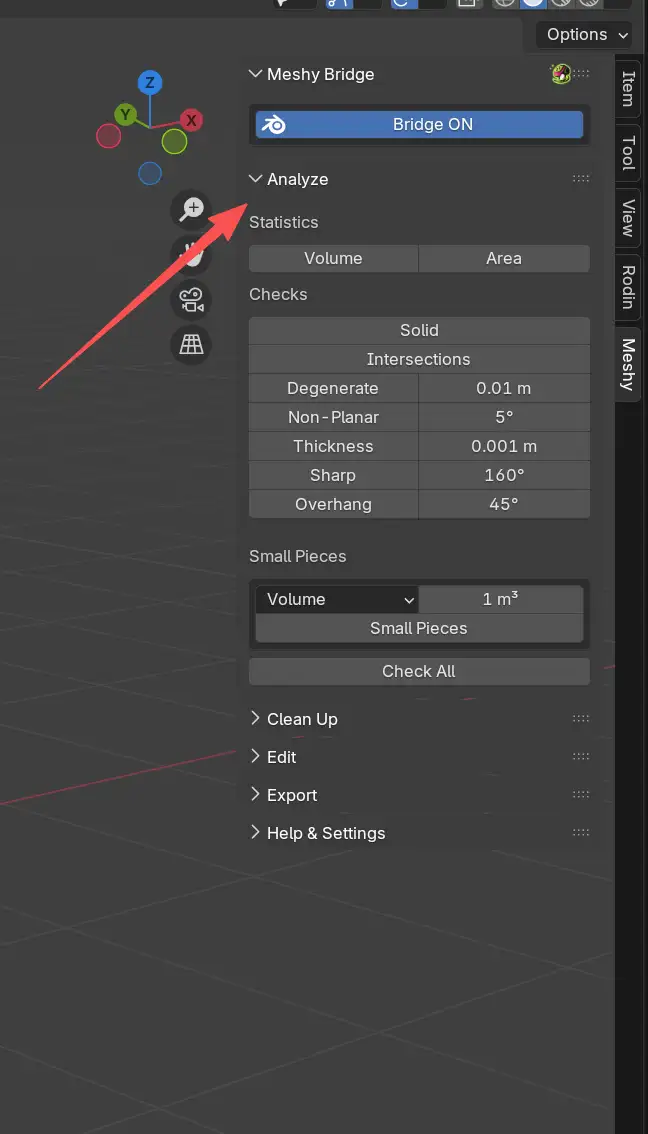
Il pannello Analizza si trova nella categoria Meshy della barra laterale di Blender. Ecco come appare:
Statistiche
La sezione Statistiche fornisce misurazioni di base del tuo modello:
Volume
Calcola il volume totale della tua mesh. Questo è utile per:
- Stimare l'uso del materiale per la stampa 3D
- Confrontare le dimensioni dei modelli
- Assicurarsi che i modelli soddisfino i requisiti di dimensione
Fai clic su Volume per calcolare e visualizzare il volume nel sistema di unità della tua scena.
Area
Calcola l'area totale della superficie della tua mesh. Questo aiuta con:
- Stimare i requisiti di vernice o rivestimento
- Comprendere la complessità del modello
- Pianificare la finitura della superficie
Fai clic su Area per calcolare e visualizzare l'area della superficie.
Controlli della geometria
Il pannello Analizza include più controlli progettati per identificare problemi comuni della stampa 3D:
Solido
Controlla se il tuo modello è un solido a tenuta stagna con geometria corretta:
- spigoli non manifold: Spigoli condivisi da più di due facce, che indicano fori o geometria collegata in modo errato
- Spigoli contigui non validi: Spigoli in cui le direzioni delle facce sono incoerenti (facce rivolte verso l'interno rispetto all'esterno)
Un modello deve essere manifold (a tenuta stagna) per una stampa 3D riuscita. La geometria non manifold causerà il fallimento del software di slicing.
Intersezioni
Rileva le facce auto-intersecanti in cui il modello interseca se stesso. Le auto-intersezioni causano:
- Errori di stampa 3D
- Calcoli della geometria errati
- Errori di slicing
Questo controllo identifica tutte le facce intersecanti in modo che tu possa correggerle manualmente.
Degenerato
Trova geometria rotta o non valida:
- Facce ad area zero: Facce troppo piccole (al di sotto della soglia)
- Spigoli a lunghezza zero: Spigoli in cui i vertici si sovrappongono
Puoi regolare la soglia usando il campo valore accanto al pulsante. La soglia predefinita è 0,01 cm (0,1 mm).
Non planare
Identifica le facce che non sono piatte. Le facce non planari possono causare:
- Artefatti di rendering
- Problemi di stampa 3D
- Errori di geometria
Regola la soglia dell'angolo per controllare la sensibilità. Il valore predefinito è 5 gradi.
Spessore
Controlla le pareti troppo sottili. Le pareti sottili possono:
- Rompersi durante la stampa
- Non essere stampate affatto
- Creare strutture deboli
Imposta la soglia di spessore minima (predefinita: 1mm). Qualsiasi faccia più sottile di questa verrà segnalata.
Acuto
Rileva gli spigoli più acuti di un angolo specificato. Gli spigoli molto acuti:
- Sono difficili da stampare con precisione
- Possono richiedere materiale di supporto
- Possono causare errori di stampa
Regola la soglia dell'angolo (predefinita: 160 gradi) per controllare cosa viene considerato "acuto."
sporgenza
Identifica le facce che sporgono oltre un angolo specificato. Le grandi sporgenze:
- Richiedono materiale di supporto durante la stampa 3D
- Possono non essere stampate senza supporto
- Possono causare problemi di qualità di stampa
Imposta la soglia dell'angolo di sporgenza (predefinita: 45 gradi) per identificare le aree problematiche.
Piccoli pezzi
Rileva piccoli pezzi scollegati nel tuo modello, in modo simile allo strumento Delete Small di Houdini Labs. Questo è particolarmente utile per:
- Pulire scansioni fotogrammetriche
- Rimuovere frammenti da simulazioni di fluidi
- Trovare goccioline o detriti sparsi
Mode di rilevamento:
- Volume: Rileva in base al volume della bounding box (unità: cm³)
- Area: Rileva in base all'area della superficie (unità: cm²)
- Diagonale: Rileva in base alla lunghezza della diagonale della bounding box (unità: cm)
Imposta la soglia dimensione e il mode, quindi fai clic su Piccoli pezzi per trovare frammenti al di sotto della soglia.
Utilizzo dei risultati dell'analisi
Dopo aver eseguito qualsiasi controllo, i risultati appaiono nella sezione Risultati nella parte inferiore del pannello Analizza:
-
Visualizza risultati: Ogni controllo mostra il numero di problemi trovati
-
Seleziona aree problematiche: Fai clic su qualsiasi elemento del risultato per selezionare automaticamente la geometria problematica in mode Modifica
-
Cancella risultati: Fai clic sul pulsante X per cancellare tutti i risultati
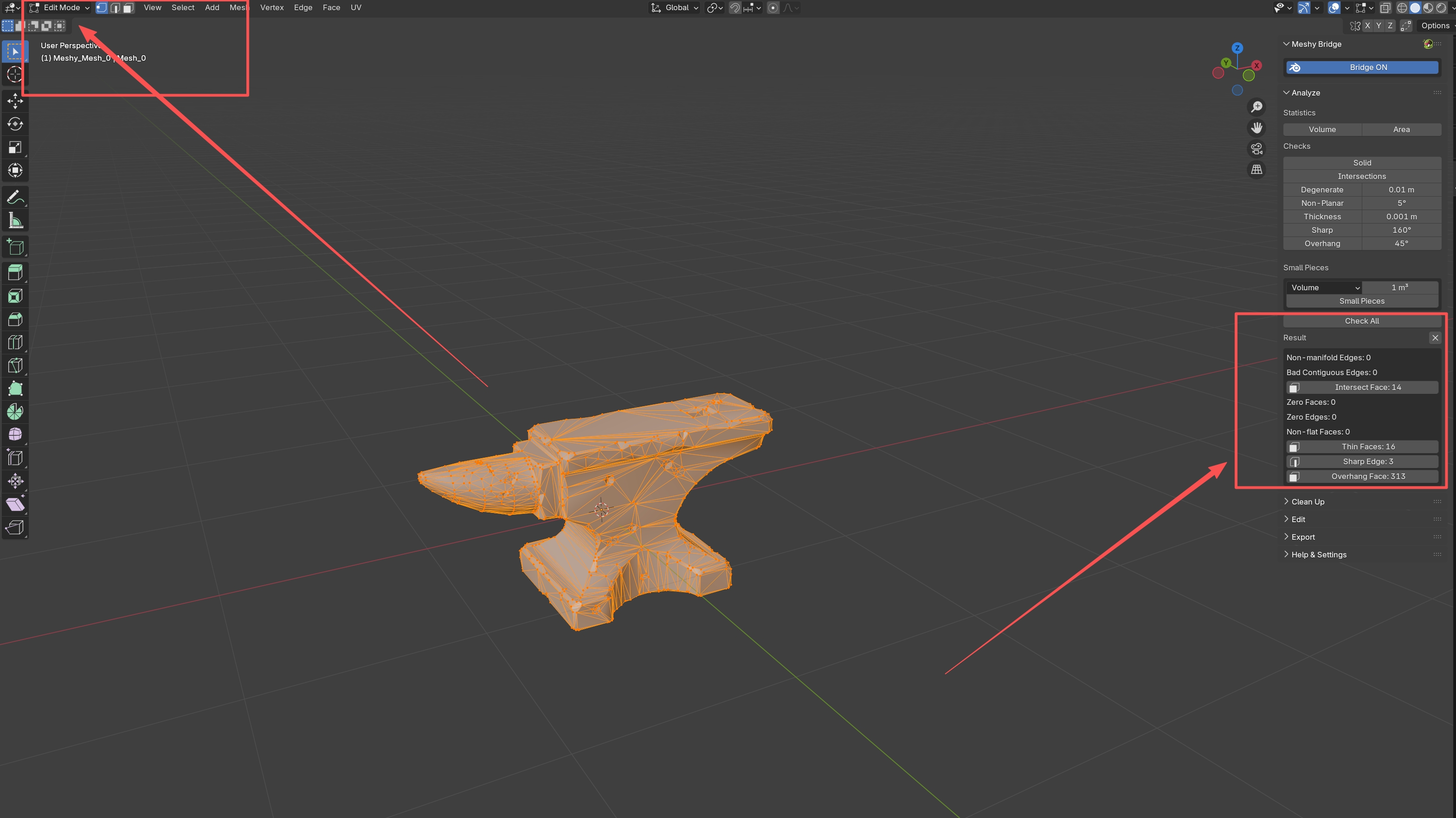
Quando fai clic su un elemento del risultato:
-
Blender passa a mode Modifica (se non lo è già)
-
I vertici, gli spigoli o le facce problematici vengono selezionati
-
Puoi quindi correggere o eliminare manualmente la geometria selezionata
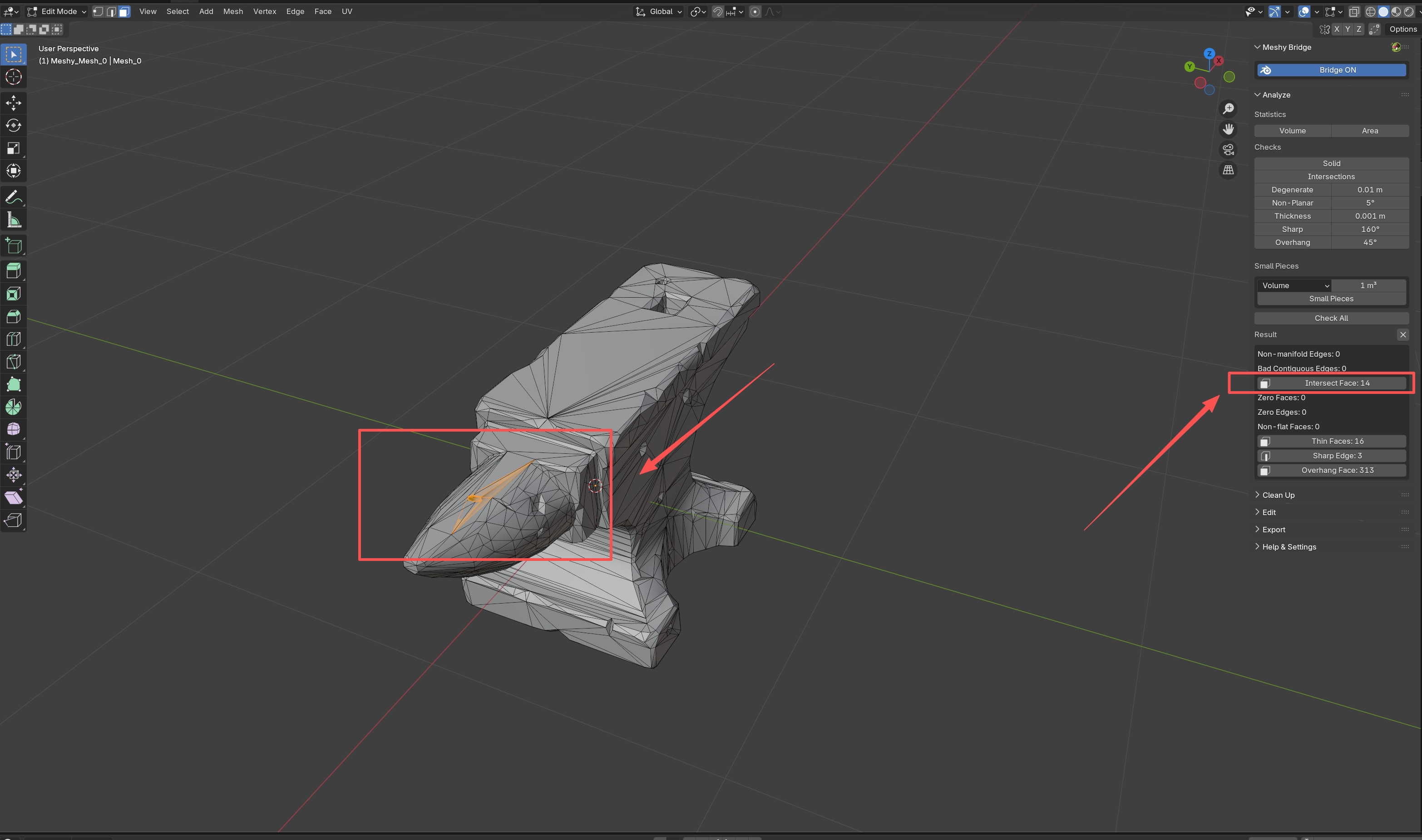
Per selezionare e correggere i problemi, devi essere in mode Modifica. Il plugin passerà automaticamente a mode Modifica quando fai clic su un elemento del risultato, ma puoi anche premere Tab per attivare o disattivare manualmente mode Modifica.
Controlla tutto
Invece di eseguire i controlli singolarmente, puoi eseguire tutti i controlli contemporaneamente:
Fai clic su Controlla tutto per eseguire simultaneamente tutti i controlli della geometria. Questo è utile per:
- Validazione rapida del modello prima della stampa
- Controlli di qualità completi
- Identificare più problemi contemporaneamente
Tutti i risultati appariranno nella sezione Risultati e puoi fare clic su qualsiasi elemento per selezionare e correggere la geometria corrispondente.
Per ottenere i migliori risultati quando prepari modelli per la stampa 3D:
- Esegui prima "Controlla tutto" per vedere tutti i problemi
- Usa il pannello Clean Up per correggere automaticamente i problemi comuni
- Esegui nuovamente i controlli per verificare le correzioni
- Correggi manualmente eventuali problemi rimanenti
- Esporta il tuo modello quando tutti i controlli vengono superati