Meshy for Omniverse / Isaac Sim
Utilizza Meshy Omniverse Bridge per inviare modelli 3D generati da Meshy direttamente in uno stage NVIDIA Omniverse o Isaac Sim attivo.
In questa guida, ti accompagneremo nell'uso di questa estensione. La documentazione è suddivisa in due sezioni principali:
- Introduzione al plugin - Scopri i requisiti di installazione e configurazione.
- Bridge a Omniverse - Scopri come inviare un modello da Meshy a uno stage Omniverse o Isaac Sim attivo.
Iniziamo!🚀
Prerequisito
Meshy Omniverse Bridge invia modelli generati da MeshyAI allo stage USD attivo in NVIDIA Omniverse o Isaac Sim. Può anche applicare tipo di corpo Sim-Ready, collisione, materiale fisico, altezza, classe semantica e impostazioni Wikidata QCode opzionali durante l'importa.
Per utilizzare Meshy-for-Omniverse / Isaac Sim, devi seguire questi passaggi:
-
Scarica Meshy-Omniverse-Bridge.
-
Registra un account Meshy.
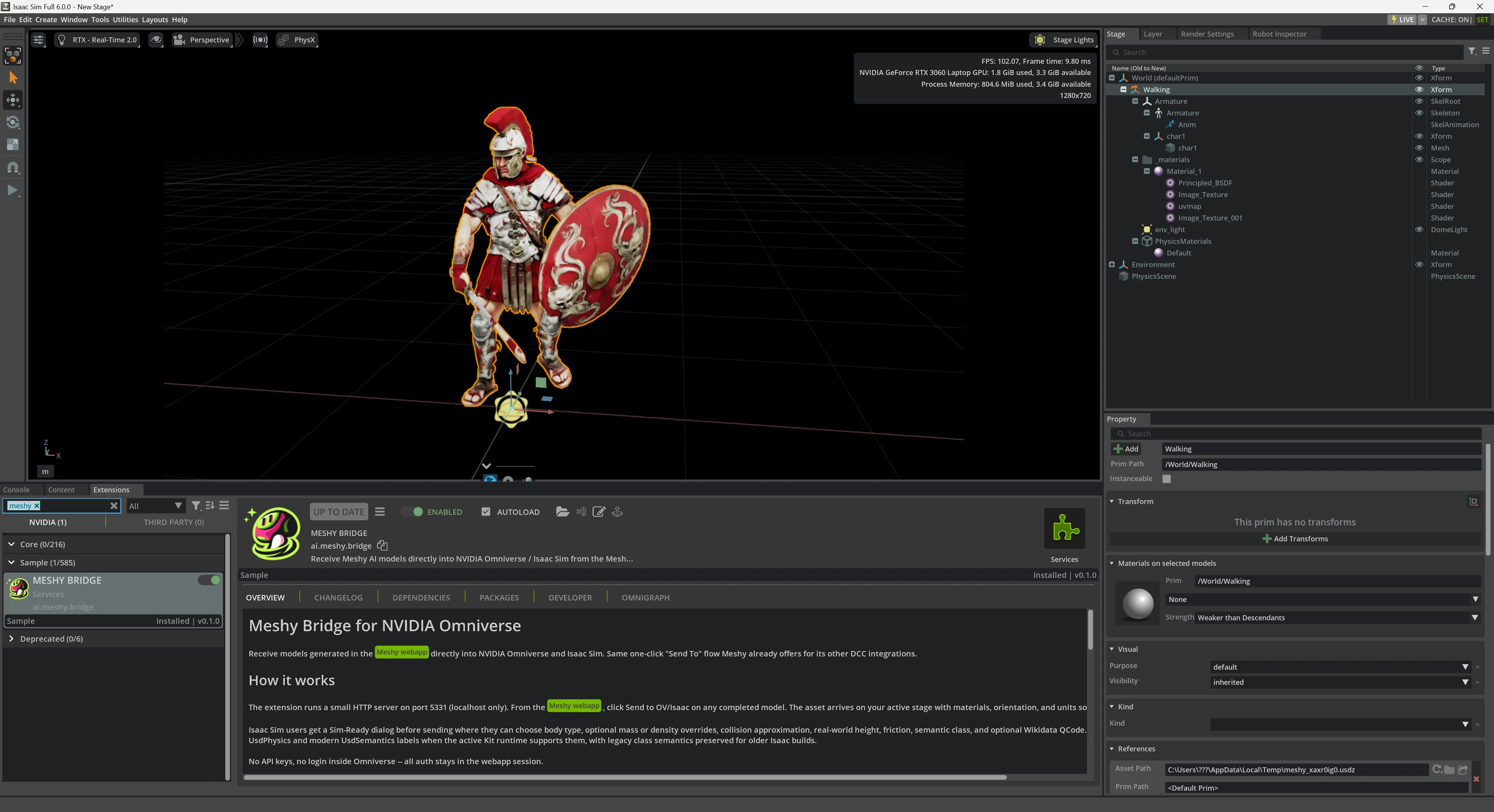
ATTENZIONE: Abbiamo testato la seguente versione di Isaac Sim: Isaac Sim 6.0.0
Installazione
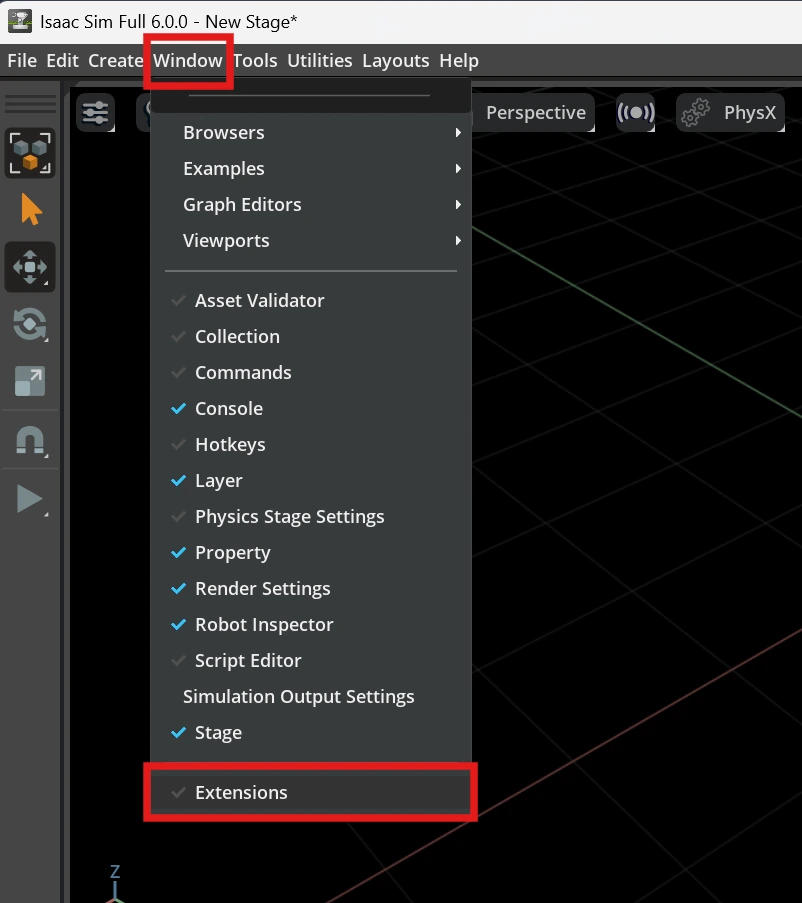
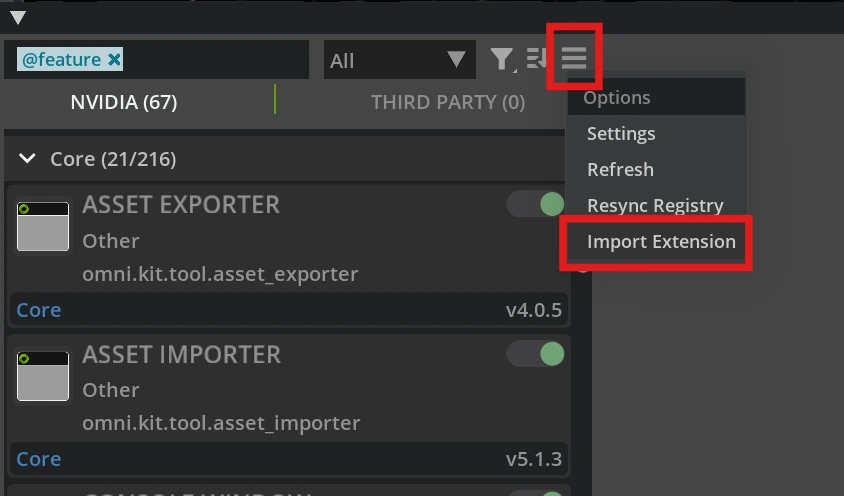
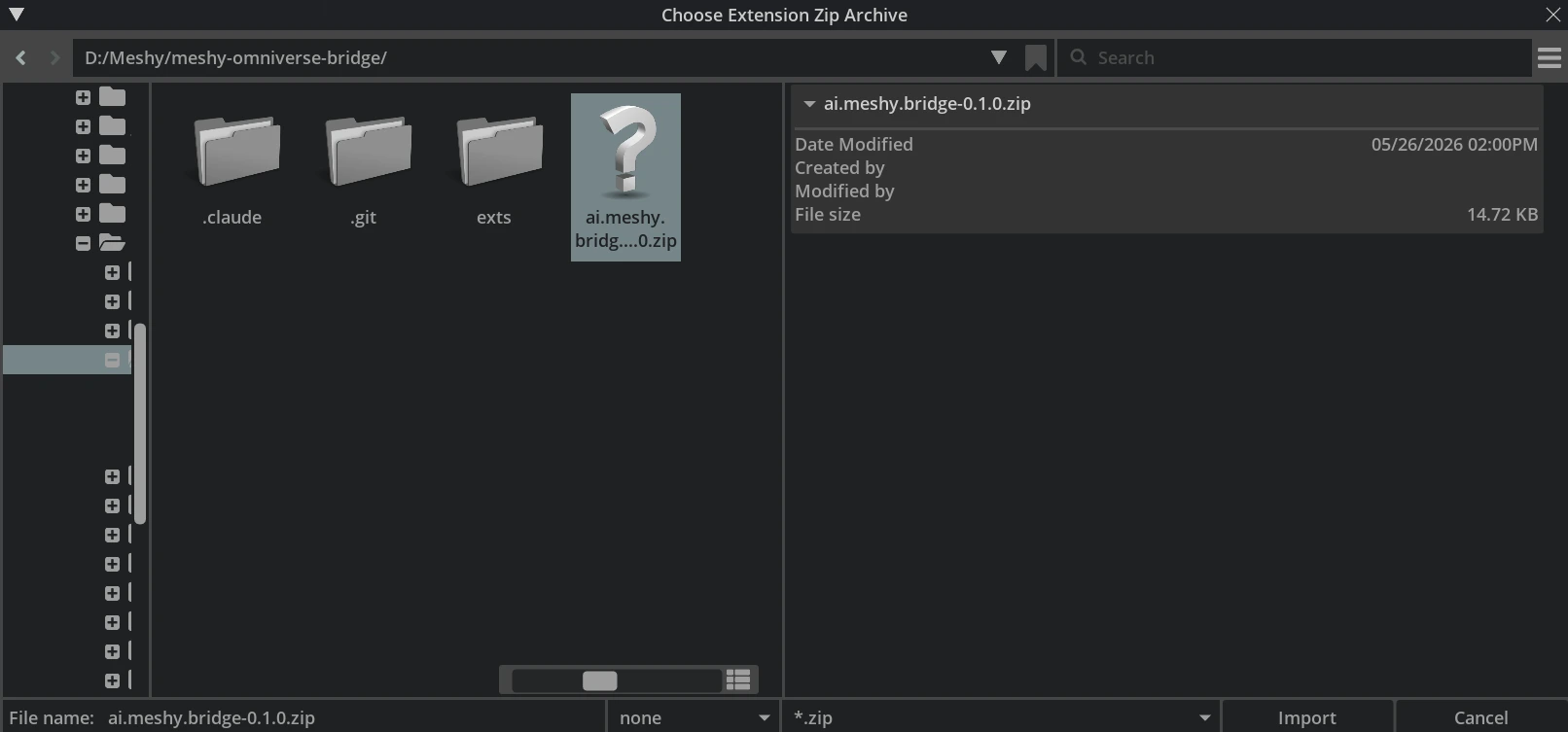
In Isaac Sim o nella tua app Omniverse Kit, apri Window > Extensions, fai clic sull'icona del menu (☰), scegli Import Extension, quindi seleziona il pacchetto zip Meshy Bridge scaricato.
Abilita l'estensione
Cerca Meshy Bridge nell'Extension Manager, abilitalo e attiva Autoload se vuoi che si avvii automaticamente la prossima volta.
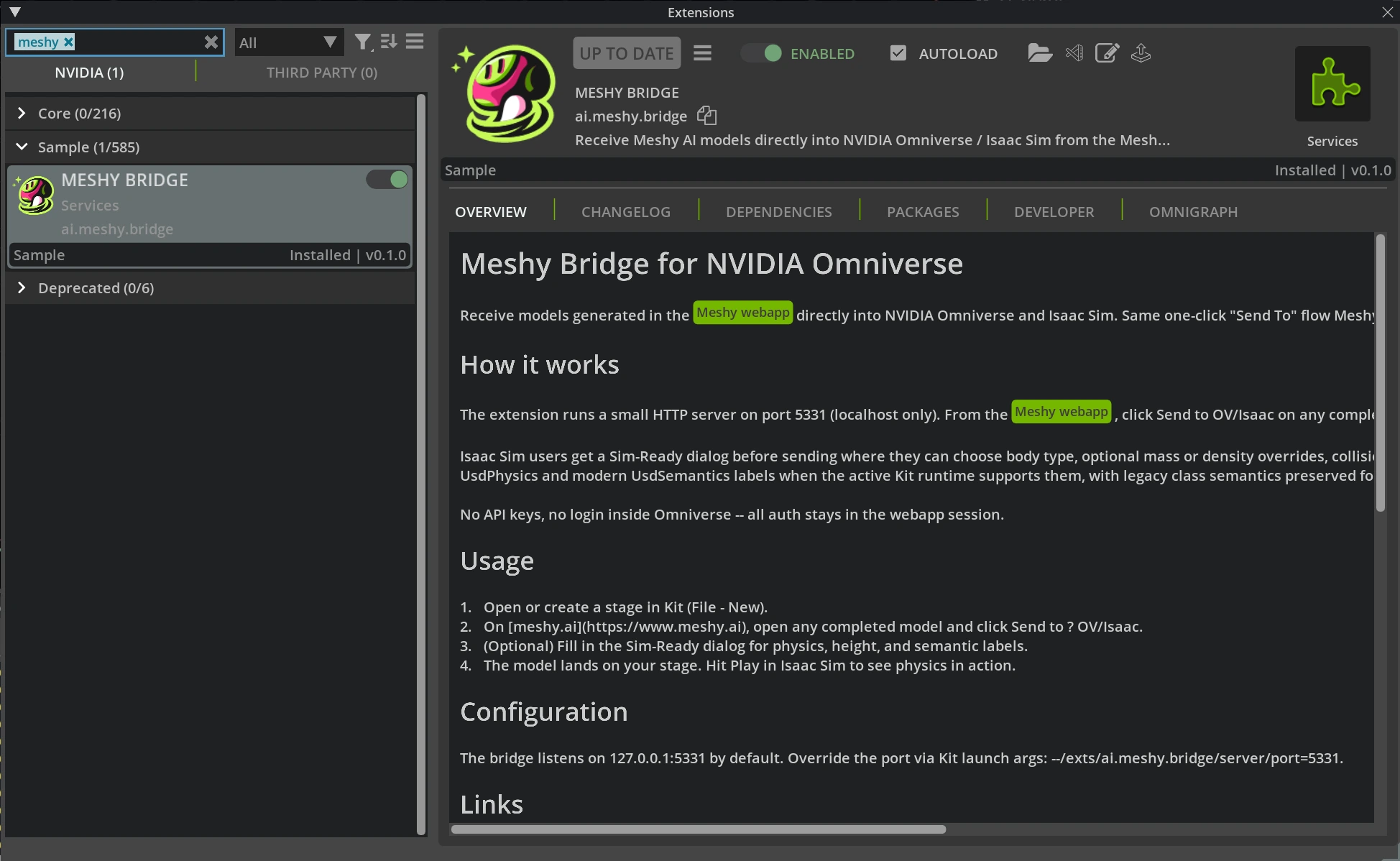
Quando è abilitato, il bridge resta in ascolto su 127.0.0.1:5331 ed espone /status e /import per la webapp Meshy. Se l'app è chiusa o l'estensione è disabilitata, Meshy non può connettersi a Omniverse.
Supporto Sim-Ready
Quando invii a Omniverse / Isaac Sim, Meshy può applicare impostazioni Sim-Ready durante l'importa:
- Tipo di corpo:
dynamic,kinematicostatic. - Mass mode:
Auto,MassoDensity. Auto non creamassodensity; il runtime fisico usa i suoi valori predefiniti normali e i dati del collider. - Approssimazione della collisione:
convexHull,convexDecomposition,meshSimplification,boundingCube,boundingSphereonone. La collisione SDF non è esposta in questa release. - I corpi dinamici consentono solo approssimazioni convesse o di delimitazione.
noneemeshSimplificationsono riservati ai corpi statici o cinematici. - Etichette semantiche:
classpiù unwikidata_qcodeopzionale. QCode è opzionale e deve usare il formato Wikidata, comeQ15026.
Passaggi successivi
Dopo l'installazione, continua con Bridge a Omniverse per inviare un modello Meshy nel tuo stage e verificare l'importa Sim-Ready.