modifica del modello
Il pannello Edit fornisce strumenti per modificare e preparare i tuoi modelli per la stampa 3D. Questi strumenti ti aiutano a ottimizzare i modelli per la stampa, regolare l’orientamento e controllare le dimensioni.
Prima di iniziare, assicurati di aver scaricato e installato il plugin Meshy for Blender. Per istruzioni dettagliate, consulta la sezione Introduzione.
Tutte le operazioni di modifica possono essere annullate utilizzando il sistema di annullamento di Blender (Ctrl+Z / Cmd+Z). Assicurati di salvare il tuo lavoro prima di apportare modifiche significative.
Svuota
Lo strumento Hollow crea una superficie offset, rendendo cavo un modello solido. È utile per:
-
Ridurre l’uso di materiale nella stampa 3D
-
Creare gusci per la fusione
-
Rendere i modelli più leggeri
-
Creare contenitori o vasi
Parametri
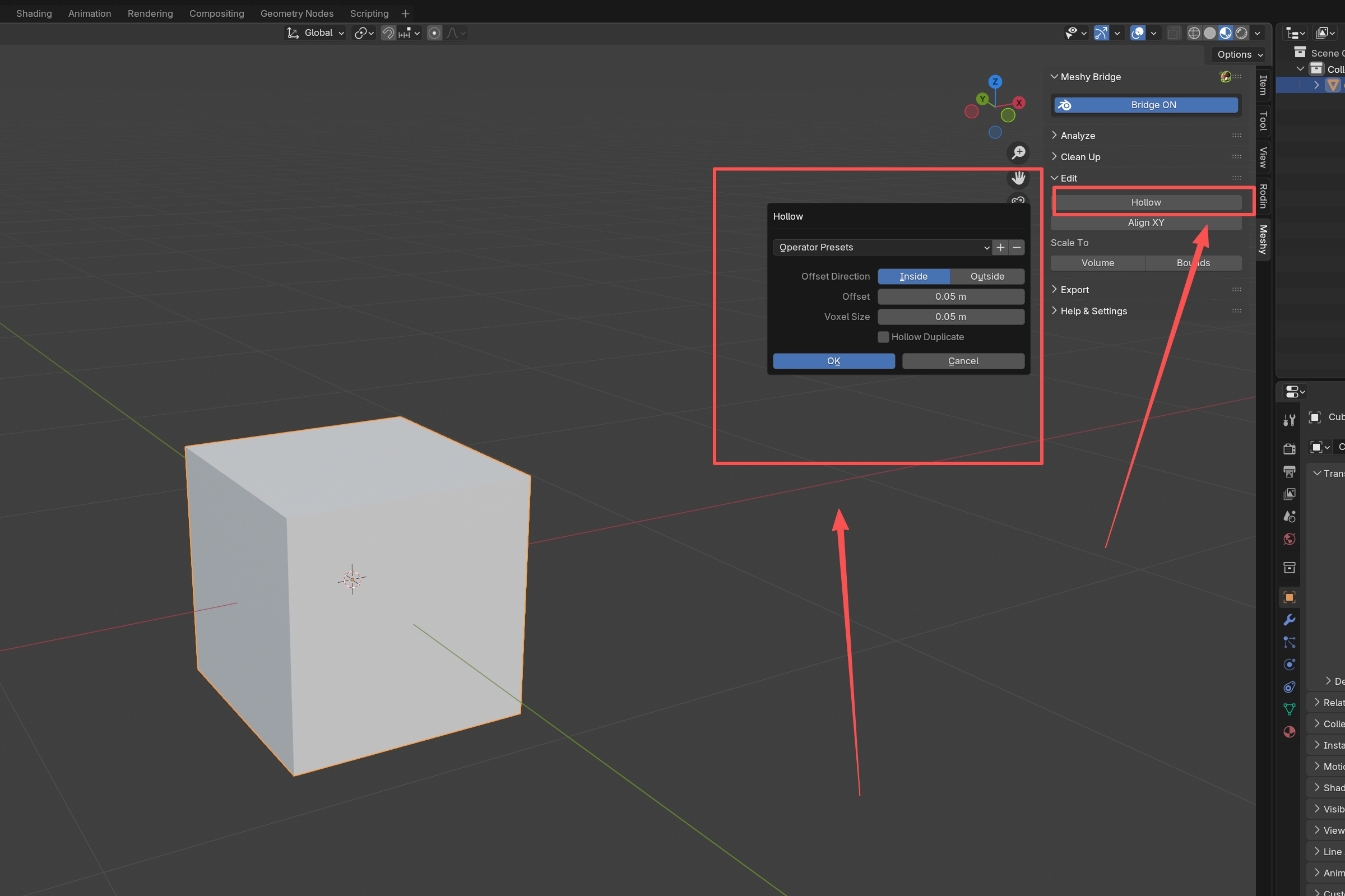
Quando fai clic su Hollow, viene visualizzata una finestra di dialogo con queste opzioni:
-
Direzione offset: Scegli se applicare l’offset verso l’interno o verso l’esterno
- Interno: Crea un guscio all’interno del modello originale (più comune)
- Esterno: Crea un guscio all’esterno del modello originale
-
Offset: Lo spessore parete del guscio (predefinito: 1,0 unità)
- Valori più grandi creano pareti più spesse
- Deve essere inferiore alla metà dello spessore del modello
-
Dimensione voxel: La risoluzione della griglia voxel utilizzata per il calcolo
- Valori più piccoli preservano più dettagli ma richiedono più tempo di elaborazione
- Predefinito: 1,0 unità
- Valori più bassi (0,1-0,5) per dettagli fini
- Valori più alti (1,0-2,0) per un’elaborazione più rapida
-
Duplica svuotato: Crea una copia svuotata mantenendo l’originale
- Se abilitato, vengono mantenute sia la versione originale sia quella svuotata
- Se disabilitato, rimane solo la versione svuotata
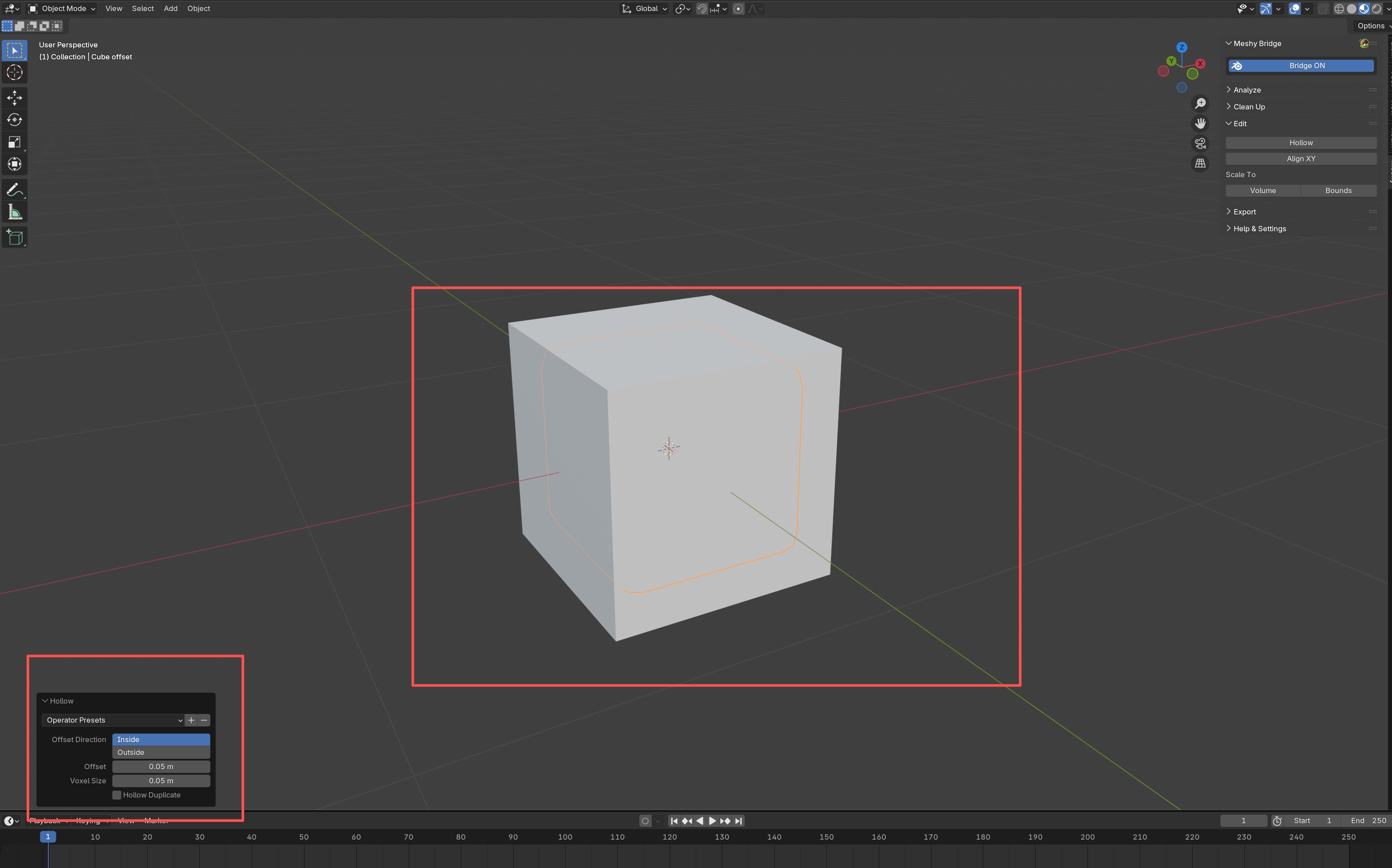
Come utilizzare
- Seleziona il tuo modello
- Fai clic su Hollow nel pannello Edit
- Regola i parametri nella finestra di dialogo
- Fai clic su OK per creare il modello cavo
Suggerimenti
- Controlla prima lo spessore: Usa il controllo Thickness del pannello Analizza per assicurarti che il modello abbia uno spessore parete adeguato prima di svuotarlo
- Inizia in modo conservativo: Comincia con valori di offset più piccoli e aumentali se necessario
- Dimensione voxel: Usa dimensioni voxel più piccole per modelli con dettagli fini
- Prova prima: Prova a svuotare prima una copia del tuo modello
Lo strumento Hollow richiede una mesh chiusa e a tenuta stagna. Assicurati che il tuo modello sia manifold (usa prima Rendi manifold nel pannello Clean Up). Se l’offset è troppo grande rispetto allo spessore del modello, l’operazione potrebbe non riuscire.
Allinea XY
Lo strumento Align XY ruota il tuo modello in modo che le facce selezionate siano parallele al piano XY (piano di base). È essenziale per:
- Assicurare che i modelli appoggino in piano sul piano di stampa
- Ottenere l’orientamento corretto per la stampa 3D
- Allineare i modelli a un piano specifico
Come utilizzare
- Seleziona il tuo modello
- Entra in Edit Mode (premi
Tab) - Seleziona le facce che vuoi allineare al piano di base (in genere le facce inferiori)
- Fai clic su Align XY
Il modello ruoterà automaticamente in modo che le facce selezionate siano parallele al piano XY.
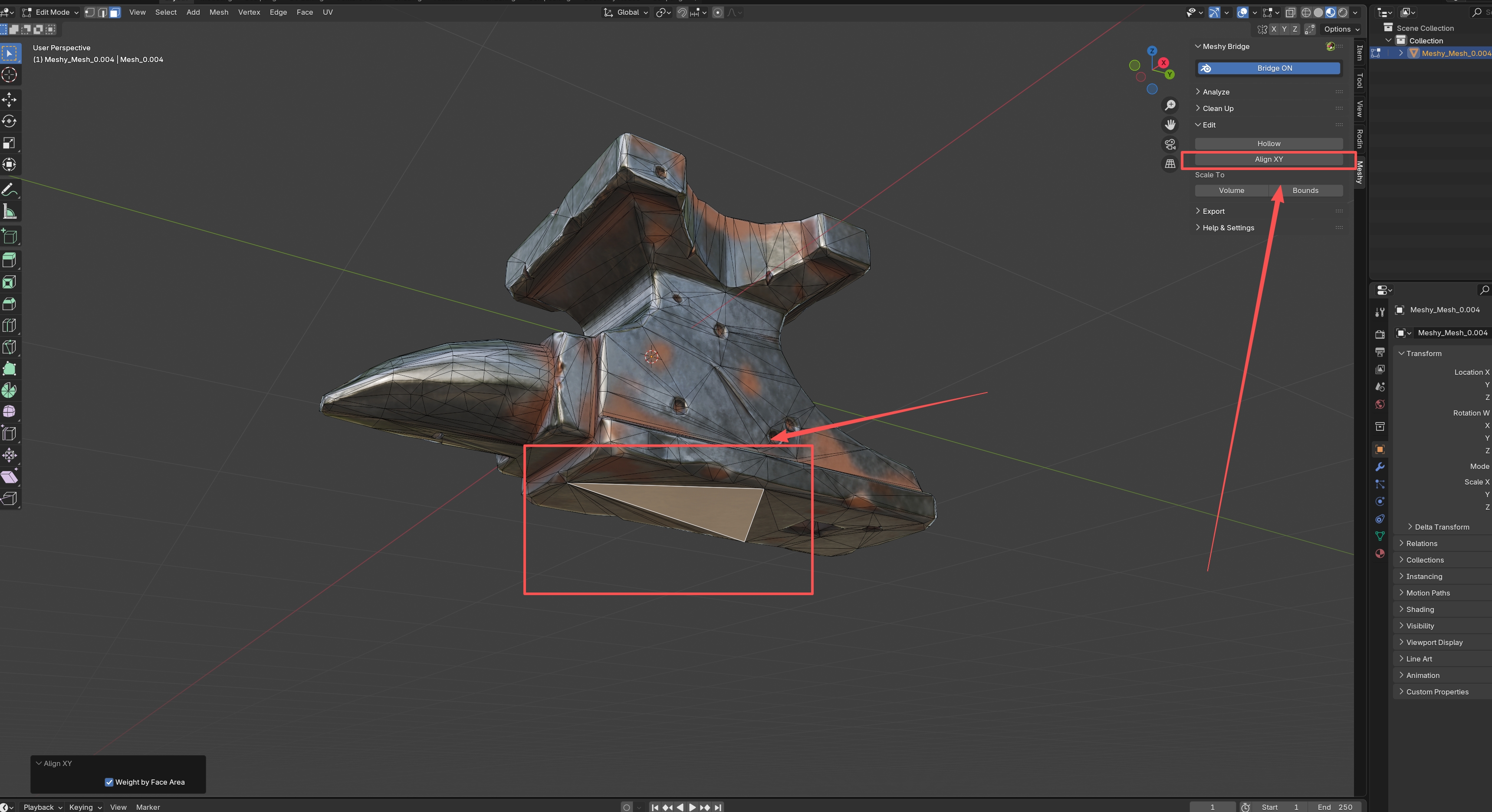
Opzioni
- Pesa per area della faccia: Quando abilitato, le facce più grandi hanno maggiore influenza sul calcolo della rotazione
- Consigliato per modelli con dimensioni delle facce variabili
- Fornisce risultati più stabili
Suggerimenti
- Seleziona le facce inferiori: Seleziona le facce che devono toccare il piano di stampa
- Oggetti multipli: Puoi allineare più oggetti contemporaneamente selezionandoli tutti
- Controlla l’orientamento: Dopo l’allineamento, verifica che l’orientamento del modello sia corretto
Scala in base al volume
Lo strumento Scale to Volume ridimensiona il tuo modello a un volume specifico. È utile per:
- Assicurare che i modelli soddisfino i requisiti di dimensione
- Far corrispondere i volumi tra modelli diversi
- Preparare i modelli per quantità specifiche di materiale
Come utilizzare
- Seleziona il tuo modello o i tuoi modelli
- Fai clic su Scale to Volume
- Viene visualizzata una finestra di dialogo che mostra il volume corrente
- Inserisci il volume desiderato
- Fai clic su OK per ridimensionare
Il modello verrà ridimensionato proporzionalmente per corrispondere al volume target.
Suggerimenti
- Volume corrente: La finestra di dialogo mostra il volume corrente, che puoi usare come riferimento
- Ridimensionamento proporzionale: Il modello viene ridimensionato uniformemente in tutte le direzioni
- Oggetti multipli: Se sono selezionati più oggetti, viene utilizzato il loro volume combinato
Scala ai limiti
Lo strumento Scale to Bounds ridimensiona il tuo modello per adattarlo a una lunghezza massima lungo il suo asse più lungo. È utile per:
- Assicurare che i modelli rientrino nelle dimensioni del piano di stampa
- Soddisfare vincoli di dimensione
- Standardizzare le dimensioni dei modelli
Come utilizzare
- Seleziona il tuo modello o i tuoi modelli
- Fai clic su Scale to Bounds
- Viene visualizzata una finestra di dialogo che mostra la dimensione più lunga corrente
- Inserisci la lunghezza massima desiderata
- Fai clic su OK per ridimensionare
Il modello verrà ridimensionato in modo che la sua dimensione più lunga corrisponda alla lunghezza target.
Suggerimenti
- Asse più lungo: Lo strumento identifica automaticamente l’asse più lungo e ridimensiona in base a esso
- Proporzionale: Il modello mantiene le sue proporzioni
- Dimensione del piano di stampa: Usa le dimensioni del piano della tua stampante come riferimento
Un workflow tipico per preparare i modelli:
- Analizza - Controlla la presenza di problemi
- Clean Up - Correggi i problemi di geometria
- Modifica - Regola dimensione e orientamento (Scale to Bounds, Align XY)
- Hollow (opzionale) - Riduci l’uso di materiale
- Analizza di nuovo - Verifica che tutto sia corretto
- Esporta - Salva in formato STL per la stampa