Meshy for Roblox
Questa è la documentazione ufficiale di Meshy Roblox Bridge; qui troverai istruzioni dettagliate su come inviare i modelli 3D generati da Meshy al tuo account Roblox e usarli in Roblox Studio.
In questa guida, ti mostreremo come utilizzare in modo efficiente questo bridge. La documentazione copre:
- Introduzione – Scopri i requisiti
- Bridge to Roblox – Scopri come inviare modelli da Meshy a Roblox con un clic
Iniziamo! 🚀
Prerequisito
Roblox in Cina continentale è gestito da un partner regionale con un sistema di account separato e senza supporto per l'API Open Cloud. Di conseguenza, Meshy Roblox Bridge non funziona con gli account Roblox in Cina continentale (roblox.qq.com / roblox.cn).
Per usare il Bridge, hai bisogno di:
- Un proxy di rete / VPN per accedere a
roblox.com. - Un account Roblox globale registrato su roblox.com
Meshy Roblox Bridge consente il caricamento senza interruzioni dei modelli generati da MeshyAI nel tuo account Roblox, dove appaiono nel tuo inventario Creator Hub e possono essere utilizzati direttamente in Roblox Studio.
Per usarlo, hai bisogno di:
- Un account Meshy Pro o superiore
- Un account Roblox
Non c'è nulla da installare. Colleghi il tuo account Roblox e invii i modelli direttamente da Meshy nel tuo browser. Consulta Bridge to Roblox per iniziare.
Le versioni precedenti richiedevano l'app desktop Meshy Roblox Bridge. Funziona ancora se la possiedi già, ma non ne hai più bisogno. Consulta Legacy Desktop Bridge.
macOS Gatekeeper (App Legacy)
Questa sezione si applica solo se utilizzi l'app desktop legacy. Se invii i modelli direttamente da Meshy, puoi saltarla.
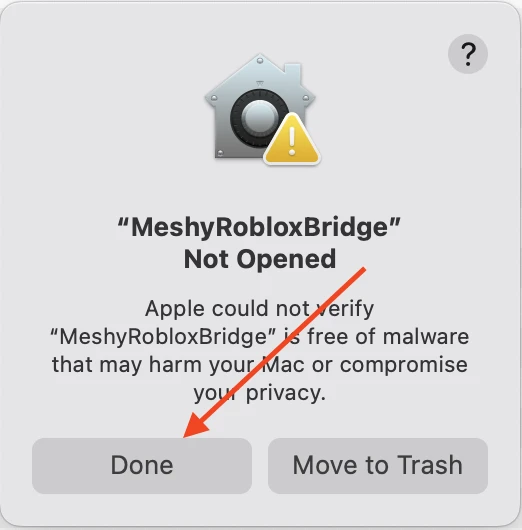
Poiché l'app desktop Meshy Roblox Bridge viene distribuita al di fuori del Mac App Store e potrebbe non essere notarizzata da Apple, macOS Gatekeeper potrebbe impedirne l'apertura. Se vedi un avviso simile a "MeshyRobloxBridge can't be opened because Apple cannot check it for malicious software", segui i passaggi seguenti per consentirla.
Opzione A — Consenti tramite Impostazioni di Sistema (consigliato)
-
Dopo la comparsa della finestra di avviso, clicca su Fatto per chiuderla.
-
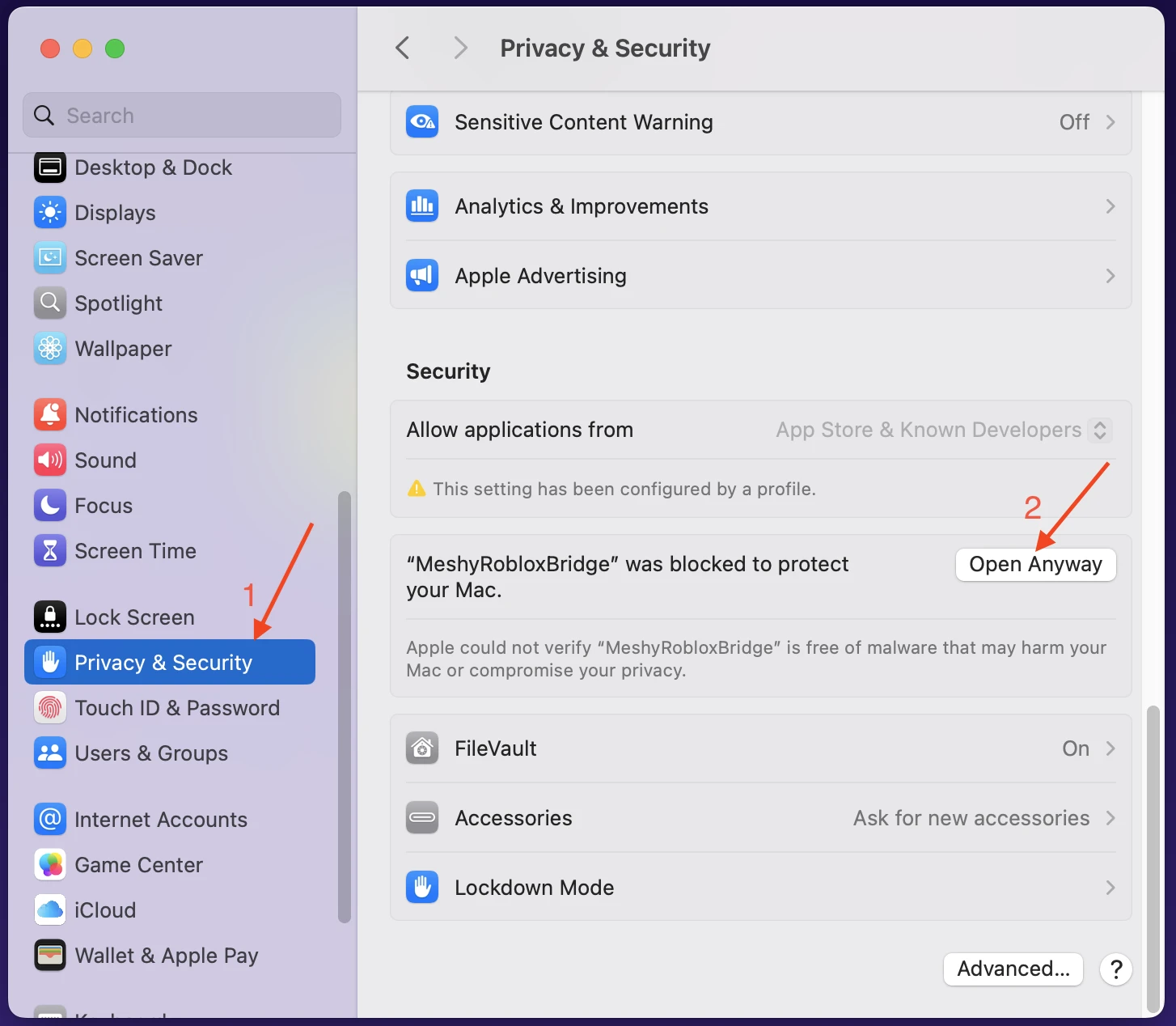
Apri Impostazioni di Sistema → Privacy e Sicurezza.
-
Scorri fino alla sezione Sicurezza. Vedrai un messaggio che dice "MeshyRobloxBridge" was blocked from use because it is not from an identified developer.
-
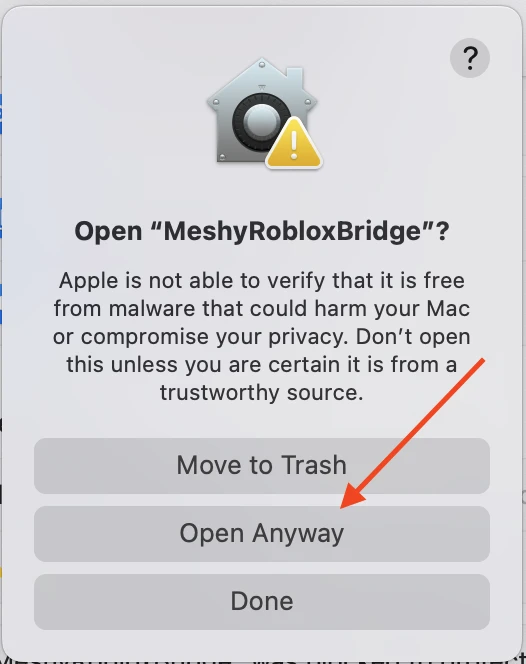
Clicca su Apri comunque. Apparirà una finestra che ti chiederà di selezionare nuovamente Apri comunque per confermare.
-
macOS ti chiederà quindi di inserire la password di accesso del tuo Mac per autorizzare l'azione.
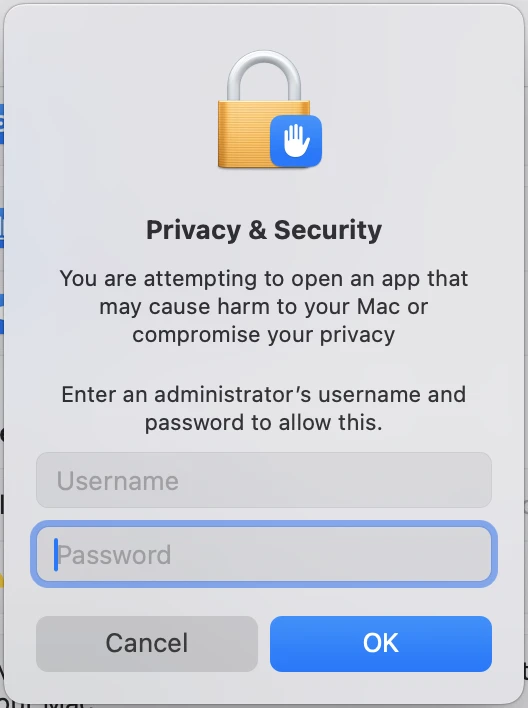
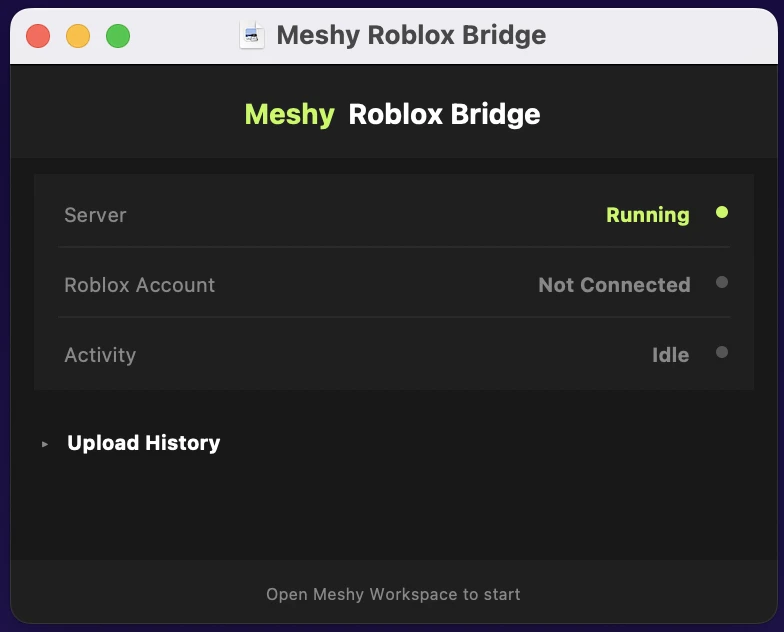
Dopo aver inserito la password, il Bridge si avvierà correttamente. Dovresti vedere la finestra del Bridge che mostra Server: Running.
Opzione B — Consenti tramite Terminale
Se preferisci usare la riga di comando, apri il Terminale ed esegui:
xattr -cr /path/to/MeshyRobloxBridge.app
Sostituisci /path/to/MeshyRobloxBridge.app con il percorso effettivo dell'app — ad esempio, ~/Downloads/MeshyRobloxBridge.app. Dopo aver eseguito il comando, fai doppio clic sull'app per aprirla normalmente.
Questo è un passaggio da eseguire una sola volta. Una volta consentita l'app, macOS ricorderà la tua scelta e non vedrai più l'avviso di Gatekeeper.
Funzionalità del Plugin
- Bridge to Roblox — Invia qualsiasi modello Meshy al tuo account Roblox con un clic. Il modello viene caricato come asset GLB e appare nel tuo inventario Creator Hub, pronto per essere utilizzato in Roblox Studio.