Meshy for Blender
Installa il plugin Meshy in Blender per poter inviare i modelli dall'app web Meshy nella tua scena e prepararli per la stampa 3D.
Prima di iniziare
-
Scarica il plugin, un file
.zip, dalla pagina di integrazione Meshy for Blender. Non estrarlo dall'archivio. Blender installa il plugin direttamente dal file.zip. -
È necessario Blender 4.2 o versioni successive.
-
È necessario un account Meshy. Per inviare i modelli con il bridge, è necessario un piano Pro o superiore.
Meshy ha testato il plugin con Blender 4.2.6, 5.0.1, 5.1.0 e 5.2.0.
Il plugin non richiede una chiave API né un accesso. Generi e applichi la texture ai modelli nell'app web Meshy, e il plugin li riceve in Blender.
Installare il plugin
Per installare il plugin, segui questi passaggi:
-
In Blender, fai clic su Edit > Preferences.
-
Nella finestra Preferences, fai clic su Add-ons.
-
Nella parte superiore dell'elenco degli add-on, fai clic sulla freccia a discesa.
-
Fai clic su Install from Disk.

-
In Blender File View, seleziona il file
.zipscaricato. -
Fai clic su Install from Disk.

-
Nell'elenco degli add-on, cerca
Meshy. -
Assicurati che la casella di controllo del plugin sia selezionata.
-
Nel viewport 3D, premi
Nper aprire la barra laterale. Puoi anche fare clic sulla piccola freccia sul bordo del viewport.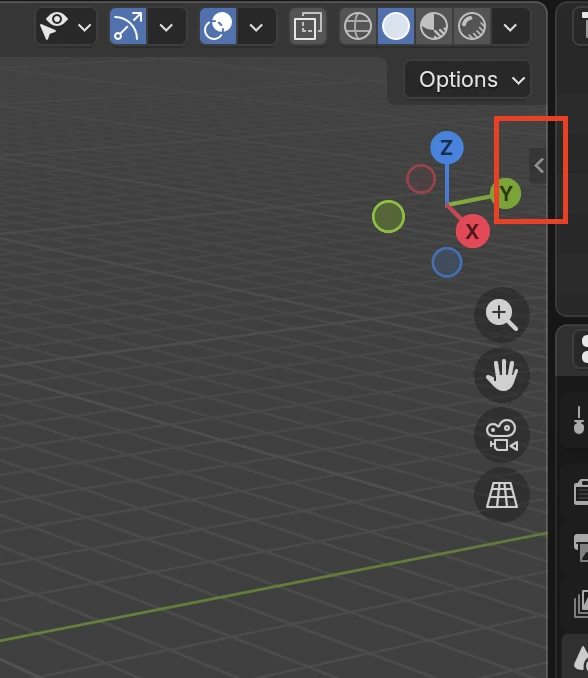
-
Fai clic sulla scheda Meshy.
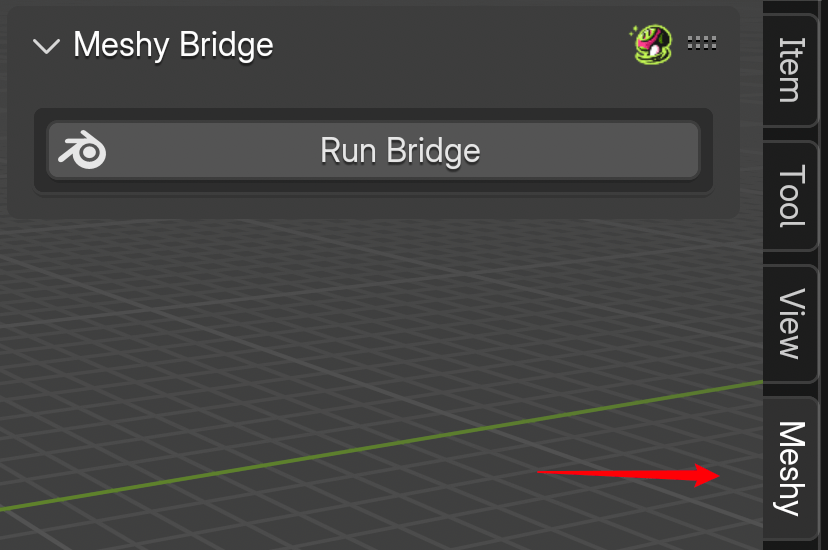
Puoi anche installare il plugin trascinando il file .zip nel viewport di Blender.
Pannelli del plugin
La scheda Meshy contiene il pannello Meshy Bridge e quattro pannelli che preparano un modello per la stampa 3D. Il suo pannello Help & Settings apre la guida utente del plugin in inglese o cinese.
Bridge to Blender
Meshy Bridge riceve i modelli inviati dall'app web Meshy e li importa nella scena aperta, con i rispettivi materiali e colori dei vertici. Per configurarlo, consulta Bridge to Blender.
Analisi del modello
Analyze misura il volume e la superficie. Controlla inoltre la mesh alla ricerca di problemi che causano un fallimento della stampa 3D, come fori, auto-intersezioni, pareti sottili e sporgenze. Per eseguire i controlli, consulta analisi del modello.
Pulizia del modello
Clean Up ripara la mesh con Rendi manifold, che riempie i fori, elimina la geometria sparsa e interna e orienta le normali verso l'esterno. Il suo strumento Elimina piccoli pezzi rimuove i frammenti sparsi. Per riparare un modello, consulta pulizia del modello.
Modifica del modello
Edit svuota un modello, lo ruota in modo che le facce scelte siano piatte con Align XY e lo ridimensiona a un volume o una lunghezza target. Per modificare un modello, consulta modifica del modello.
Esportazione del modello
Export salva gli oggetti selezionati come file STL, OBJ o PLY, con opzioni per UV, normali, colori dei vertici e texture. Per esportare un modello, consulta esportazione del modello.
Preparare un modello per la stampa 3D
Per preparare un modello per la stampa 3D, segui questi passaggi:
-
Invia il modello da Meshy a Blender con Meshy Bridge.
-
Nel pannello Analyze, fai clic su Controlla tutto per individuare i problemi.
-
Nel pannello Clean Up, correggi i problemi.
-
Nel pannello Edit, imposta le dimensioni e l'orientamento del modello.
-
Nel pannello Analyze, fai di nuovo clic su Controlla tutto per confermare le correzioni.
-
Nel pannello Export, esporta il modello come file STL.
Risoluzione dei problemi
La tabella seguente elenca i problemi comuni, le loro cause e come risolverli.
| Problema | Causa | Soluzione |
|---|---|---|
| La barra laterale non ha la scheda Meshy | Il plugin è installato ma disattivato. | In Edit > Preferences > Add-ons, cerca Meshy e seleziona la casella di controllo del plugin. |
| La scheda Meshy mostra Meshy Login o Text To Texture | È installata una versione precedente del plugin. | Scarica il plugin dalla pagina di integrazione Meshy for Blender e installalo di nuovo. |
Prossimi passi
-
Per inviare il tuo primo modello da Meshy a Blender, consulta Bridge to Blender.
-
Per verificare se un modello presenta problemi per la stampa 3D, consulta analisi del modello.
-
Per importare un personaggio dotato di rig con la sua animazione, consulta modelli animati.