Bridge to Roblox
Scopri come usare il Meshy Roblox Bridge per inviare modelli 3D direttamente al tuo account Roblox e utilizzarli in Roblox Studio con un clic.
Meshy ora supporta il bridging con Roblox direttamente dallo spazio di lavoro, senza bisogno di installare alcuna app. I membri Pro e superiori possono inviare modelli a Roblox seguendo i passaggi indicati di seguito.
Connect Your Roblox Account
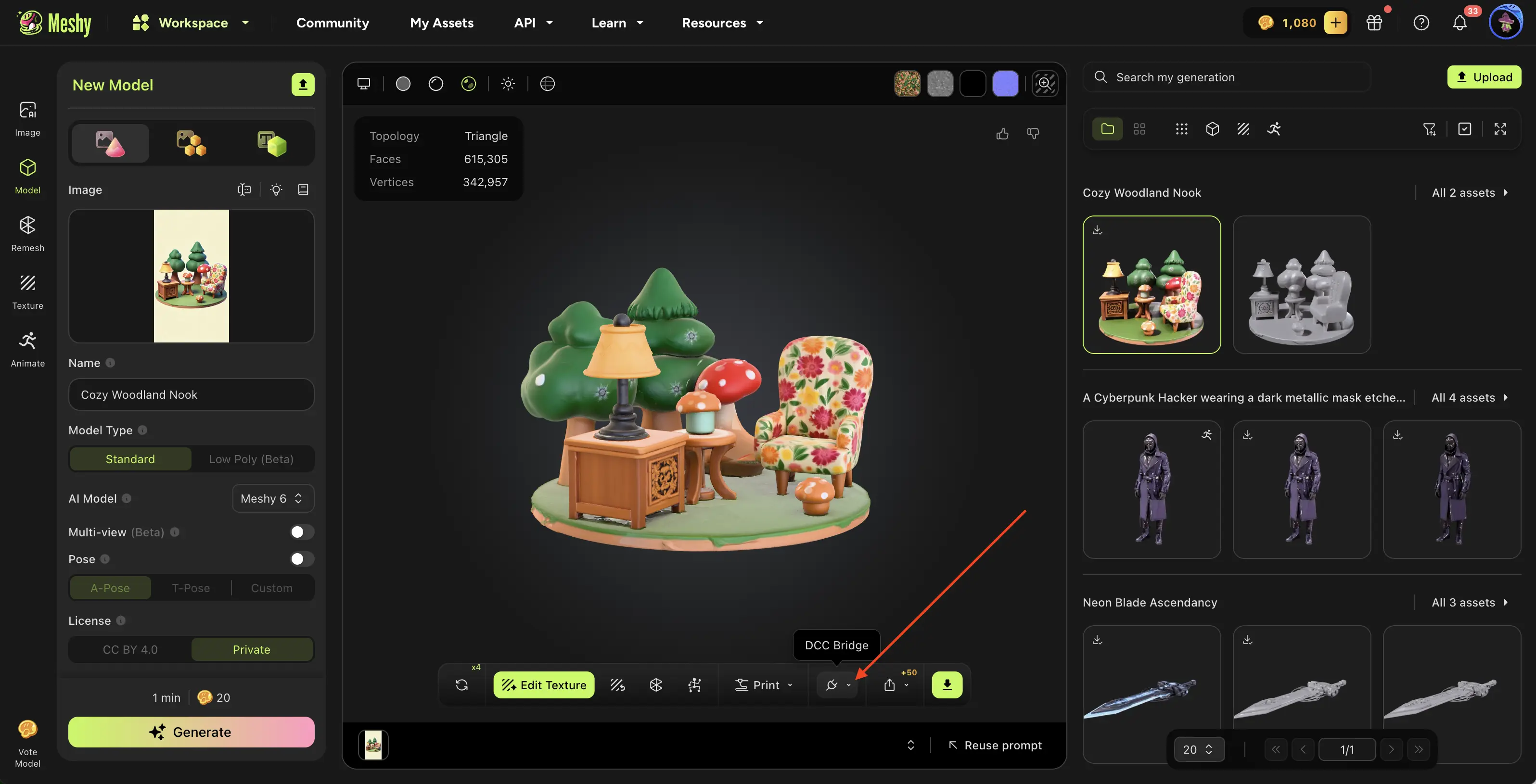
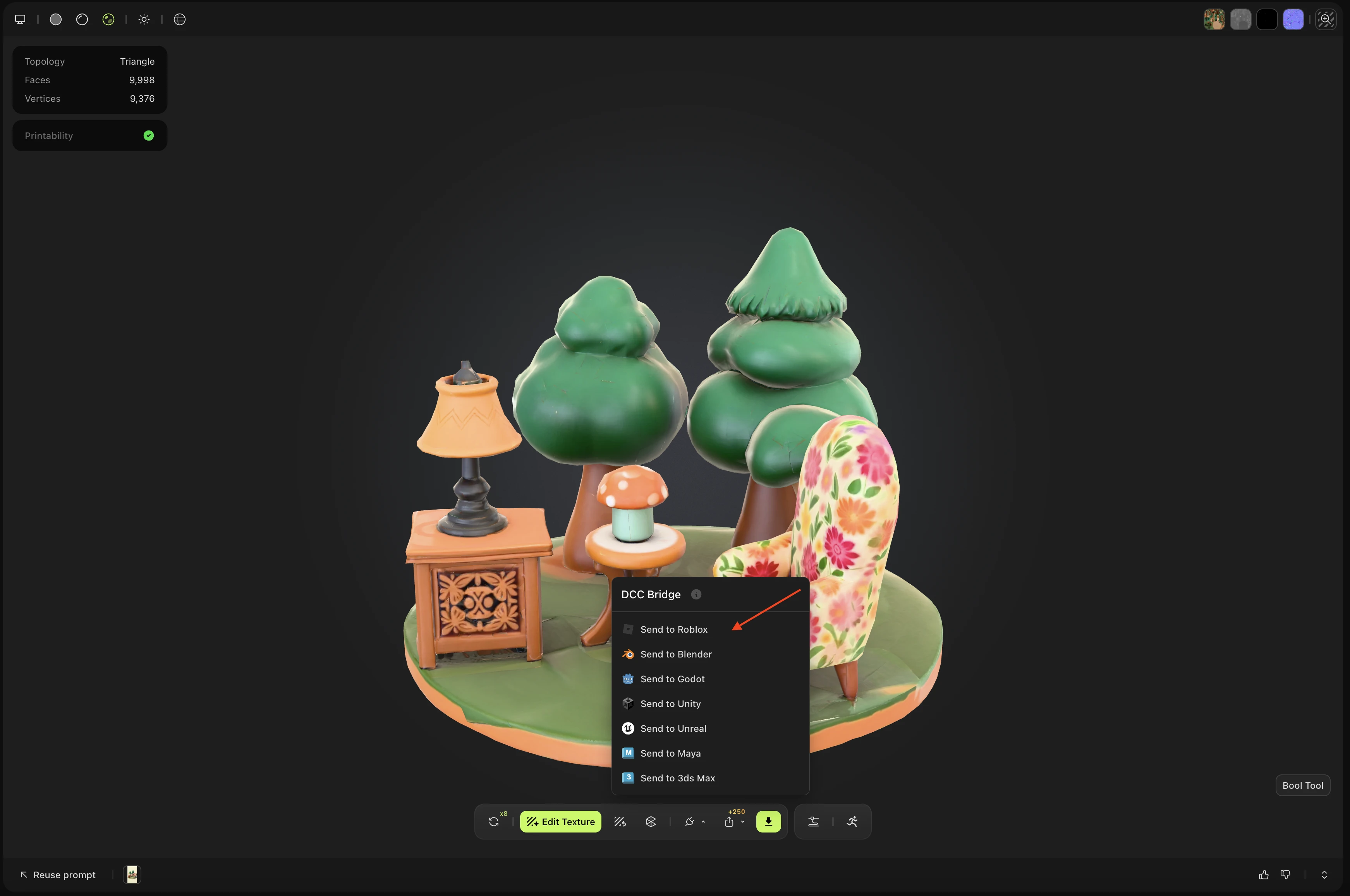
Nello spazio di lavoro MeshyAI, fai clic sul menu DCC Bridge e seleziona Send to Roblox.
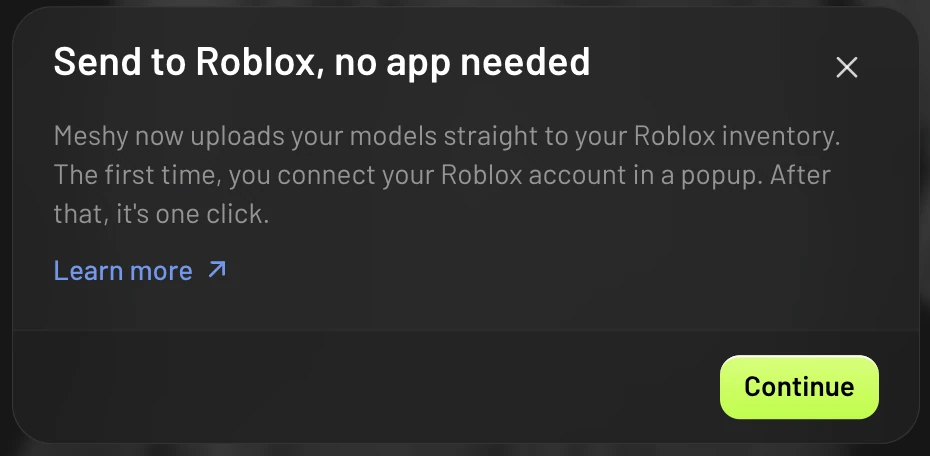
La prima volta, Meshy mostra una breve introduzione all'invio senza app. Fai clic su Continue.
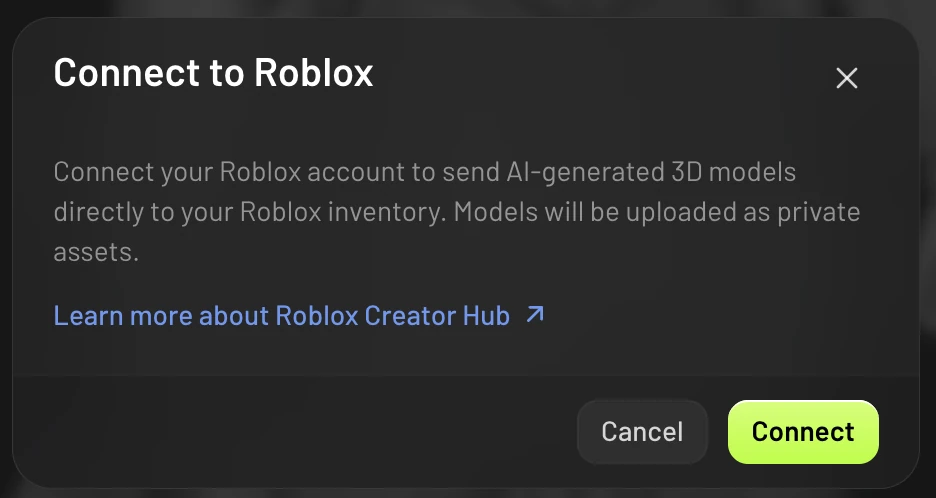
Successivamente appare la finestra di dialogo Connect to Roblox. Fai clic su Connect per aprire un popup di autorizzazione.
Il popup apre la pagina di autorizzazione Roblox su roblox.com. Accedi, esamina le autorizzazioni richieste, seleziona l'account a cui concedere l'accesso e conferma:
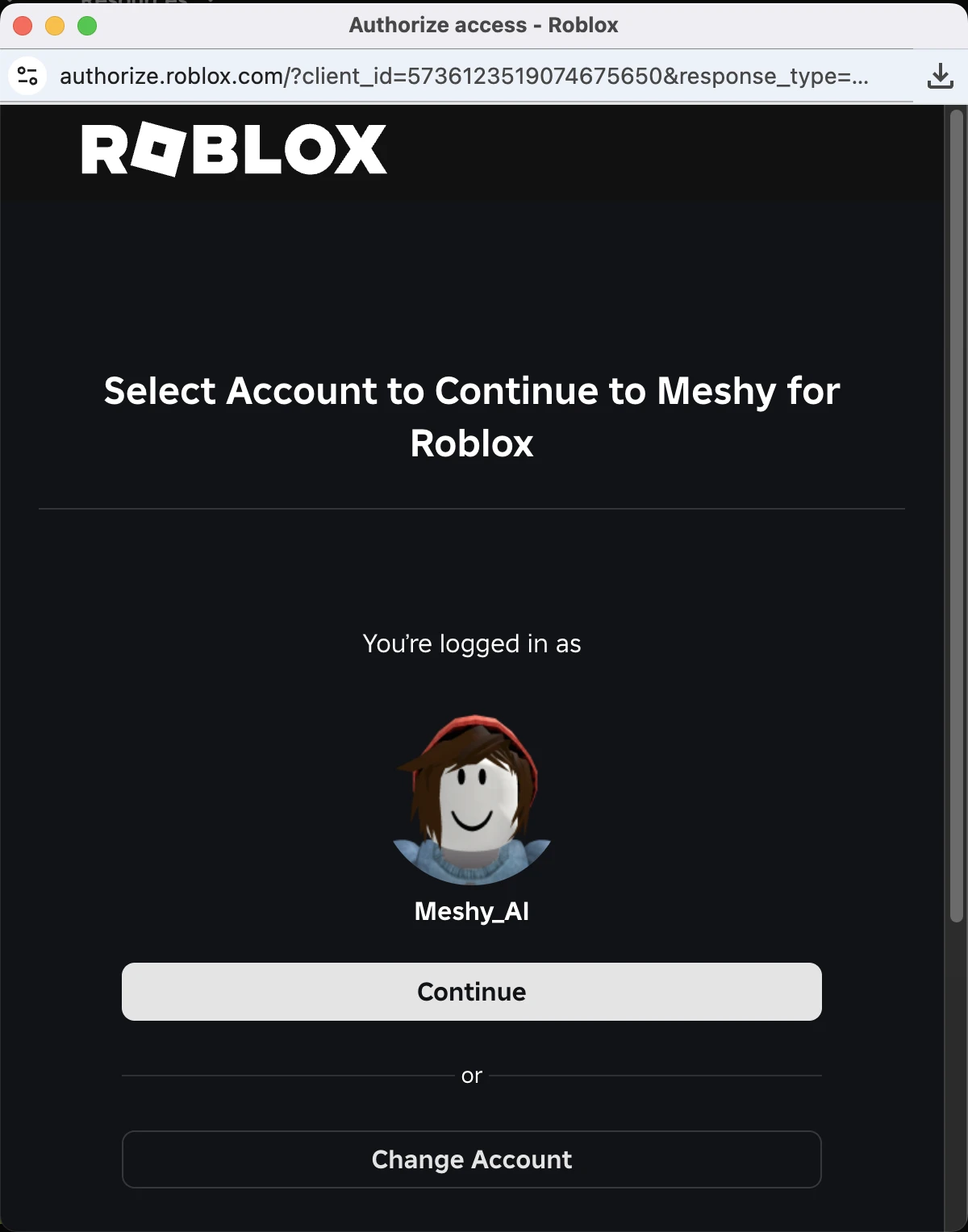
1. Accedi a Roblox
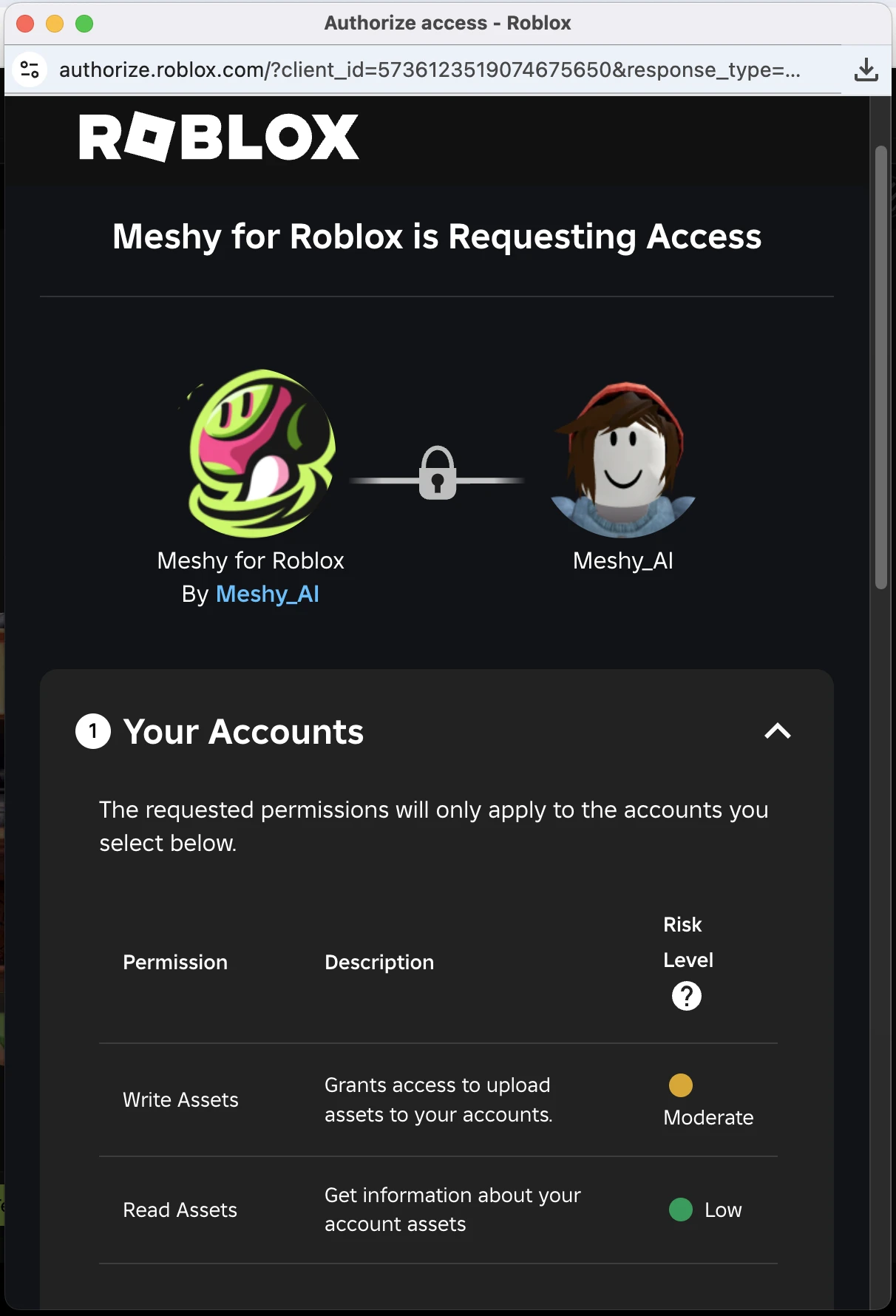
2. Visualizza le autorizzazioni richieste
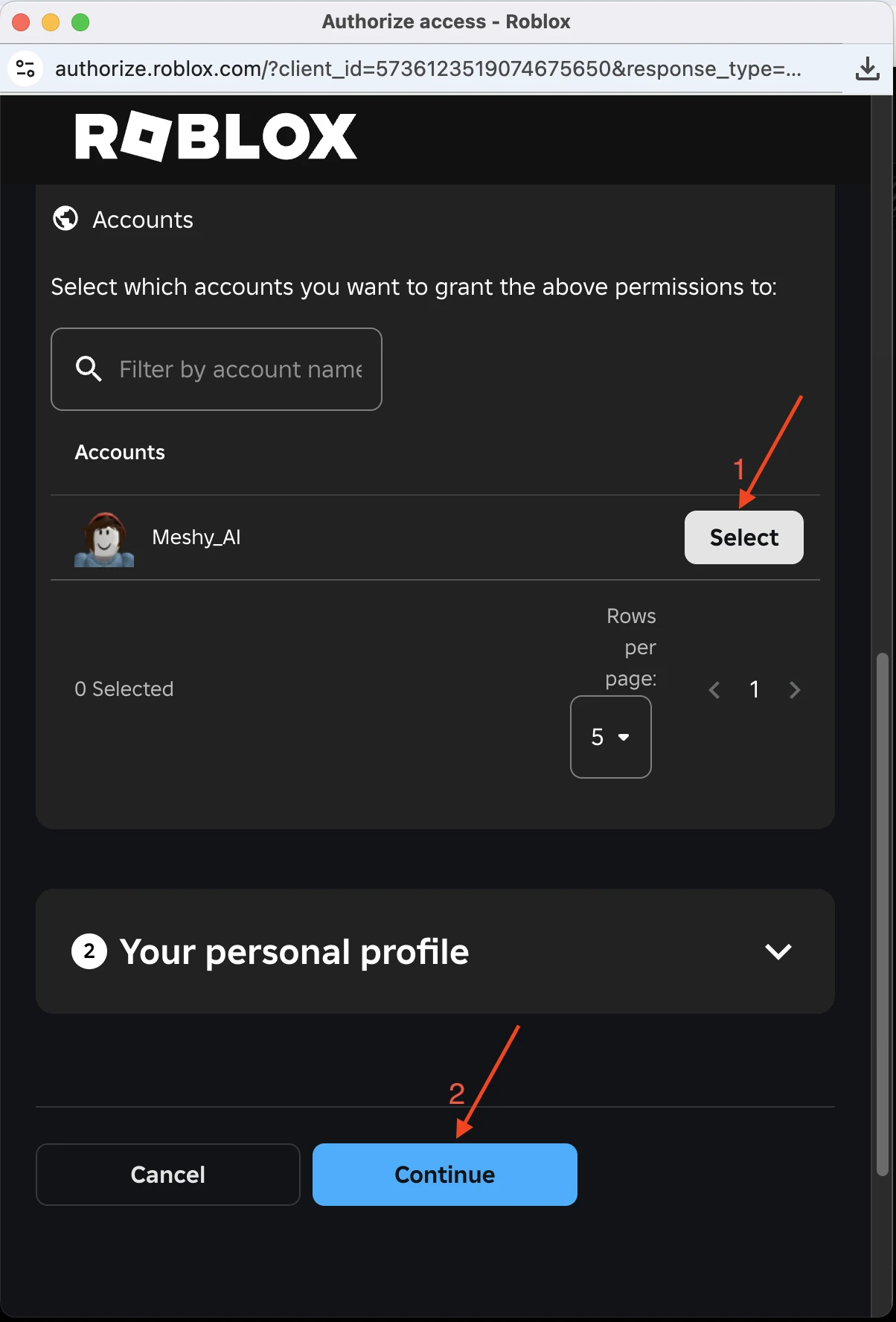
3. Seleziona l'account e continua
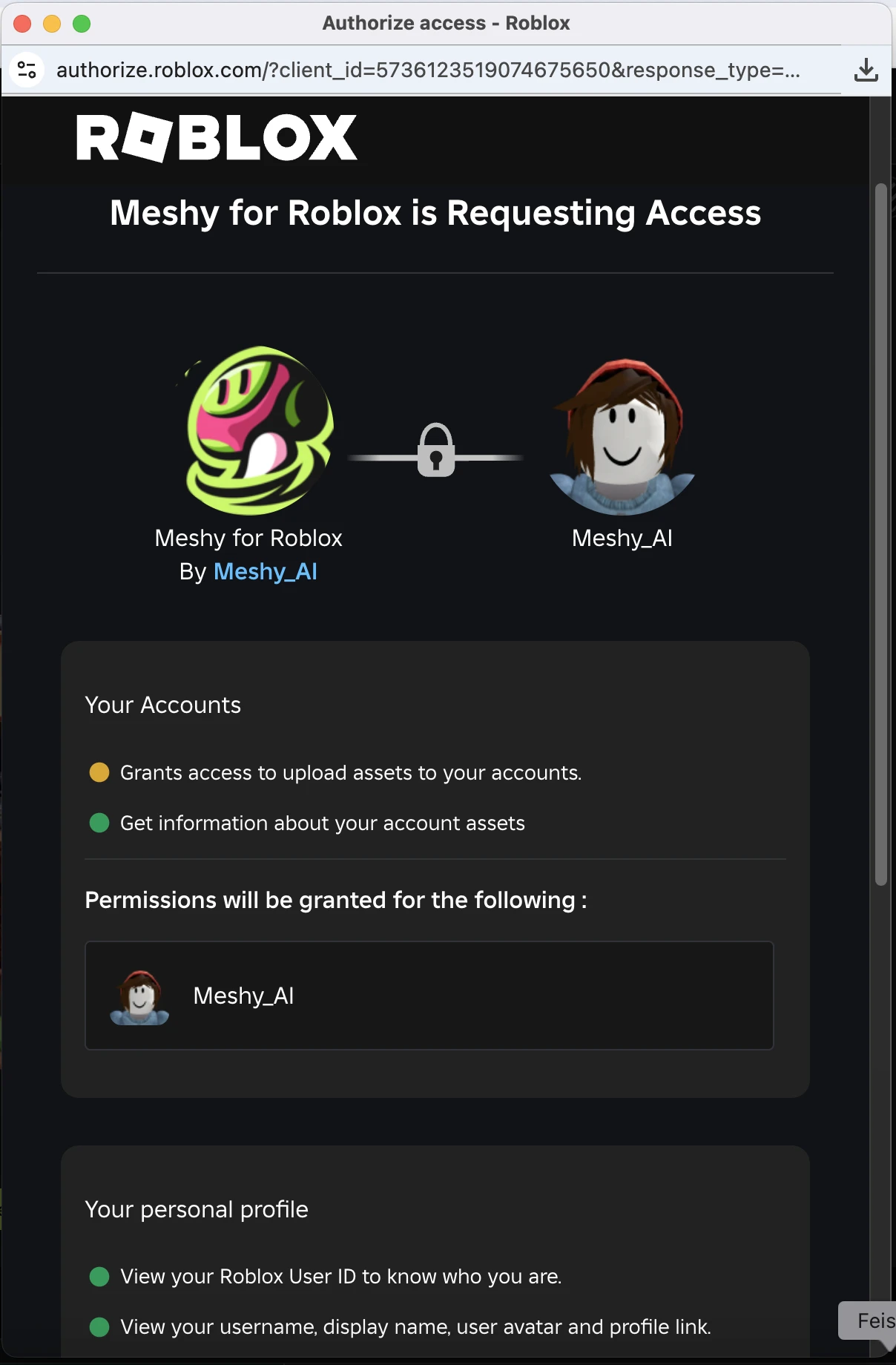
4. Esamina l'elenco delle autorizzazioni
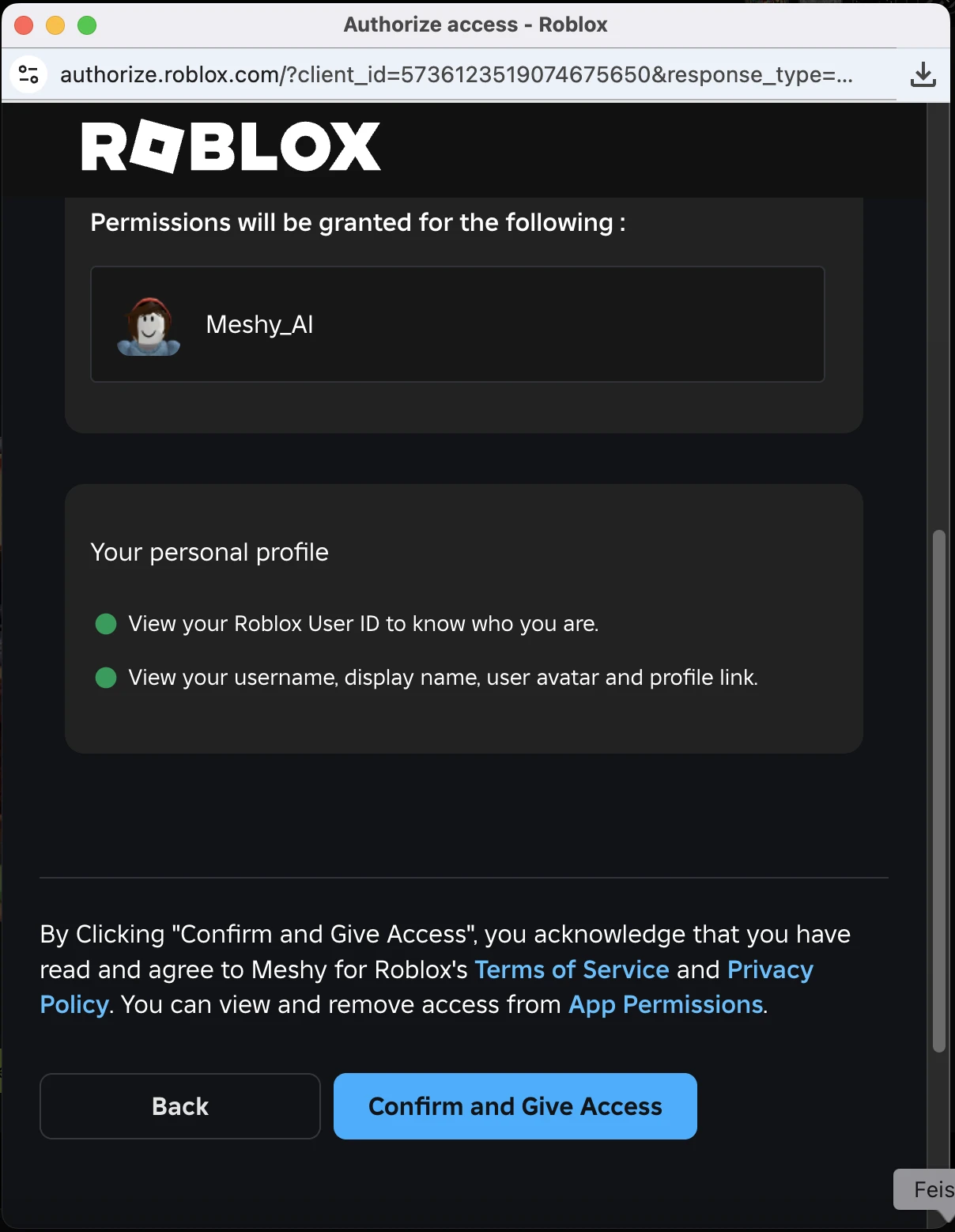
5. Conferma e concedi l'accesso
Dopo la conferma, il popup si chiude e Meshy continua automaticamente il caricamento. Non è necessario fare di nuovo clic su Send to Roblox.
Devi effettuare la connessione solo una volta. Meshy ricorda il tuo account Roblox per i caricamenti futuri.
Switch Account
Per inviare modelli a un account Roblox diverso, posiziona il cursore sull'elemento Roblox nel menu DCC Bridge e fai clic sull'icona di cambio utente che appare a destra. La finestra di dialogo mostra l'account connesso: fai clic su Switch Account per disconnetterlo, quindi fai clic su Connect e autorizza l'altro account.
Il cambio account disconnette l'attuale account Roblox da Meshy. Gli asset già caricati restano su quell'account Roblox.
Sending Models to Roblox
Roblox accetta modelli fino a 20 MB. Per restare entro il limite, consigliamo di completare il modello in questo ordine: Generate → Remesh → Texture. Il remesh riduce il numero di poligoni e la dimensione del file, aumentando notevolmente le probabilità che il caricamento del modello vada a buon fine.
I modelli con rig e i modelli animati non sono ancora supportati.
Una volta connesso il tuo account Roblox, puoi inviare modelli direttamente tramite il menu DCC Bridge senza dover autorizzare di nuovo.
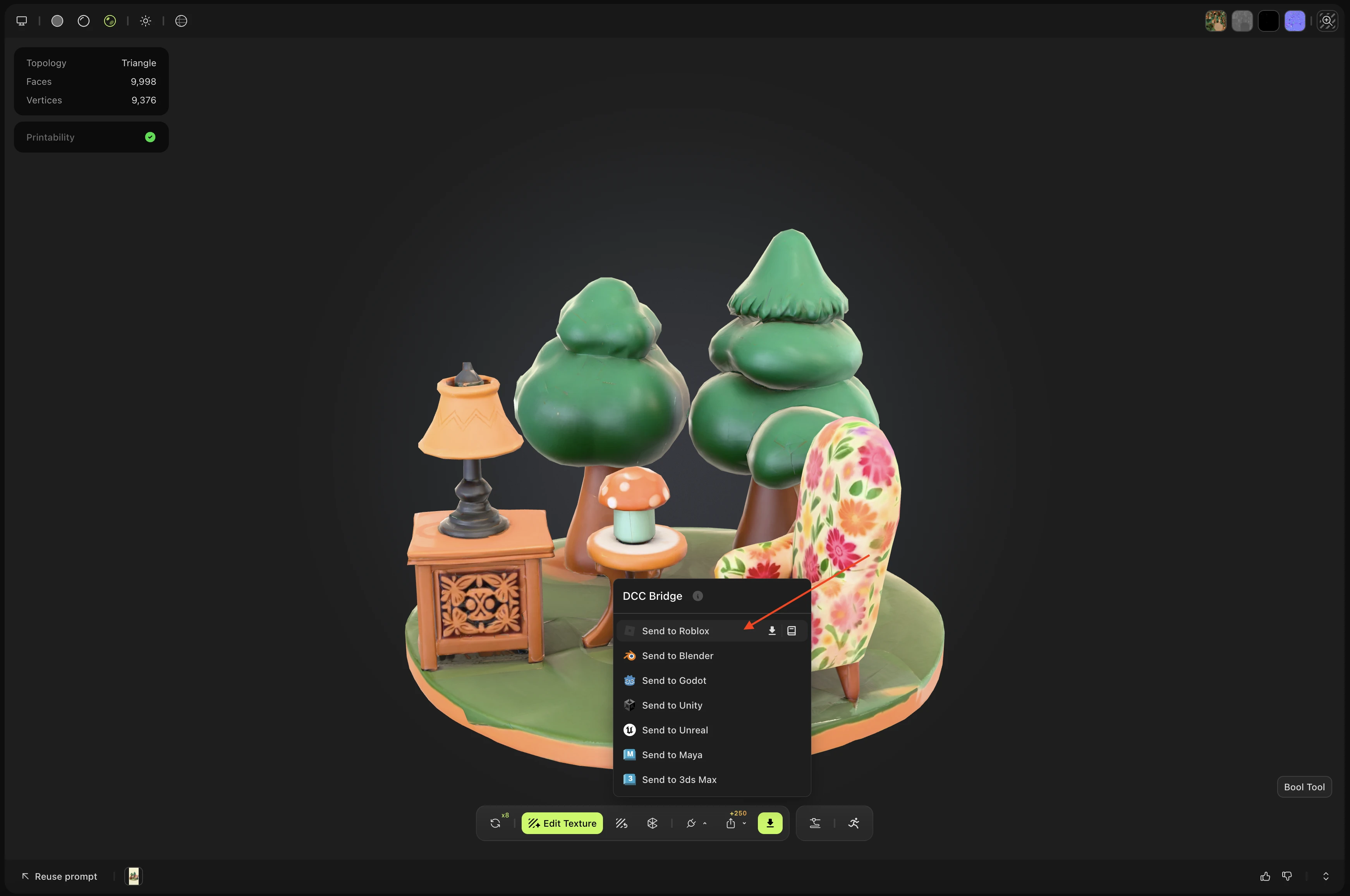
Vai al modello desiderato nel tuo spazio di lavoro MeshyAI e fai clic su Send to Roblox nel menu DCC Bridge.
Qualsiasi modello 3D generato nel tuo spazio di lavoro può essere inviato a Roblox tramite il DCC Bridge.
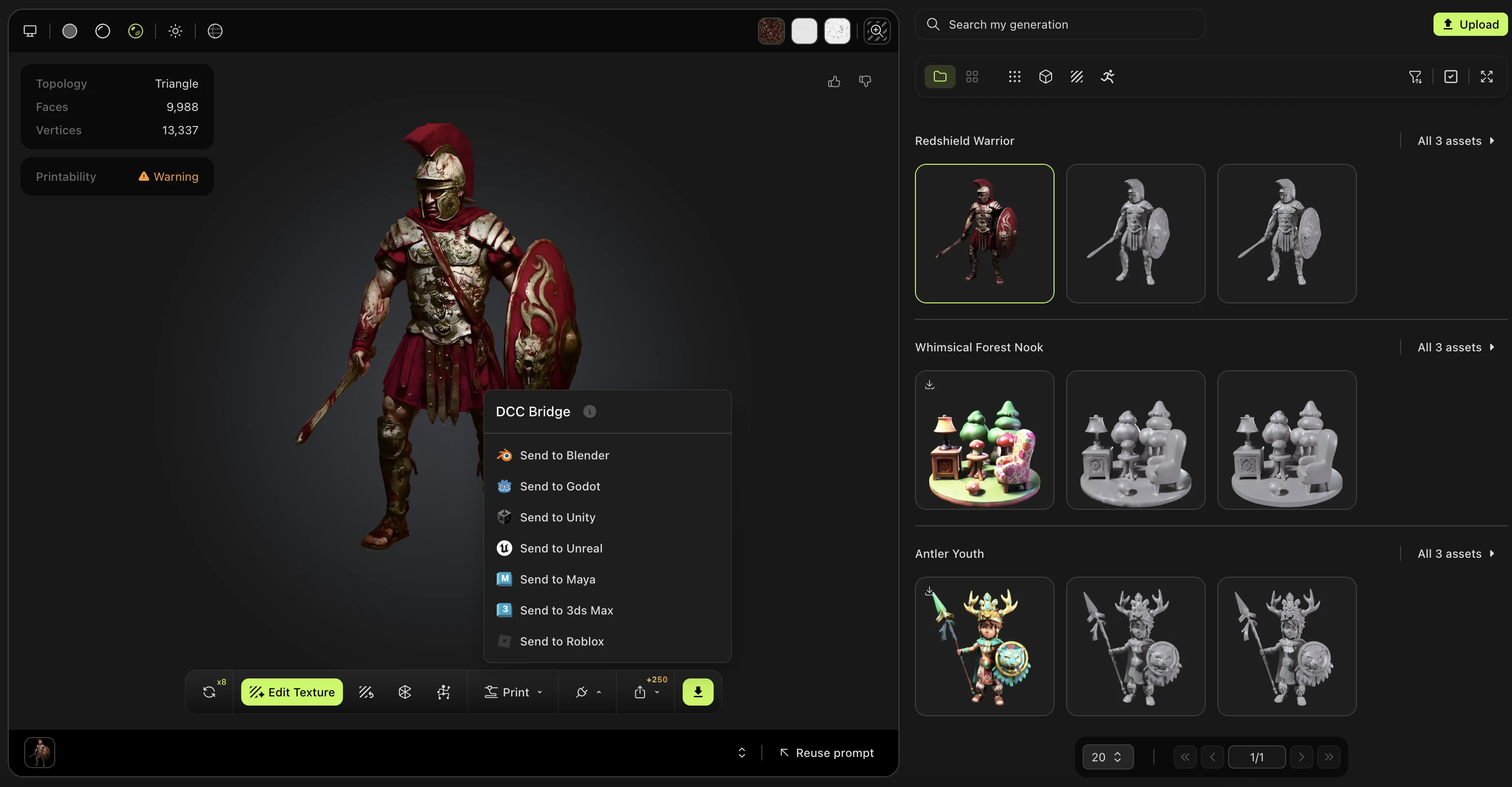
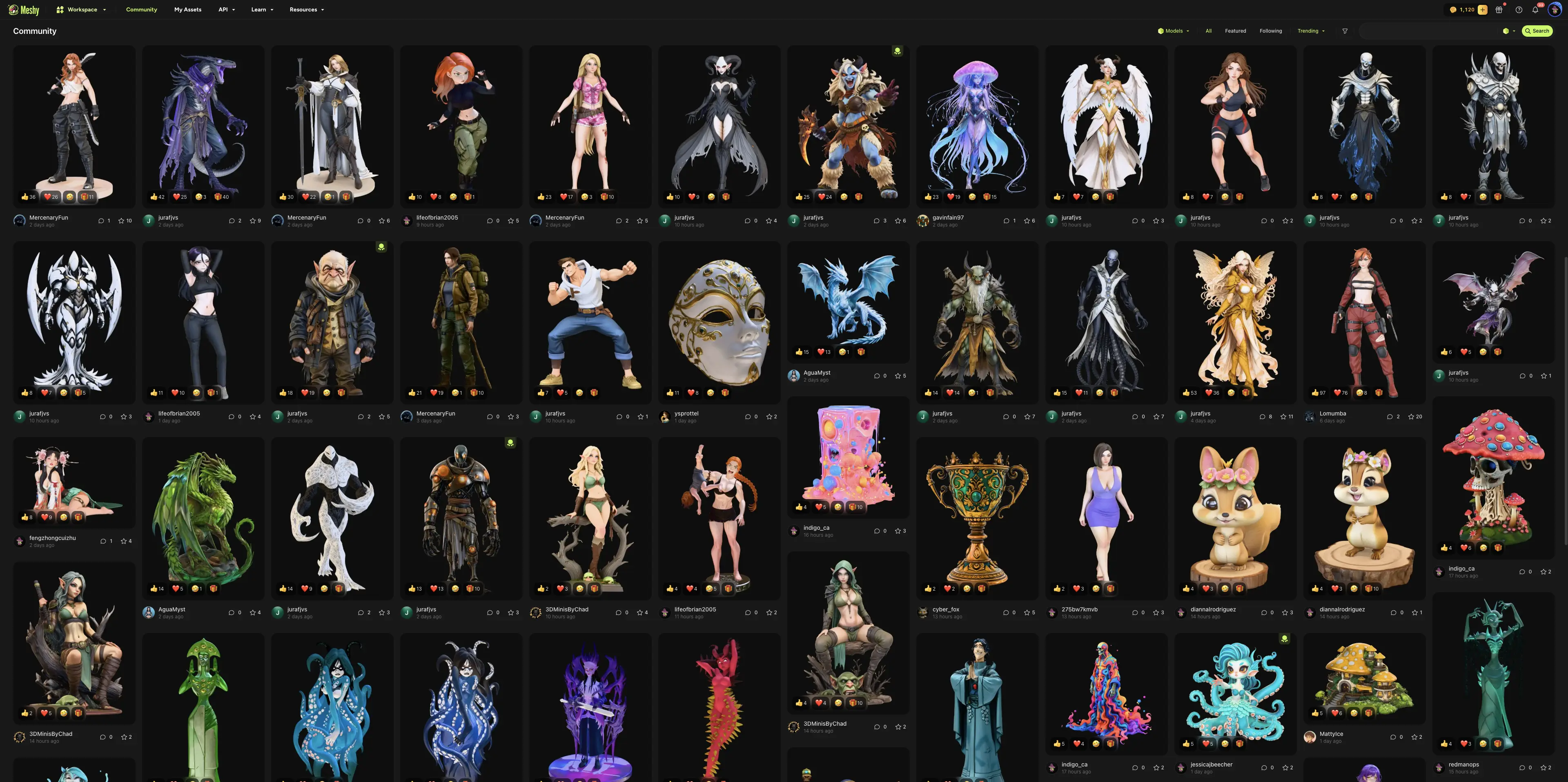
Allo stesso modo, i modelli della community MeshyAI sono pienamente supportati e possono essere inviati a Roblox usando il DCC Bridge.
Upload Complete
Al termine del caricamento, Meshy mostra una conferma con azioni rapide per il tuo nuovo asset:
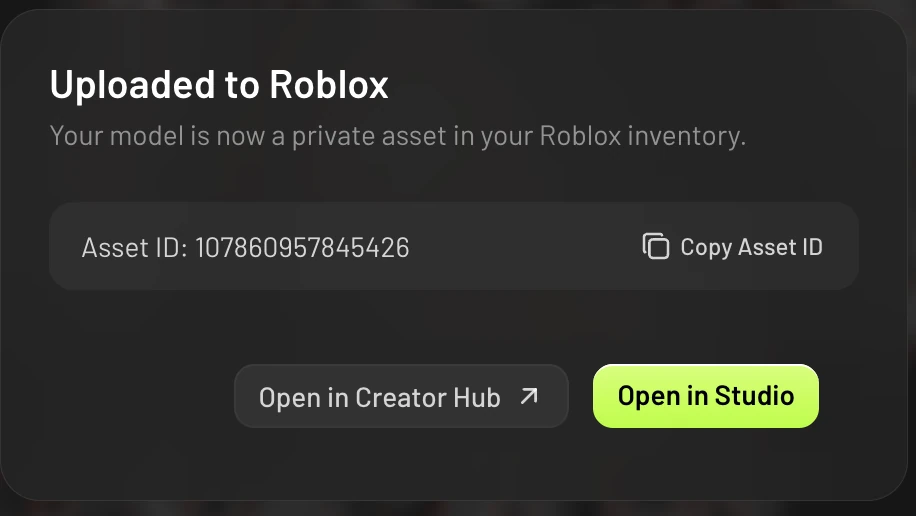
Open in Creator Hub — Apre l'asset nel tuo Roblox Creator Hub, dove puoi gestirlo
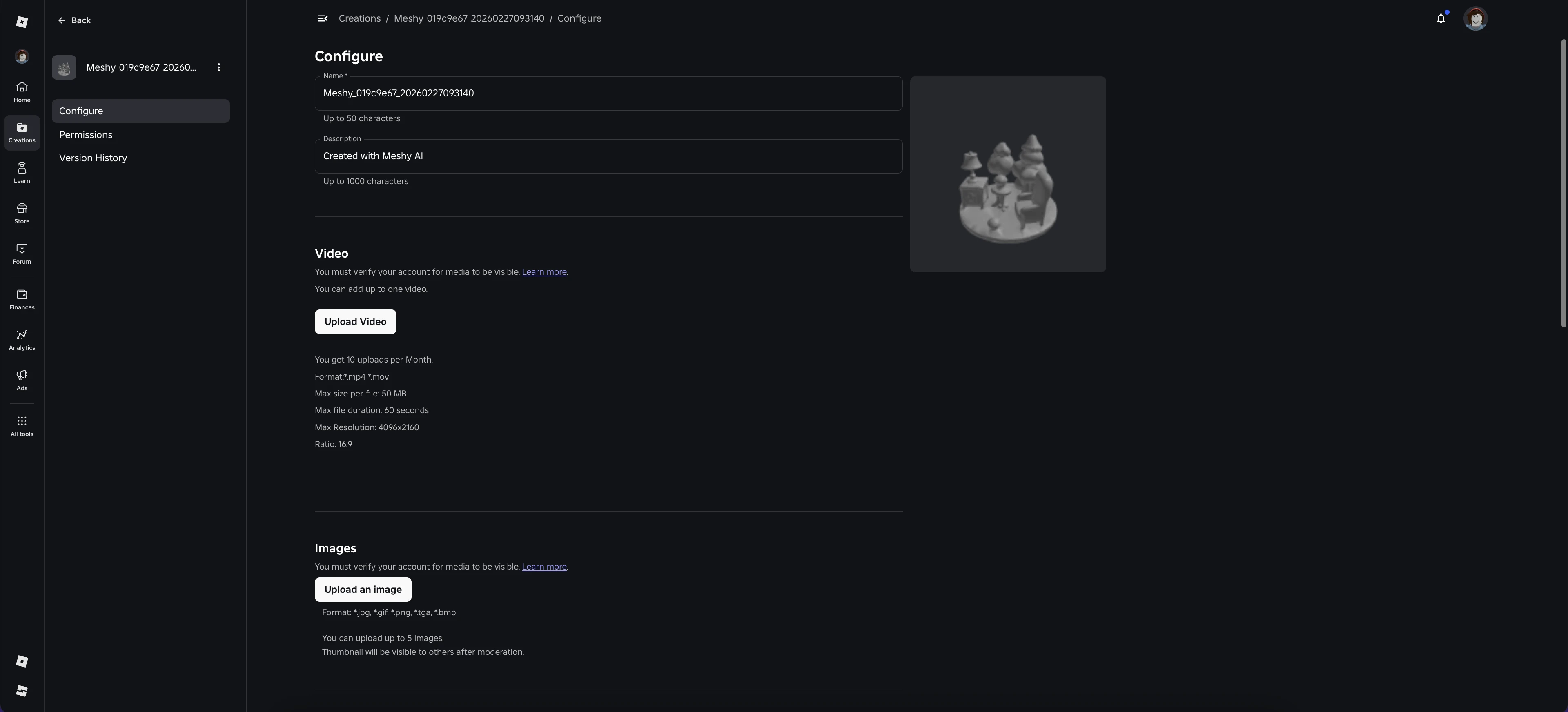
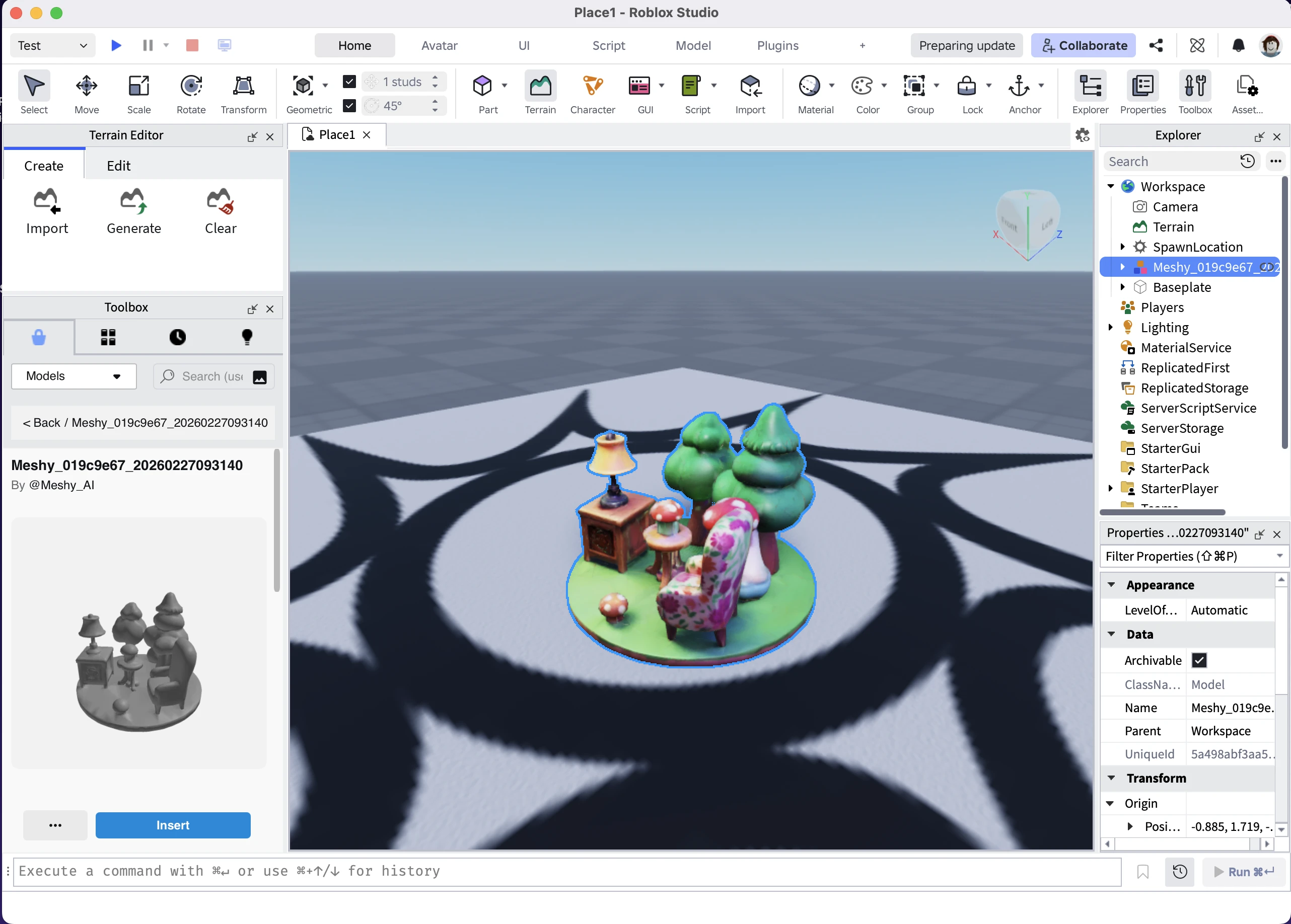
L'anteprima web del Creator Hub potrebbe non visualizzare correttamente le texture per i modelli più grandi. Si tratta di una limitazione esclusiva del visualizzatore web di Roblox: le texture del tuo modello appariranno normalmente una volta importate in Roblox Studio.
Open in Studio — Avvia Roblox Studio e apre una scena predefinita contenente solo il modello appena caricato. Si tratta di una scena di anteprima temporanea specifica per visualizzare questo asset.
Copy Asset ID — Copia l'ID dell'asset Roblox negli appunti per un riferimento rapido
Roblox esamina ogni nuovo asset. Fino al termine della moderation, l'asset potrebbe non comparire ancora in Creator Hub o Studio. Solitamente richiede pochi minuti.
Using Your Model
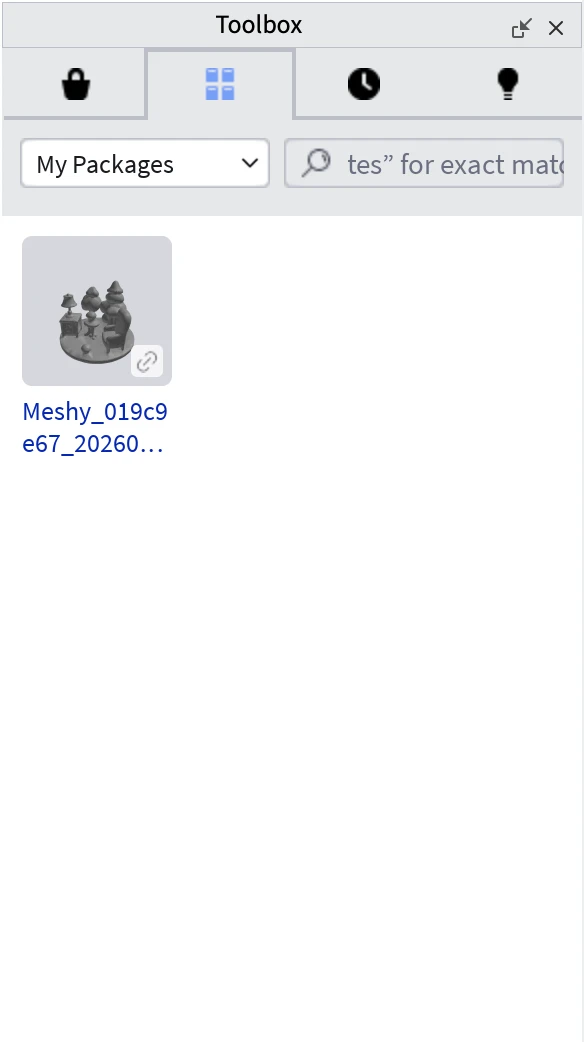
Puoi trovare ogni modello inviato a Roblox in Roblox Studio. Apri la Toolbox, seleziona Inventory, quindi My Packages.
Legacy Desktop Bridge
Le versioni precedenti del Meshy Roblox Bridge richiedevano un'app desktop in esecuzione sul computer. Ora non è più necessaria: Meshy si connette direttamente a Roblox e carica i tuoi modelli.
Se utilizzi già l'app desktop, questa continua a funzionare. Finché l'app è in esecuzione e connessa, Meshy invia i tuoi modelli tramite essa come in precedenza, e l'app passa in primo piano con le sue azioni rapide al termine di un caricamento.
La prima volta che fai clic su Send to Roblox dopo l'aggiornamento, Meshy chiede se continuare a usare l'app desktop o provare la nuova modalità, e ricorda la tua scelta. Per passare in seguito al flusso senza app, fai clic su Use without the app. Questa opzione compare nel messaggio mostrato quando l'app desktop non è in esecuzione, e nella finestra di dialogo Connect. Quindi connetti il tuo account Roblox nel browser.
Upload History
L'app desktop conserva un registro locale dei modelli inviati tramite essa. Espandi la sezione Upload History nella finestra dell'app per visualizzarli.
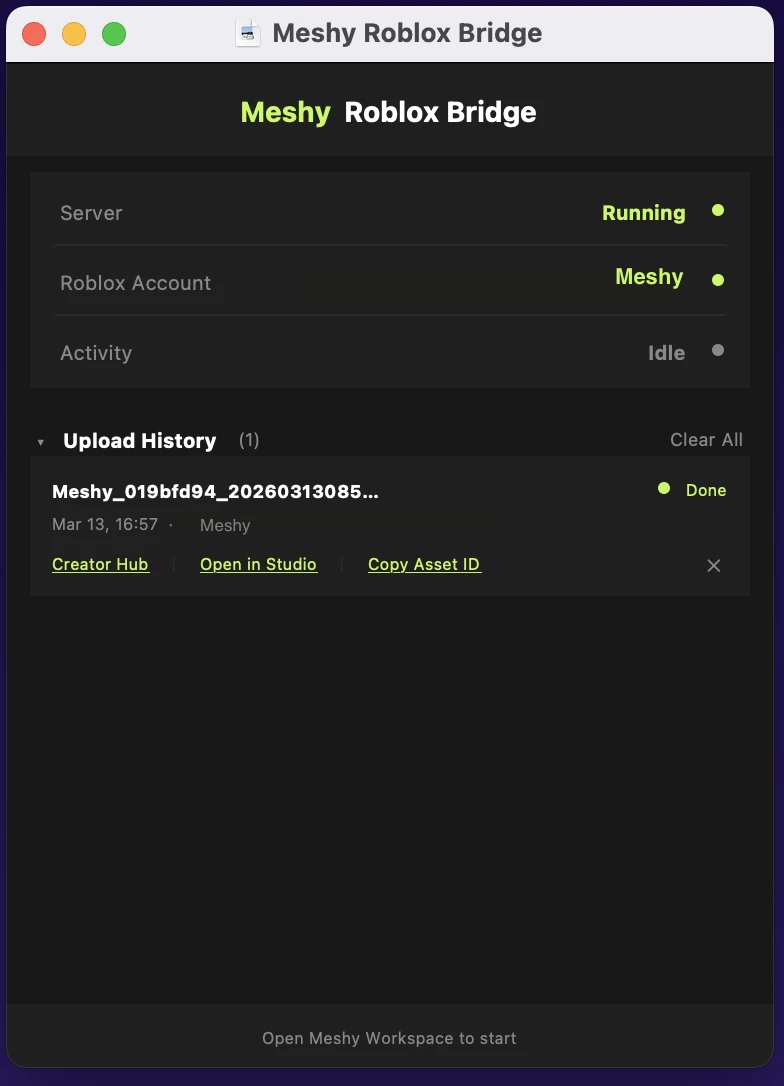
Per ogni modello caricato, puoi:
- Fare clic su Creator Hub / Open in Studio / Copy Asset ID per accedere rapidamente al modello
- Fare clic sul pulsante ✕ per eliminare un singolo record
- Fare clic su Clear All per rimuovere l'intero storico dei caricamenti
- Lo storico dei caricamenti è archiviato localmente sul tuo computer. Cancellarlo non influisce sugli asset già caricati sul tuo account Roblox.
- I modelli inviati senza l'app desktop non compaiono in questo storico. Trovali invece in Creator Hub o nella Toolbox di Studio.
Troubleshooting
| Problema | Causa | Soluzione |
|---|---|---|
| Il popup di autorizzazione non si apre | Il browser ha bloccato la finestra popup | Consenti i popup per meshy.ai nelle impostazioni del browser, quindi fai di nuovo clic su Send to Roblox |
| Il popup di autorizzazione si è chiuso ma non è successo nulla | Il popup è stato chiuso prima di confermare l'accesso su Roblox | Fai di nuovo clic su Send to Roblox e completa l'autorizzazione su roblox.com |
| Il modello supera i 20 MB | Roblox rifiuta i caricamenti superiori a 20 MB | Usa la funzione di remesh di Meshy per ridurre il numero di poligoni del modello prima di inviarlo |
| Non è possibile inviare un modello con rig o animato | I modelli con rig e i modelli animati non sono ancora supportati | Invia invece il modello statico |
| L'asset non compare in Creator Hub o Studio | L'asset è ancora in fase di moderation da parte di Roblox | Attendi qualche minuto e aggiorna. Usa Copy Asset ID per verificare l'asset in seguito |
| "Upload timed out. Please check your Roblox inventory." | L'elaborazione da parte di Roblox ha richiesto più di 3 minuti | Controlla il tuo inventario in Creator Hub: l'asset potrebbe essere stato caricato correttamente nonostante il timeout |
| "Upload failed. Please try again." | Roblox ha rifiutato il caricamento, oppure l'autorizzazione Roblox è scaduta | Riprova. Se il problema persiste, fai clic su Switch Account per riconnettere il tuo account Roblox |