Remesh
Ricostruisci la mesh di un modello con un conteggio poligoni target e una topology più pulita per rendere un modello generato dall'IA pronto per la produzione.
I modelli generati dall'IA hanno spesso troppi triangoli e una topology irregolare. Esegui il Remesh di un modello quando il suo numero di facce è troppo alto per la tua piattaforma, ad esempio oltre 50.000 facce per un gioco o oltre 10.000 per dispositivi mobili. Remesh offre anche una topology più pulita per Unwrap UV e Rigging. Saltalo quando il modello ha già un buon numero di facce e una buona topology. Mentre esplori i concetti, esegui il Remesh solo del modello finale.
Remesh di un modello
Per eseguire il Remesh di un modello, segui questi passaggi:
-
Nel pannello che elenca le tue generazioni, fai clic sul modello.
-
Nella barra degli strumenti del visualizzatore, fai clic su Remesh. Se si apre un menu, seleziona Remesh.
-
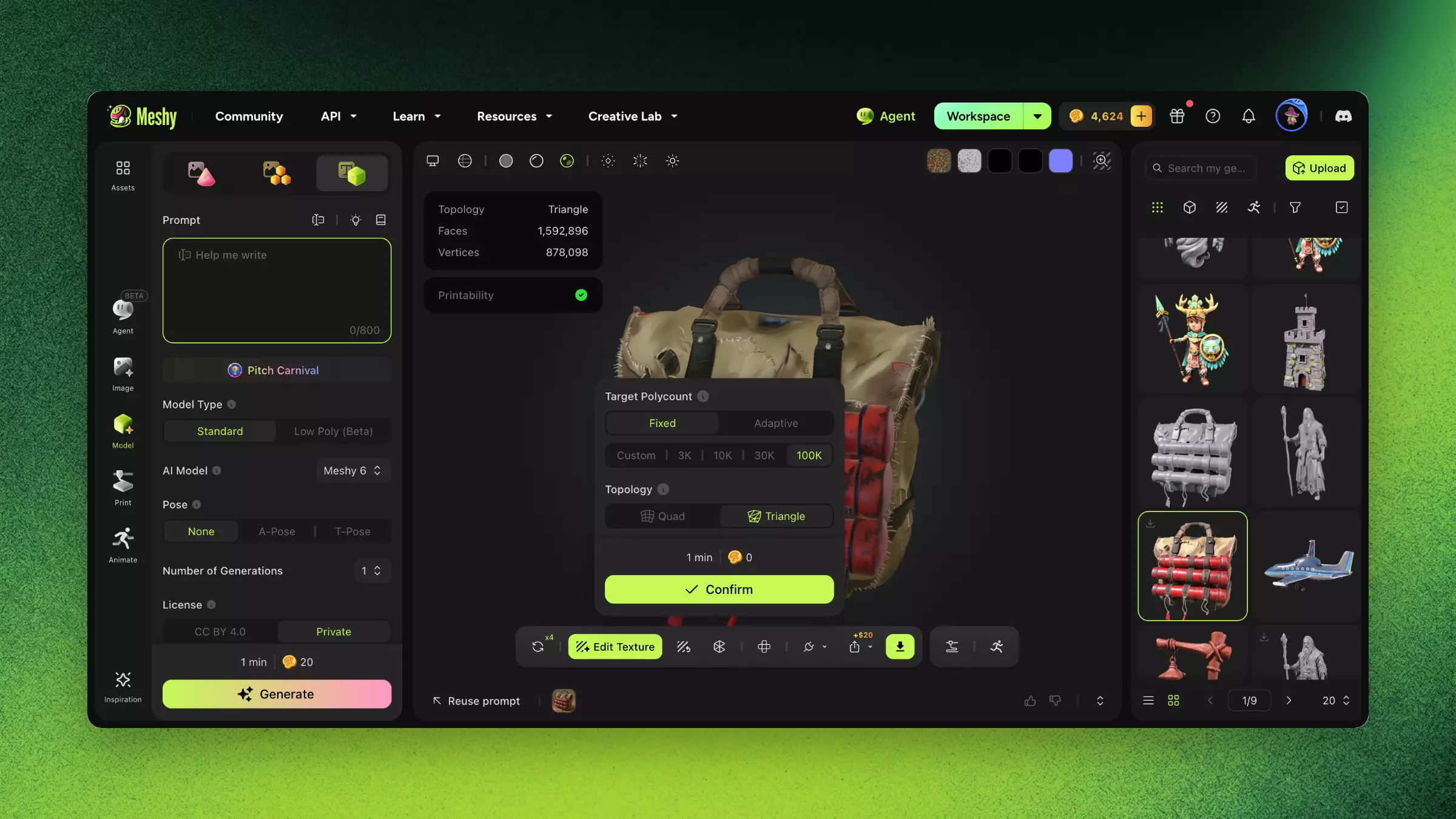
In Target Polycount, seleziona Fixed per impostare tu stesso il numero di facce, oppure Adaptive per lasciare che Meshy lo imposti in base alla struttura del modello.
-
Seleziona un target. Con un piano gratuito, è disponibile solo 10K, mentre gli altri target richiedono un piano a pagamento.
-
Con Fixed, seleziona 3K, 10K, 30K o 100K. Per impostare un altro valore da 100 a 300.000, seleziona Custom.
-
Con Adaptive, seleziona Low, Medium, High o Ultra.
-
-
In Topology, seleziona Quad o Triangle. Quad offre facce distribuite uniformemente, più facili da modificare, con meno dettaglio a parità di numero di facce. Triangle mantiene più dettaglio a parità di numero di facce ed è adatto ai motori di gioco, ma è più difficile da modificare.
-
Fai clic su Confirm. Il pannello mostra il tempo e il costo in crediti prima di iniziare. Remesh non costa crediti e richiede circa un minuto.
-
Quando Meshy ha terminato, confronta il modello sottoposto a Remesh con l'originale per verificare che i dettagli di cui hai bisogno siano stati mantenuti.
Meshy salva il modello sottoposto a Remesh come modello separato nelle tue generazioni e conserva l'originale.
Impostazioni e compromessi
La tabella seguente mostra come il numero di facce target bilancia dettaglio, prestazioni e dimensione del file.
| Facce target | Caso d'uso | Perdita di dettaglio | Dimensione del file |
|---|---|---|---|
| Meno di 5.000 | AR per dispositivi mobili, giochi casual | Evidente | Piccola |
| Da 5.000 a 20.000 | Giochi per dispositivi mobili, visualizzatori web | Minore | Media |
| Da 20.000 a 50.000 | Giochi per PC e console | Minima | Media |
| Da 50.000 a 100.000 | Render di alta qualità | Molto bassa | Grande |
| Oltre 100.000 | Lavori cinematografici e per il cinema | Trascurabile | Molto grande |
Risoluzione dei problemi
La tabella seguente elenca i problemi comuni, le loro cause e come risolverli.
| Problema | Causa | Soluzione |
|---|---|---|
| Il modello perde troppo dettaglio | Il numero di facce target è troppo basso | Aumenta il numero di facce target finché non trovi l'equilibrio tra qualità e prestazioni. |
| La mesh presenta buchi dopo il Remesh | La mesh originale ha spigoli non manifold | Esegui il Remesh con un numero di facce più alto, oppure ripara prima la mesh originale. |
| Piccoli accessori scompaiono | Il budget di facce è distribuito in modo non uniforme sul modello | Esegui il Remesh dei modelli complessi una parte alla volta. |
| Il pulsante Remesh manca | Remesh non supporta i modelli Meshy T2 o le parti suddivise | Rigenera un modello Meshy T2 con il numero di facce desiderato. Esegui il Remesh degli altri modelli prima di suddividerli. |
FAQ
- Cosa fa Remesh in Meshy?
- Remesh ricostruisce la topology di un modello e ne imposta il numero di facce, in modo che una mesh generata dall'IA sia pronta per la produzione.
- Quanti poligoni dovrebbe avere un modello per videogiochi?
- Punta a meno di circa 50.000 facce per i giochi per PC e a meno di circa 10.000 per i giochi per dispositivi mobili. Imposta il target in Target Polycount nel pannello Remesh.
- Devo eseguire il Remesh prima della stampa 3D?
- No. Per rendere una mesh a tenuta stagna per la stampa 3D, fai clic su Make Printable nella scheda Printability nel visualizzatore. Remesh modifica il numero di facce e la topology.
- Remesh ridurrà il dettaglio del mio modello?
- Un target più basso scambia parte del dettaglio con le prestazioni. Confronta il modello originale con quello sottoposto a Remesh e aumenta il target se hai bisogno di più dettaglio.
- Quando dovrei eseguire il Remesh nel mio flusso di lavoro?
- Esegui il Remesh del modello finale prima dell'unwrap UV, della texturizzazione o del rigging. Saltalo mentre esplori i concetti.
Prossimi passi
-
Per eseguire il Retexture del modello sottoposto a Remesh e ottenere risultati migliori, consulta AI Texturing.
-
Per generare gli UV del modello sottoposto a Remesh, consulta Unwrap UV.
-
Per eseguire il rigging di un modello con una topology pulita, consulta Rigging.